Non vedi i giorni futuri pianificati nel calendario?
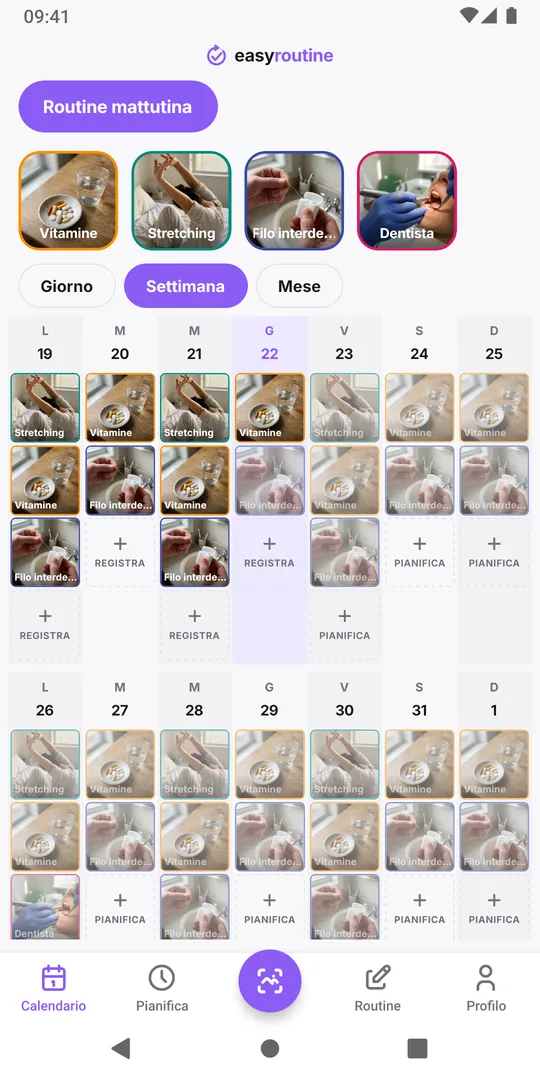
In EasyRoutine i giorni a venire mostrano qualcosa solo quando un'attività ha una pianificazione. Le registrazioni si possono fare solo per adesso o per il passato, quindi senza pianificazione il calendario è un registro di cosa hai fatto, non un piano di cosa ti aspetta. La pianificazione fa parte di Premium e si imposta nella scheda Pianifica.
Un registro e un piano sono due cose diverse
La maggior parte degli habit tracker mescola due compiti nella stessa schermata. Uno è il registro: cosa hai fatto davvero e quando. L'altro è il piano: cosa intendi fare e in quali giorni. Il registro si riempie da solo man mano che registri; il piano esiste solo se qualcuno lo mette per iscritto.
Ecco perché il passato sembra pieno e il futuro vuoto. Ogni tocco su un giorno passato ha aggiunto una registrazione, ma per martedì prossimo non è stato ancora scritto niente. Un calendario che mostrasse la settimana prossima senza un piano dovrebbe tirare a indovinare, e un piano indovinato è peggio di nessun piano.
Aiuta decidere quale dei due ti serve davvero:
- Le abitudini quotidiane come vitamine, filo interdentale o una passeggiata raramente hanno bisogno di guardare avanti. Le fai ogni giorno, e il registro ti dice se le hai fatte.
- Le abitudini in certi giorni della settimana, come allenarsi lunedì, mercoledì e venerdì, sono più facili quando la settimana davanti mostra quale giorno tocca a cosa.
- I compiti con una data, come il dentista il 14 o un trattamento che dura due settimane, hanno davvero bisogno di un piano, perché non fanno parte di nessun ritmo quotidiano.
Cosa compare in un giorno futuro in EasyRoutine
Nella scheda Calendario, oggi e i giorni passati mostrano le tue registrazioni. Un giorno futuro mostra solo le voci pianificate: riquadri sbiaditi per ogni attività la cui pianificazione cade in quel giorno, al suo orario pianificato o sotto In qualsiasi momento. Quando arriva il giorno e registri l'attività, il riquadro sbiadito diventa normale.
Se nessuna attività della routine ha una pianificazione, i giorni futuri non hanno niente da mostrare, e l'unica cosa che c'è è il pulsante Pianifica. Con il piano gratuito, toccare Pianifica o una voce pianificata in un giorno futuro apre la schermata di Premium. Non puoi nemmeno registrare in un giorno futuro: la registrazione vale solo per adesso e per il passato.
Dai una pianificazione a un'attività (Premium)
È la pianificazione a mettere un'attività nei giorni futuri:
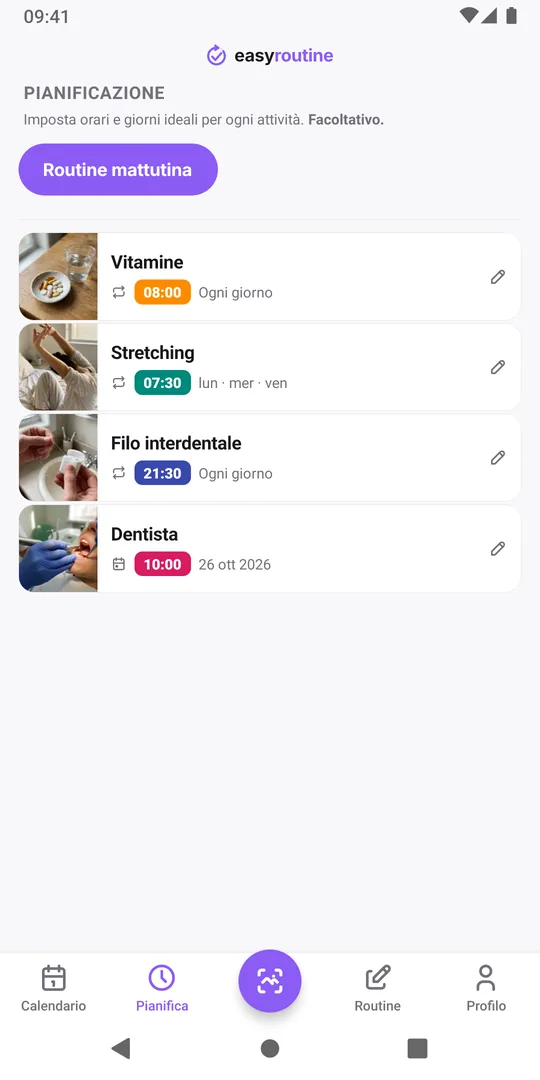
- Apri la scheda Pianifica e scegli la routine.
- Tocca l'attività, per esempio Stretching.
- In Ricorrente, scegli i giorni della settimana e, se vuoi, un orario: lunedì, mercoledì e venerdì alle 07:30. Lascia vuoto l'orario per In qualsiasi momento.
- Per una cosa una tantum, usa invece Giorno singolo e scegli la data.
- Salva. Ora le prossime settimane mostrano Stretching in quei giorni.
Un orario ricorrente può avere anche un periodo attivo con Dal e Fino al, così un trattamento di due settimane compare solo in quelle due settimane. Le ripetizioni sono per giorno della settimana; non c'è un'opzione «ogni 3 giorni», quindi per cicli più lunghi aggiungi le date come giorni singoli. Di più in Pianificazione.
Pianificato, ma i giorni a venire sono ancora vuoti?
Se hai impostato una pianificazione e l'attività ancora non compare, controlla queste cose in ordine:
- È selezionata la routine giusta? Il calendario mostra una routine alla volta. Scegli la routine a cui appartiene l'attività con i pulsanti sopra il calendario.
- Il giorno della settimana corrisponde? Un orario ricorrente compare solo nei giorni della settimana selezionati. Apri l'attività nella scheda Pianifica e guarda i giorni.
- Il periodo attivo è finito? Un orario con una data Fino al si ferma dopo quella data, e uno con una data Dal inizia solo da lì.
- È un giorno singolo? Un giorno singolo compare solo in quella data.
- L'attività è archiviata? Le attività archiviate sono nascoste dal calendario.
Se il tuo Premium è scaduto, le pianificazioni che hai già fatto restano, ma per modificarle serve di nuovo Premium. Se un giorno pianificato semplicemente non si adatta più alla tua settimana, vedi quando la pianificazione non corrisponde alla realtà.
Pianificare la settimana senza Premium
Registrazione, scansione foto e calendario sono gratis, quindi puoi tenere il registro in EasyRoutine e il piano da un'altra parte. Funziona bene una breve abitudine settimanale: la domenica sera decidi in quali giorni della settimana fare le abitudini più impegnative e scrivili nel calendario del telefono o su un biglietto attaccato al frigo. Durante la settimana registra cosa hai fatto davvero. A fine settimana il registro ti mostra quanto ti sei avvicinato al piano. Per cosa fa meglio o peggio una semplice app calendario, vedi EasyRoutine o un'app calendario.
Domande frequenti
Perché il mio calendario mostra solo i giorni passati?
I giorni passati mostrano le tue registrazioni. I giorni futuri mostrano solo le attività che hanno una pianificazione, e la pianificazione è una funzione Premium che si imposta nella scheda Pianifica. Senza pianificazione non c'è ancora niente di pianificato da mostrare.
Posso registrare qualcosa in un giorno futuro?
No. Le registrazioni valgono per adesso o per il passato. I giorni futuri servono a pianificare, e questo richiede Premium.
Perché se tocco Pianifica in un giorno futuro si apre la schermata di Premium?
Pianificare i giorni futuri fa parte di Premium. Con il piano gratuito, toccare Pianifica o una voce pianificata in un giorno futuro apre invece la schermata di Premium.
La pianificazione è impostata ma un giorno futuro è vuoto. Perché?
Controlla la routine selezionata sopra il calendario, i giorni della settimana selezionati per quell'orario ed eventuali date Dal o Fino al. Un orario compare solo nei suoi giorni della settimana e dentro il suo periodo attivo.
Continua a leggere
Altro su questo argomento
- Ho saltato un giorno e ho perso la serie: e adesso?Hai saltato un giorno e perso la serie della tua abitudine? Perché un giorno saltato non cancella un'abitudine, come ripartire senza saltarne due e cosa conserva EasyRoutine.
- Non capisci quale abitudine stai perdendo? Leggi il mese, un'abitudine alla voltaTi senti indietro con le abitudini ma non sai dire su quale? Leggi un mese di registrazioni abitudine per abitudine, trova quella che si dirada e sistema quella, non tutta la routine.
- Vuoi una percentuale di completamento o una serie per ogni abitudine?Vuoi un tasso di completamento o una serie per ogni abitudine? Come calcolarlo a mano in pochi minuti e cosa mostra EasyRoutine al posto delle statistiche per abitudine.
- Si possono confrontare abitudini di routine diverse in un unico calendario?Vuoi i giorni di palestra accanto alle sere di skincare in un unico calendario? Perché EasyRoutine mostra una routine alla volta, e come raggruppare le abitudini da confrontare.
- Confronta questa settimana con la scorsa: stai andando meglio?Vuoi sapere se questa settimana è andata meglio della scorsa? Cosa confrontare, cosa ignorare e come leggere due settimane una sopra l'altra nel calendario di EasyRoutine.
- Come ritrovare una vecchia nota lasciata su una registrazioneCerchi qualcosa che hai scritto settimane fa, come «formicolio» o «zona secca sul mento»? Come ritrovare una vecchia nota in EasyRoutine e scrivere note facili da ritrovare.
- Come faccio a controllare se oggi ho già fatto qualcosa?L'ho già presa? Ho dato da mangiare al gatto, annaffiato le piante? Come avere un sì o un no veloce prima di fare qualcosa due volte o saltarlo, e dove lo mostra EasyRoutine.
- Cosa vogliono dire i colori dei contrassegni sulle mie registrazioni?I contrassegni rossi, gialli e verdi sulle registrazioni vogliono dire quello che decidi tu. Modi comuni di usarli, come scegliere un significato e tenerlo, e dove compaiono i puntini.
- Quali giorni ho saltato davvero questa settimana?Settimana frenetica e non sai cosa è saltato? Come trovare i giorni mancati per ogni abitudine, distinguere un salto vero da una registrazione dimenticata e cosa farne.
Gratis su iPhone e Android. Accedi con Apple, Google o la tua email per iniziare.