La richiesta di accesso alla fotocamera continua a comparire: come risolvere per la scansione
La scansione foto ha bisogno della fotocamera, quindi EasyRoutine chiede l'accesso ogni volta che non ce l'ha. Se la domanda continua a tornare, o la scansione apre un modulo invece della fotocamera, consenti una volta l'accesso alla fotocamera per EasyRoutine nelle impostazioni del telefono.
Perché la domanda continua a tornare
Toccando Registra con foto IA si apre subito la fotocamera. Prima, però, EasyRoutine controlla se può usarla. Se non può, e il telefono permette ancora all'app di chiedere, il telefono mostra la sua richiesta di autorizzazione. Quella richiesta viene da iOS o da Android, non da EasyRoutine, e l'app non può rispondere al posto tuo.
Quindi la richiesta torna finché l'accesso alla fotocamera non viene concesso in modo stabile. I motivi più comuni:
- Prima avevi toccato "Non consentire". Su Android l'app può chiedere di nuovo la volta dopo, quindi vedi la richiesta alla scansione successiva.
- Su Android avevi scelto "Solo questa volta". Quel permesso scade quando lasci l'app per un po', e la scansione successiva chiede di nuovo.
- L'accesso è stato disattivato nelle impostazioni, da te, da uno strumento per la privacy o dopo il ripristino di un backup del telefono.
Rispondere Mentre usi l'app (Android) o Consenti (iPhone) ferma le richieste.
Quando la scansione apre un modulo invece della fotocamera
Se hai negato l'accesso e il telefono non permette più all'app di chiedere (su iPhone succede dopo il primo "Non consentire"), EasyRoutine smette di aprire la fotocamera da sola. Aprendo la scansione si va allora direttamente al modulo Registra attività, così puoi comunque registrare a mano.
Tocca il pulsante della fotocamera in cima a quel modulo e l'app mostra Serve l'accesso alla fotocamera con Non ora e Apri Impostazioni. Il messaggio parla di aggiungere una foto perché lo stesso permesso vale sia per la scansione sia per scattare le foto delle attività. Apri Impostazioni ti porta alla pagina di EasyRoutine nelle impostazioni del telefono.
Consenti l'accesso alla fotocamera nelle impostazioni
iPhone
- Apri Impostazioni e scorri fino a EasyRoutine.
- Attiva Fotocamera.
- Torna in EasyRoutine e apri di nuovo la scansione.
Android
- Apri Impostazioni, poi App, e scegli EasyRoutine.
- Tocca Autorizzazioni, poi Fotocamera.
- Scegli Consenti solo mentre l'app è in uso.
I nomi esatti cambiano un po' tra produttori e versioni di Android. Sulla maggior parte dei telefoni, tenere premuta l'icona di EasyRoutine e toccare Informazioni app è una scorciatoia per la stessa pagina.
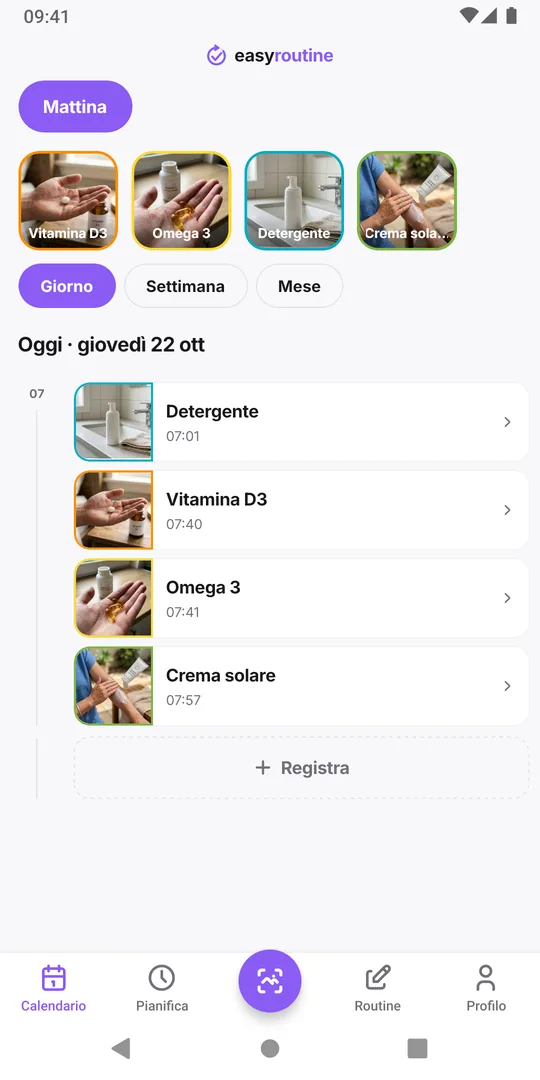
Per cosa usa la fotocamera EasyRoutine
Due cose, entrambe avviate da te:
- La scansione. Fotografi un oggetto e l'IA lo abbina a una delle tue attività che hanno una foto. La foto della scansione viene ridimensionata, inviata per trovare la corrispondenza e non viene salvata. Cosa vede l'IA.
- Le foto delle attività. Scatta foto nella scheda dell'attività. Puoi usare invece Scegli dalla libreria, che chiede l'accesso alle foto invece che alla fotocamera.
La scansione funziona solo con la fotocamera; non può leggere un'immagine dalla galleria.
Preferisci non dare l'accesso alla fotocamera?
Va benissimo. Tutto tranne la scansione funziona senza fotocamera: dai alle attività una foto dalla libreria, o nessuna foto, e registra a mano con Registra sotto il giorno nel Calendario. Come registrare un'attività.
Domande frequenti
La scansione può funzionare senza accesso alla fotocamera?
No. La scansione ha bisogno di una foto scattata sul momento con la fotocamera. Senza accesso, la scansione apre invece il modulo manuale Registra attività.
Perché il messaggio dice che serve l'accesso alla fotocamera per aggiungere una foto?
La scansione e le foto delle attività condividono un unico permesso per la fotocamera, quindi l'app usa lo stesso messaggio per entrambe. Consentirlo risolve tutte e due.
EasyRoutine usa la fotocamera in background?
No. La fotocamera si apre solo quando avvii una scansione o tocchi Scatta foto per un'attività.
Devo consentire anche l'accesso alle foto?
Solo se vuoi scegliere le foto delle attività con Scegli dalla libreria. La scansione non usa mai la libreria.
Continua a leggere
Altro su questo argomento
- Come l'IA di EasyRoutine riconosce le foto, e cosa può scansionareCome l'IA di EasyRoutine dà un nome a un'attività dalla sua foto e abbina una scansione alle tue attività, cosa riconosce e cosa no, e cosa succede se non trova niente.
- La scansione IA continua a registrare l'attività sbagliata: perché correggerla non serve e come risolvereLa scansione foto ha scelto di nuovo l'integratore sbagliato? Eliminare la registrazione errata non le insegna nulla. Correggi nomi e foto che usa per confrontare, così smette di confonderli.
- Non voglio fotografare ogni prodotto: devo farlo per forza?In EasyRoutine le foto sono facoltative. Un'attività può essere solo un nome e un colore e si registra allo stesso modo. Solo la scansione richiede una foto: aggiungila dove serve.
- La scansione non funziona senza internet: cosa puoi fare inveceLa scansione di EasyRoutine gira su un server, quindi non funziona offline, e nemmeno la registrazione. Cosa vedi senza campo e come registrare dopo con l'ora reale.
- La scansione è lenta o non risponde: cosa sta succedendoLa scansione di EasyRoutine resta su Ricerca corrispondenza? L'abbinamento avviene su un server, quindi di solito la causa è una connessione debole. Cos'altro la rallenta e come registrare a mano subito.
- La scansione ha suggerito il nome sbagliato per la mia attività: cosa fareEasyRoutine ha suggerito un nome sbagliato dalla foto? Modificalo prima di salvare. Il tuo nome non blocca la scansione, e una nuova foto corregge un'ipotesi sbagliata.
Gratis su iPhone e Android. Accedi con Apple, Google o la tua email per iniziare.