La scansione ha suggerito il nome sbagliato per la mia attività: cosa fare
Basta scriverci sopra. Il nome che EasyRoutine suggerisce da una foto è solo un punto di partenza, e puoi cambiarlo prima di toccare Salva o in qualsiasi momento dopo. Il tuo nome non impedisce alla scansione di riconoscere l'attività, perché la scansione usa anche una descrizione della foto.
Da dove viene il nome suggerito
Quando aggiungi una foto a un'attività che non ha ancora un nome, l'app mostra per un momento Riconoscimento…. Nel frattempo un modello di IA guarda la foto e propone un nome breve, da una a quattro parole, usando dove possibile il testo che riesce a leggere sulla confezione. Quel nome viene inserito nel campo Nome dell'attività.
L'ipotesi può essere sbagliata o troppo vaga per diversi motivi:
- L'etichetta non si legge. Riflessi, una foto mossa o il retro del flacone danno all'IA poco su cui lavorare, quindi potresti ottenere «Flacone bianco» o il tipo di prodotto sbagliato.
- La confezione sembra qualcos'altro. Un siero alla vitamina C in un flacone con contagocce può diventare «Siero al retinolo» se sul lato visibile niente dice il contrario.
- Usa la marca, non il nome che usi tu. Tu lo chiami «Crema notte»; l'IA legge la marca sul vasetto.
- La foto mostra più cose. Su uno scaffale pieno di flaconi l'IA ne sceglie uno, non per forza il tuo.
Il nome arriva nella lingua dell'app, che segue quella del telefono (per esempio inglese, tedesco, francese, spagnolo, portoghese, giapponese, italiano, coreano, indonesiano, olandese o polacco).
Cambia il nome
Prima di salvare: tocca il campo Nome dell'attività, cancella il suggerimento e scrivi il tuo, poi tocca Salva.
Dopo aver salvato: tieni premuto il riquadro dell'attività sopra il calendario per aprire Modifica attività, cambia il Nome dell'attività e tocca Salva. Rinominarla mantiene tutte le registrazioni dell'attività.
Per saltare del tutto il suggerimento, salva la nuova attività solo con il nome, poi aggiungi la foto più tardi in Modifica attività. Un'attività già salvata con un nome mantiene quel nome quando aggiungi una foto.
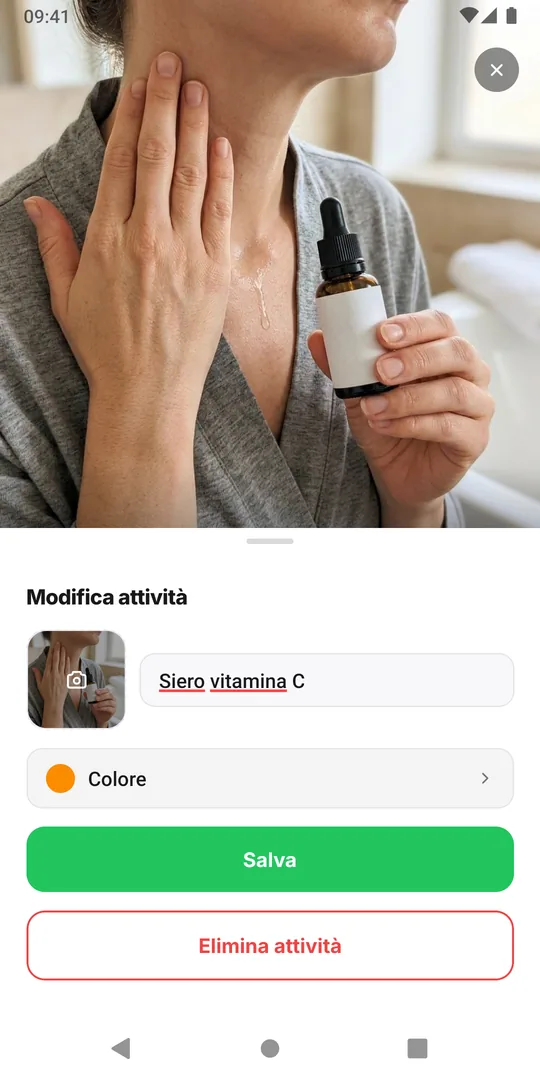
Il tuo nome influisce sulla scansione?
Non in senso negativo. Quando scansioni, l'IA confronta la tua foto con un elenco testuale delle tue attività che hanno una foto. Ogni voce contiene tre cose: il nome dell'attività, il nome della routine e la breve descrizione che l'IA ha scritto dalla foto dell'attività quando l'hai aggiunta. La descrizione resta anche se scrivi un nome diverso, quindi la scansione ce l'ha ancora.
Un nome tuo e chiaro di solito aiuta. «Siero vitamina C» dice alla scansione più di una marca che dal lato del tappo non si vede. Quello che non puoi fare è modificare direttamente la descrizione salvata; l'app non la mostra.
Questo conta quando l'ipotesi dell'IA era molto sbagliata, per esempio «Siero al retinolo» per il tuo siero alla vitamina C, e nello stesso elenco hai anche un vero retinolo. Ora due voci parlano di retinolo, e la scansione potrebbe confonderle. La soluzione è una foto migliore:
- Apri Modifica attività e tocca Cambia foto.
- Scatta la foto con l'etichetta rivolta verso la fotocamera, con una buona luce, riempiendo quasi tutta l'inquadratura.
- Tieni il tuo nome e tocca Salva.
Una foto nuova riceve una descrizione nuova, quindi la vecchia ipotesi sbagliata sparisce. Se le confusioni continuano, la scansione continua a registrare l'attività sbagliata passa in rassegna le altre soluzioni.
Domande frequenti
Rinominare l'attività blocca la scansione?
No. La scansione confronta il nome dell'attività, il nome della routine e la descrizione della foto dell'attività. Il nuovo nome sostituisce semplicemente quello vecchio in quell'elenco.
Posso disattivare il suggerimento del nome?
Non c'è un'impostazione, ma puoi evitarlo: salva prima l'attività con il tuo nome, poi aggiungi la foto in Modifica attività. Un nome salvato viene mantenuto.
Perché il nome suggerito è in un'altra lingua?
I nomi vengono suggeriti nella lingua dell'app, che segue la lingua del telefono. Le lingue supportate sono inglese, tedesco, francese, spagnolo, portoghese, giapponese, italiano, coreano, indonesiano, olandese e polacco.
Una foto nuova sostituisce la vecchia descrizione?
Sì. Cambiare la foto scrive una nuova descrizione dalla nuova immagine, e da quel momento la scansione usa quella.
Continua a leggere
Altro su questo argomento
- Come l'IA di EasyRoutine riconosce le foto, e cosa può scansionareCome l'IA di EasyRoutine dà un nome a un'attività dalla sua foto e abbina una scansione alle tue attività, cosa riconosce e cosa no, e cosa succede se non trova niente.
- La scansione IA continua a registrare l'attività sbagliata: perché correggerla non serve e come risolvereLa scansione foto ha scelto di nuovo l'integratore sbagliato? Eliminare la registrazione errata non le insegna nulla. Correggi nomi e foto che usa per confrontare, così smette di confonderli.
- La richiesta di accesso alla fotocamera continua a comparire: come risolvere per la scansioneEasyRoutine continua a chiedere l'accesso alla fotocamera? Senza, la scansione non funziona. Perché la richiesta torna e come consentirla una volta nelle impostazioni.
- Non voglio fotografare ogni prodotto: devo farlo per forza?In EasyRoutine le foto sono facoltative. Un'attività può essere solo un nome e un colore e si registra allo stesso modo. Solo la scansione richiede una foto: aggiungila dove serve.
- La scansione non funziona senza internet: cosa puoi fare inveceLa scansione di EasyRoutine gira su un server, quindi non funziona offline, e nemmeno la registrazione. Cosa vedi senza campo e come registrare dopo con l'ora reale.
- La scansione è lenta o non risponde: cosa sta succedendoLa scansione di EasyRoutine resta su Ricerca corrispondenza? L'abbinamento avviene su un server, quindi di solito la causa è una connessione debole. Cos'altro la rallenta e come registrare a mano subito.
Gratis su iPhone e Android. Accedi con Apple, Google o la tua email per iniziare.