La scansione non funziona senza internet: cosa puoi fare invece
Esatto: la scansione foto IA gira su un server, quindi senza connessione non c'è scansione. Anche EasyRoutine nel suo insieme non ha una modalità offline, quindi la soluzione pratica è registrare quando torni online, con l'ora in cui l'hai fatto davvero.
Perché la scansione ha bisogno di una connessione
Il telefono non riconosce da solo l'oggetto. Quando scansioni, la foto viene ridimensionata e inviata via internet al server di EasyRoutine, che la passa a un modello di IA insieme ai nomi e alle descrizioni delle foto delle tue attività. La risposta del modello torna indietro, e solo allora viene registrata l'attività corrispondente. Senza connessione, nessuno di questi passaggi può avvenire.
Basta una qualsiasi connessione funzionante: Wi-Fi o dati mobili. La scansione invia una sola foto ridimensionata, quindi non serve una connessione veloce, ma serve una connessione stabile.
Anche registrare offline non funziona
Viene da pensare di poter saltare la scansione e registrare a mano finché il segnale non torna. EasyRoutine non può farlo: le tue routine e registrazioni vivono sul server e si sincronizzano tra i tuoi telefoni, e l'app non ha una modalità offline. Senza connessione mostra Nessuna connessione a internet e aspetta che torni online. Se il telefono ha internet ma il server di EasyRoutine non è raggiungibile, mostra invece Server non raggiungibile.
Se perdi la connessione nel mezzo di una scansione, potresti vedere Nessuna connessione con Controlla la connessione a internet e riprova.
Cosa continua a funzionare offline: i promemoria già programmati arrivano comunque sul telefono (i promemoria fanno parte della pianificazione Premium). Per sincronizzare le modifiche ai promemoria serve una connessione. Se dove fai la tua routine spesso non c'è campo, un'app pensata per l'uso offline potrebbe andarti meglio: vedi EasyRoutine o un'app offline.
Registra dopo, con l'ora reale
Una registrazione mancata si recupera facilmente, perché EasyRoutine ti permette di registrare nei giorni passati e impostare l'ora esatta:
- Quando torni online, apri il Calendario e seleziona la routine.
- Tocca Registra sotto il giorno in cui l'hai fatto, spunta l'attività e tocca OK.
- Tocca la nuova voce e imposta Data e ora su quando l'hai fatto davvero, se non era proprio adesso.
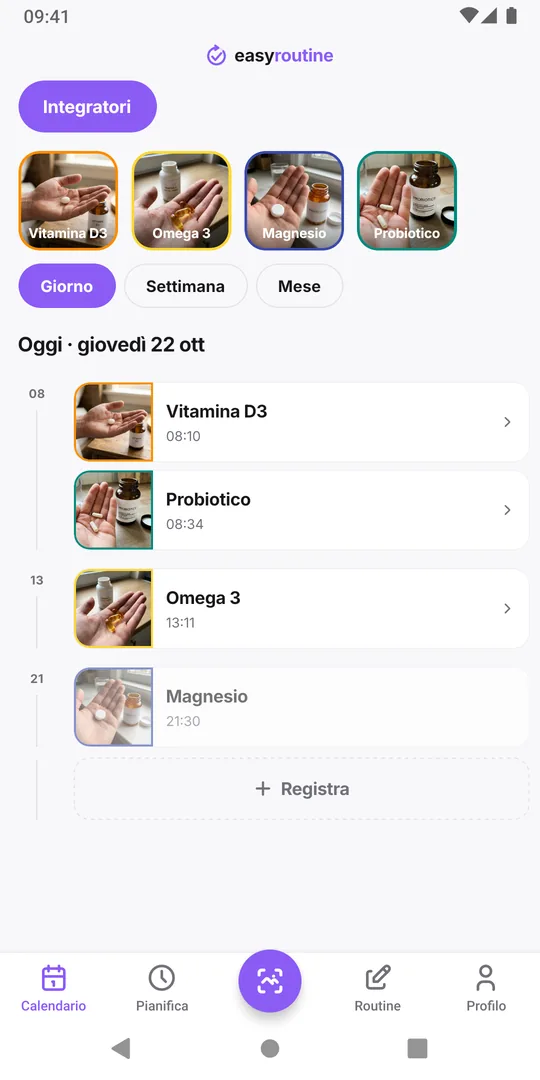
Il calendario mostra allora la registrazione all'ora giusta, come se l'avessi scansionata. Le registrazioni possono risalire fino al 1° gennaio 2020, quindi anche qualche giorno senza campo si può recuperare. Hai dimenticato di registrare? lo spiega passo per passo.
Consigli con segnale debole
- Ricorda l'ora. Una nota veloce sul telefono, o semplicemente ricordare «dopo colazione», basta per retrodatare la registrazione con precisione.
- Usa il Wi-Fi quando puoi. Un bagno o una cantina con poco segnale mobile spesso hanno il Wi-Fi.
- Riprova dopo qualche secondo. Se la scansione si ferma con un messaggio di connessione, aspetta che la connessione torni e scansiona di nuovo, oppure scegli l'attività a mano nella schermata che l'app ti mostra.
- Controlla prima di registrare di nuovo. Se hai perso il segnale subito dopo una scansione, guarda il Calendario prima di registrare a mano, così non registri due volte la stessa cosa.
Se le scansioni sono lente invece che impossibili, vedi la scansione è lenta o non risponde.
Domande frequenti
Posso registrare offline e sincronizzare dopo?
No. EasyRoutine non ha una modalità offline. Registra l'attività quando torni online e imposta data e ora su quando l'hai fatta.
La scansione funziona con i dati mobili?
Sì. Basta una qualsiasi connessione funzionante. La scansione invia una sola foto ridimensionata per scansione.
Posso scattare la foto adesso e scansionarla dopo?
No. La scansione usa solo la fotocamera, non le foto salvate. Registra invece a mano più tardi e imposta l'ora.
I promemoria funzionano senza internet?
I promemoria già programmati sul telefono arrivano anche offline. I promemoria fanno parte della pianificazione Premium, e per modificarli serve una connessione.
Continua a leggere
Altro su questo argomento
- Come l'IA di EasyRoutine riconosce le foto, e cosa può scansionareCome l'IA di EasyRoutine dà un nome a un'attività dalla sua foto e abbina una scansione alle tue attività, cosa riconosce e cosa no, e cosa succede se non trova niente.
- La scansione IA continua a registrare l'attività sbagliata: perché correggerla non serve e come risolvereLa scansione foto ha scelto di nuovo l'integratore sbagliato? Eliminare la registrazione errata non le insegna nulla. Correggi nomi e foto che usa per confrontare, così smette di confonderli.
- La richiesta di accesso alla fotocamera continua a comparire: come risolvere per la scansioneEasyRoutine continua a chiedere l'accesso alla fotocamera? Senza, la scansione non funziona. Perché la richiesta torna e come consentirla una volta nelle impostazioni.
- Non voglio fotografare ogni prodotto: devo farlo per forza?In EasyRoutine le foto sono facoltative. Un'attività può essere solo un nome e un colore e si registra allo stesso modo. Solo la scansione richiede una foto: aggiungila dove serve.
- La scansione è lenta o non risponde: cosa sta succedendoLa scansione di EasyRoutine resta su Ricerca corrispondenza? L'abbinamento avviene su un server, quindi di solito la causa è una connessione debole. Cos'altro la rallenta e come registrare a mano subito.
- La scansione ha suggerito il nome sbagliato per la mia attività: cosa fareEasyRoutine ha suggerito un nome sbagliato dalla foto? Modificalo prima di salvare. Il tuo nome non blocca la scansione, e una nuova foto corregge un'ipotesi sbagliata.
Gratis su iPhone e Android. Accedi con Apple, Google o la tua email per iniziare.