Come l'IA di EasyRoutine riconosce le foto, e cosa può scansionare
L'IA di EasyRoutine riconosce le tue attività che hanno una foto, non i prodotti in generale: descrive ogni foto di un'attività quando la aggiungi, poi confronta una scansione con quelle descrizioni e registra l'attività che corrisponde. Se nessuna corrisponde, te lo dice e scegli tu l'attività a mano.
Quando aggiungi una foto: un nome e una descrizione salvata
Nella scheda dell'attività, tocca il riquadro della foto e scegli Scatta foto o Scegli dalla libreria. Mentre l'app mostra Riconoscimento…, una copia più piccola della foto va all'IA, che risponde con un nome breve da una a quattro parole, usando l'etichetta del prodotto quando riesce a leggerla. Il nome finisce nel campo Nome dell'attività.
EasyRoutine salva anche quella risposta con l'attività come etichetta della foto, come «flacone di vitamina D3». Il nome suggerito è solo un punto di partenza: scrivi il tuo, per esempio Zinco al posto del nome di una marca, e tocca Salva. Il nome che scrivi non sostituisce l'etichetta della foto salvata; una foto nuova riceve un'etichetta nuova. Se non viene suggerito nessun nome, scrivilo tu. Aggiungere un'attività con una foto mostra tutta la scheda.
Quando scansioni: l'abbinamento con le tue attività
Tocca il pulsante rotondo Registra con foto IA al centro della barra delle schede e scatta una foto. L'IA riceve quella foto più un elenco in testo delle tue attività che hanno una foto: per ognuna il nome, il nome della sua routine e l'etichetta della foto, fino a 150 attività. Confronta la foto con quell'elenco, non con le foto che hai salvato, e restituisce un'attività oppure nessuna corrispondenza. Le attività della routine aperta vengono considerate per prime e vincono quando due corrispondono ugualmente bene, ma una corrispondenza chiaramente migliore in un'altra routine vince comunque.
Una corrispondenza viene registrata subito con l'ora attuale, senza prima chiederti «è questo?». Quindi la scansione sceglie sempre e solo tra cose che segui già. Non c'è un database di prodotti né la lettura dei codici a barre. Non ti dirà cos'è un oggetto qualsiasi, e non può registrare un'attività che non hai creato. Visto che lavora sul testo, nomi chiari contano quanto foto chiare. Per ogni tocco passo per passo, vedi registrare con la scansione.
Cosa riconosce bene la scansione
Tutto ciò che puoi fotografare e che si distingue dalle tue altre attività:
- Un flacone di integratori con un'etichetta colorata
- Un tubetto di crema solare accanto a un siero in un flacone contagocce
- Un kettlebell, un tappetino da yoga o un vogatore
- Un sacco di crocchette o un annaffiatoio
Visto che confronta con le tue attività, funziona anche per cose che nessuna app conosce, come una tintura fatta in casa. Di più sugli integratori.
Per abbinamenti migliori, dai a ogni attività una foto ben distinta. Due flaconi bianchi di pillole, come Vitamina D3 e Magnesio, si confondono facilmente, quindi fotografa l'etichetta. Usa una buona luce e un solo prodotto per foto, sia per la foto dell'attività sia per la scansione.
Cosa non può fare
- Attività senza foto. Solo le attività con una foto sono candidate. Aggiungine una nella scheda dell'attività, dalla fotocamera o dalla libreria foto.
- Attività archiviate. La scansione le salta.
- Foto dalla galleria. La scansione accetta solo una nuova foto scattata con la fotocamera.
- Abitudini senza un oggetto. Meditazione o stretching non hanno niente da inquadrare, quindi registrarle a mano su quel giorno è più veloce.
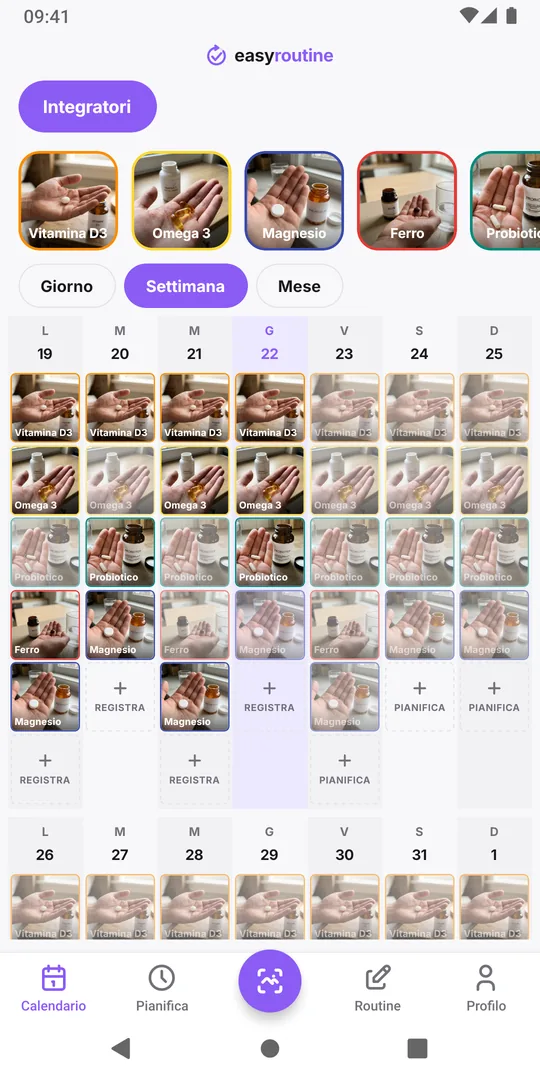
Quando non trova niente, o trova la cosa sbagliata
Se niente corrisponde, l'app mostra Nessuna corrispondenza trovata. Selezionala manualmente. e apre il modulo Registra attività: scegli la routine e l'attività, controlla data e ora e tocca Registra. Il pulsante della fotocamera in alto scatta un'altra foto. Se è la scansione stessa a non riuscire, mostra Scansione non riuscita. Riprova o seleziona manualmente.
Se una scansione registra l'attività sbagliata, elimina quella registrazione. Se continua a confondere due sosia, ecco come sistemare una scansione che sceglie l'attività sbagliata; di solito una foto dell'attività più nitida aiuta. Un nome suggerito sbagliato si corregge scrivendoci sopra: vedi la scansione ha suggerito il nome sbagliato.
Gratis, con dei limiti
Dare un nome a una foto e la scansione sono gratuiti su iPhone e Android; non sono funzioni Premium. Ogni account può fare fino a 20 richieste all'IA al minuto e 300 al giorno, contando insieme scansioni e nomi suggeriti.
Requisiti: una connessione a internet e il permesso per la fotocamera; nessuna delle due funzioni va offline.
Cosa viene inviato e cosa viene salvato
Le foto delle attività vengono salvate nel tuo account e le vedi solo tu, o le persone con cui condividi una routine. Una copia ridimensionata va al modello di IA (Google Gemma, tramite OpenRouter) per il nome. Le foto delle scansioni vengono ridimensionate, inviate allo stesso modello per trovare la corrispondenza e non salvate da EasyRoutine. Non usiamo le tue immagini per addestrare modelli di IA; OpenRouter dichiara di non conservare i prompt per impostazione predefinita, e i termini dell'API a pagamento di Google dicono che i prompt non vengono usati per addestrare i suoi modelli. Dove finiscono le tue foto.
Domande frequenti
La scansione può creare una nuova attività da una foto?
Non dal pulsante **Registra con foto IA**. Puoi creare un'attività partendo solo da una foto nella scheda dell'attività, e la descrizione dell'IA diventa il suo nome se non ne scrivi uno.
Rinominare un'attività cambia ciò che cerca la scansione?
In parte. La scansione legge il nome di ogni attività, il nome della routine e l'etichetta della foto. Un nome nuovo cambia ciò che legge, ma l'etichetta della foto resta la stessa finché non aggiungi una foto nuova.
In che lingua sono i nomi suggeriti?
Nella lingua in cui usi l'app: inglese, tedesco, francese, spagnolo, portoghese, giapponese, italiano, coreano, indonesiano, olandese o polacco.
Perché la scansione non riconosce quello che ho in mano?
Controlla in quest'ordine: l'oggetto ha una sua attività con una foto, quell'attività non è archiviata, stai scansionando il lato che hai fotografato, l'immagine è nitida, ben illuminata e riempie gran parte dell'inquadratura, e il nome dice cos'è l'oggetto. Se mostra ancora Nessuna corrispondenza trovata, scegli a mano routine e attività e tocca Registra, così la registrazione non va persa.
Continua a leggere
Altro su questo argomento
- La scansione IA continua a registrare l'attività sbagliata: perché correggerla non serve e come risolvereLa scansione foto ha scelto di nuovo l'integratore sbagliato? Eliminare la registrazione errata non le insegna nulla. Correggi nomi e foto che usa per confrontare, così smette di confonderli.
- La richiesta di accesso alla fotocamera continua a comparire: come risolvere per la scansioneEasyRoutine continua a chiedere l'accesso alla fotocamera? Senza, la scansione non funziona. Perché la richiesta torna e come consentirla una volta nelle impostazioni.
- Non voglio fotografare ogni prodotto: devo farlo per forza?In EasyRoutine le foto sono facoltative. Un'attività può essere solo un nome e un colore e si registra allo stesso modo. Solo la scansione richiede una foto: aggiungila dove serve.
- La scansione non funziona senza internet: cosa puoi fare inveceLa scansione di EasyRoutine gira su un server, quindi non funziona offline, e nemmeno la registrazione. Cosa vedi senza campo e come registrare dopo con l'ora reale.
- La scansione è lenta o non risponde: cosa sta succedendoLa scansione di EasyRoutine resta su Ricerca corrispondenza? L'abbinamento avviene su un server, quindi di solito la causa è una connessione debole. Cos'altro la rallenta e come registrare a mano subito.
- La scansione ha suggerito il nome sbagliato per la mia attività: cosa fareEasyRoutine ha suggerito un nome sbagliato dalla foto? Modificalo prima di salvare. Il tuo nome non blocca la scansione, e una nuova foto corregge un'ipotesi sbagliata.
Gratis su iPhone e Android. Accedi con Apple, Google o la tua email per iniziare.