Le scan a proposé un mauvais nom pour mon activité : que faire
Écris simplement par-dessus. Le nom qu'EasyRoutine suggère à partir d'une photo n'est qu'un point de départ, et tu peux le changer avant de toucher Enregistrer ou à tout moment ensuite. Ton propre nom n'empêche pas le scan de reconnaître l'activité, car le scan utilise aussi une description de la photo.
D'où vient le nom suggéré
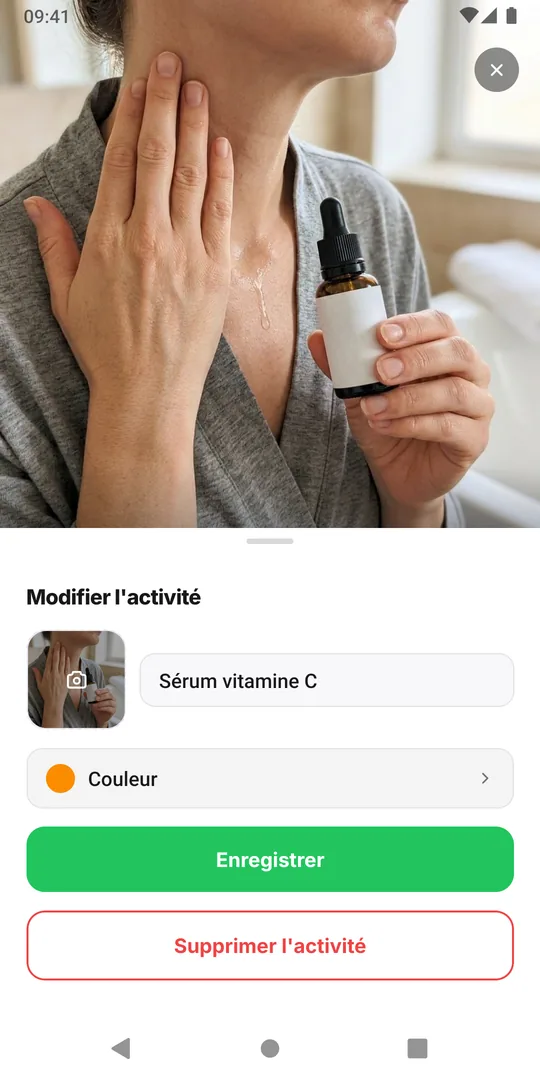
Quand tu ajoutes une photo à une activité qui n'a pas encore de nom, l'app affiche Identification… un instant. Pendant ce temps, un modèle d'IA regarde la photo et propose un nom court d'un à quatre mots, en s'appuyant si possible sur le texte lisible sur l'emballage. Ce nom est inscrit dans le champ Nom de l'activité.
La suggestion peut être fausse ou trop vague pour plusieurs raisons :
- L'étiquette n'est pas lisible. Reflets, photo floue ou dos du flacon : l'IA a peu d'indices, et tu obtiens par exemple « Flacon blanc » ou le mauvais type de produit.
- L'emballage ressemble à autre chose. Un sérum à la vitamine C en flacon compte-gouttes peut devenir « Sérum rétinol » si rien sur la face visible ne dit le contraire.
- Il donne la marque, pas le nom que tu utilises. Pour toi c'est « Crème de nuit » ; l'IA lit la marque sur le pot.
- La photo montre plusieurs objets. Sur une étagère de flacons, l'IA en choisit un, pas forcément le tien.
Le nom est proposé dans la langue de l'app : anglais, allemand, français, espagnol, portugais, japonais, italien, coréen, indonésien, néerlandais ou polonais, selon ton téléphone.
Changer le nom
Avant d'enregistrer : touche le champ Nom de l'activité, efface la suggestion et tape ton propre nom, puis touche Enregistrer.
Après l'enregistrement : appuie longuement sur la vignette de l'activité au-dessus du calendrier pour ouvrir Modifier l'activité, change le Nom de l'activité et touche Enregistrer. Renommer conserve tous les enregistrements de l'activité.
Pour éviter complètement la suggestion, enregistre la nouvelle activité avec son seul nom, puis ajoute la photo plus tard dans Modifier l'activité. Une activité déjà enregistrée avec un nom garde ce nom quand tu ajoutes une photo.
Ton propre nom a-t-il un effet sur le scan ?
Pas dans le mauvais sens. Quand tu scannes, l'IA compare ta photo à une liste de texte de tes activités qui ont une photo. Chaque ligne contient trois éléments : le nom de l'activité, le nom de la routine et la brève description que l'IA a rédigée à partir de la photo de l'activité quand tu l'as ajoutée. Cette description est conservée même si tu tapes un autre nom, le scan l'a donc toujours.
Un nom clair choisi par toi aide en général. « Sérum vitamine C » en dit plus au scan qu'une marque invisible côté bouchon. Ce que tu ne peux pas faire, c'est modifier directement la description enregistrée : l'app ne l'affiche pas.
Cela compte quand la suggestion de l'IA était complètement à côté, par exemple « Sérum rétinol » pour ton sérum à la vitamine C, alors que tu as aussi un vrai rétinol dans la même liste. Deux lignes parlent maintenant de rétinol, et le scan peut les confondre. La solution, c'est une meilleure photo :
- Ouvre Modifier l'activité et touche Changer la photo.
- Prends la photo étiquette face à l'objectif, avec une bonne lumière, en remplissant la plus grande partie du cadre.
- Garde ton propre nom et touche Enregistrer.
Une nouvelle photo reçoit une nouvelle description, et l'ancienne erreur disparaît. Si les confusions continuent, le scan enregistre toujours la mauvaise activité passe en revue les autres solutions.
Questions fréquentes
Renommer l'activité va-t-il casser le scan ?
Non. Le scan compare avec le nom de l'activité, le nom de la routine et la description de la photo de l'activité. Ton nouveau nom remplace simplement l'ancien dans cette liste.
Puis-je désactiver la suggestion de nom ?
Il n'y a pas de réglage, mais tu peux l'éviter : enregistre d'abord l'activité avec ton nom, puis ajoute la photo dans Modifier l'activité. Un nom déjà enregistré est conservé.
Pourquoi le nom suggéré est-il dans une autre langue ?
Les noms sont proposés dans la langue de l'app, qui suit celle de ton téléphone. Les langues prises en charge sont l'anglais, l'allemand, le français, l'espagnol, le portugais, le japonais, l'italien, le coréen, l'indonésien, le néerlandais et le polonais.
Une nouvelle photo remplace-t-elle l'ancienne description ?
Oui. Changer la photo crée une nouvelle description à partir de la nouvelle image, et le scan utilise celle-ci à partir de ce moment.
À lire aussi
Sur le même sujet
- Comment l'IA d'EasyRoutine reconnaît les photos, et ce qu'elle peut scannerComment l'IA d'EasyRoutine nomme une activité d'après sa photo et associe un scan à tes propres activités, ce qu'elle reconnaît ou non, et que faire sans correspondance.
- Le scan IA enregistre toujours la mauvaise activité : pourquoi corriger n'aide pas, et comment régler le problèmeLe scan photo a encore choisi le mauvais complément ? Supprimer l'enregistrement erroné ne lui apprend rien. Rends noms et photos distincts pour que les sosies ne se confondent plus.
- L'autorisation de l'appareil photo s'affiche sans arrêt : comment régler ça pour le scanEasyRoutine redemande sans cesse l'accès à l'appareil photo ? Le scan ne marche pas sans. Pourquoi la demande revient et comment l'autoriser sur iPhone ou Android.
- Je n'ai pas envie de photographier chaque produit : est-ce obligatoire ?Les photos sont facultatives dans EasyRoutine. Une activité peut n'avoir qu'un nom et une couleur et s'enregistre pareil. Seul le scan a besoin d'une photo.
- Le scan ne fonctionne pas sans internet : ce que tu peux faire à la placeLe scan d'EasyRoutine tourne sur un serveur : pas de scan hors ligne, ni d'enregistrement. Ce que tu vois sans réseau, et comment enregistrer plus tard à l'heure réelle.
- Le scan est lent ou ne répond pas : ce qui se passeLe scan d'EasyRoutine reste bloqué sur la recherche ? La correspondance se fait sur un serveur, donc une connexion faible est la cause habituelle. Et comment enregistrer à la main.
Gratuit sur iPhone et Android. Connecte-toi avec Apple, Google ou ton e-mail pour commencer.