Le scan ne fonctionne pas sans internet : ce que tu peux faire à la place
C'est exact : le scan photo IA tourne sur un serveur, donc sans connexion, pas de scan. EasyRoutine dans son ensemble n'a pas non plus de mode hors ligne. La solution pratique est d'enregistrer l'activité une fois de retour en ligne, avec l'heure à laquelle tu l'as vraiment faite.
Pourquoi le scan a besoin d'une connexion
Ton téléphone ne reconnaît pas l'objet lui-même. Quand tu scannes, la photo est réduite et envoyée par internet au serveur d'EasyRoutine, qui la transmet à un modèle d'IA avec les noms et descriptions de photo de tes activités. La réponse du modèle revient, et c'est seulement alors que l'activité correspondante est enregistrée. Sans connexion, aucune de ces étapes ne peut avoir lieu.
N'importe quelle connexion qui fonctionne suffit : Wi-Fi ou données mobiles. Le scan envoie une seule photo réduite, il n'a donc pas besoin d'une connexion rapide, mais d'une connexion stable.
Enregistrer hors ligne ne marche pas non plus
On est tenté de se dire qu'on peut se passer du scan et enregistrer à la main jusqu'au retour du réseau. EasyRoutine ne le permet pas : tes routines et enregistrements sont sur le serveur et se synchronisent entre tes téléphones, et l'app n'a pas de mode hors ligne. Sans connexion, elle affiche Pas de connexion Internet et attend que tu sois de nouveau en ligne. Si ton téléphone a internet mais que le serveur d'EasyRoutine est injoignable, elle affiche Serveur injoignable à la place.
Si tu perds la connexion en plein scan, tu peux voir Pas de connexion avec Vérifie ta connexion Internet et réessaie.
Ce qui continue de marcher hors ligne : les rappels déjà programmés se déclenchent toujours sur ton téléphone (les rappels font partie de la planification Premium). Les modifier demande une connexion pour la synchronisation. Si tu n'as souvent pas de réseau là où tu fais ta routine, une app conçue pour le hors ligne te conviendra peut-être mieux : voir EasyRoutine face à une app hors ligne.
L'enregistrer plus tard, à l'heure réelle
Un enregistrement manqué se rattrape facilement, car EasyRoutine permet d'enregistrer sur des jours passés et de régler l'heure exacte :
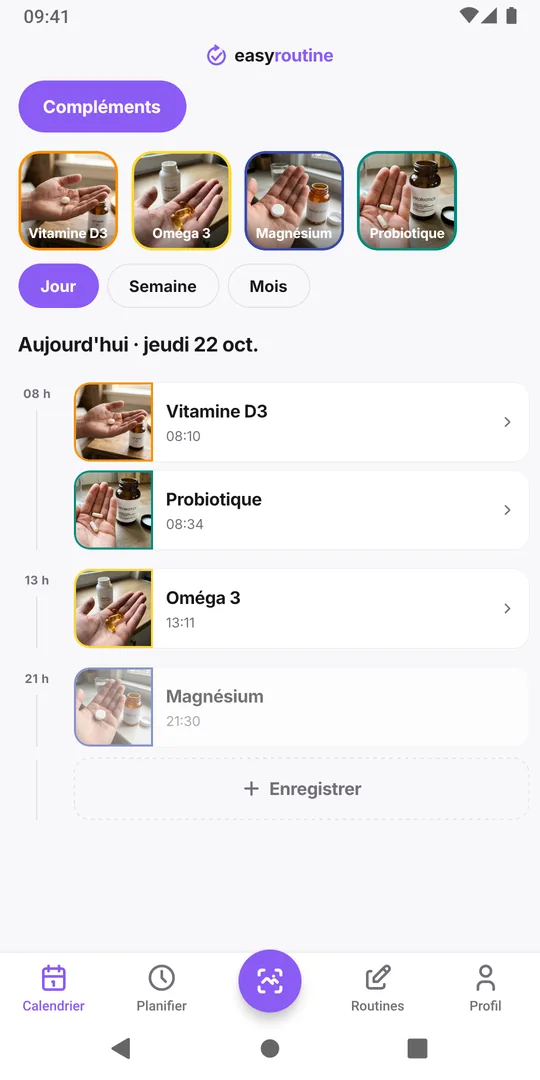
- Une fois de retour en ligne, ouvre le Calendrier et sélectionne la routine.
- Touche Enregistrer sous le jour concerné, coche l'activité et touche OK.
- Touche la nouvelle entrée et règle Date et heure sur le moment où tu l'as vraiment faite, si ce n'était pas à l'instant.
Ton calendrier affiche alors l'enregistrement à la bonne heure, comme si tu l'avais scanné. On peut remonter jusqu'au 1er janvier 2020, donc même plusieurs jours sans réseau se complètent sans problème. Oublié d'enregistrer ? détaille la marche à suivre.
Conseils quand le réseau est faible
- Retiens l'heure. Une note rapide sur ton téléphone, ou simplement te souvenir que c'était « après le petit-déjeuner », suffit pour antidater l'enregistrement avec précision.
- Passe en Wi-Fi quand tu peux. Une salle de bains ou un sous-sol mal couvert par le réseau mobile a souvent du Wi-Fi.
- Réessaie après quelques secondes. Si le scan s'arrête avec un message de connexion, attends le retour de la connexion et scanne de nouveau, ou choisis l'activité à la main dans le formulaire affiché par l'app.
- Vérifie avant de réenregistrer. Si tu as perdu le réseau juste après un scan, regarde le Calendrier avant d'enregistrer à la main, pour ne pas enregistrer deux fois la même chose.
Si les scans sont lents plutôt qu'impossibles, lis le scan est lent ou ne répond pas.
Questions fréquentes
Puis-je enregistrer hors ligne et synchroniser plus tard ?
Non. EasyRoutine n'a pas de mode hors ligne. Enregistre l'activité une fois de retour en ligne et règle la date et l'heure sur le moment où tu l'as faite.
Le scan fonctionne-t-il avec les données mobiles ?
Oui. N'importe quelle connexion qui fonctionne suffit. Le scan envoie une seule photo réduite par scan.
Puis-je prendre la photo maintenant et la scanner plus tard ?
Non. Le scan utilise uniquement l'appareil photo, pas les photos enregistrées. Enregistre plutôt à la main plus tard en réglant l'heure.
Les rappels fonctionnent-ils sans internet ?
Les rappels déjà programmés sur ton téléphone se déclenchent même hors ligne. Les rappels font partie de la planification Premium, et les modifier demande une connexion.
À lire aussi
Sur le même sujet
- Comment l'IA d'EasyRoutine reconnaît les photos, et ce qu'elle peut scannerComment l'IA d'EasyRoutine nomme une activité d'après sa photo et associe un scan à tes propres activités, ce qu'elle reconnaît ou non, et que faire sans correspondance.
- Le scan IA enregistre toujours la mauvaise activité : pourquoi corriger n'aide pas, et comment régler le problèmeLe scan photo a encore choisi le mauvais complément ? Supprimer l'enregistrement erroné ne lui apprend rien. Rends noms et photos distincts pour que les sosies ne se confondent plus.
- L'autorisation de l'appareil photo s'affiche sans arrêt : comment régler ça pour le scanEasyRoutine redemande sans cesse l'accès à l'appareil photo ? Le scan ne marche pas sans. Pourquoi la demande revient et comment l'autoriser sur iPhone ou Android.
- Je n'ai pas envie de photographier chaque produit : est-ce obligatoire ?Les photos sont facultatives dans EasyRoutine. Une activité peut n'avoir qu'un nom et une couleur et s'enregistre pareil. Seul le scan a besoin d'une photo.
- Le scan est lent ou ne répond pas : ce qui se passeLe scan d'EasyRoutine reste bloqué sur la recherche ? La correspondance se fait sur un serveur, donc une connexion faible est la cause habituelle. Et comment enregistrer à la main.
- Le scan a proposé un mauvais nom pour mon activité : que faireEasyRoutine a suggéré un mauvais nom d'après ta photo ? Modifie-le avant d'enregistrer. Ton propre nom n'empêche pas le scan de marcher, et une nouvelle photo corrige l'erreur.
Gratuit sur iPhone et Android. Connecte-toi avec Apple, Google ou ton e-mail pour commencer.