Le scan est lent ou ne répond pas : ce qui se passe
La correspondance est établie sur un serveur via ta connexion internet : une connexion lente ou instable est la raison la plus probable d'un scan bloqué sur Recherche de correspondance. Si tu ne peux pas attendre, ferme le scan et enregistre l'activité à la main : quelques gestes suffisent, sans IA.
Ce qui se passe pendant la recherche de correspondance
Après la photo, l'app affiche Recherche de correspondance…. Pendant ce temps :
- Ton téléphone réduit la photo et l'envoie au serveur d'EasyRoutine.
- Le serveur la transmet à un modèle d'IA, avec une courte liste de texte de tes activités qui ont une photo.
- Le modèle répond avec une activité ou aucune correspondance.
- En cas de correspondance, l'app affiche Enregistrement…, enregistre l'entrée et te ramène au Calendrier.
Chaque étape dépend de la connexion entre ton téléphone et le serveur. Un scan qui prend d'habitude un instant peut sembler bloqué quand l'envoi de l'étape 1 se traîne sur un réseau faible.
Les causes habituelles
- Une connexion faible ou instable. Une seule barre de données mobiles, un Wi-Fi saturé, ou un téléphone qui bascule entre les deux. C'est de loin la cause la plus fréquente. Réessaie en Wi-Fi ou là où le réseau est meilleur.
- Aucune connexion. Le scan se termine alors par Pas de connexion et Vérifie ta connexion Internet et réessaie., ou l'app affiche Pas de connexion Internet jusqu'à ton retour en ligne. Le scan ne fonctionne pas sans internet.
- Le service d'IA est occupé. Le scan se termine alors par Échec du scan. Réessaie ou sélectionne manuellement. Ton téléphone n'y est pour rien. Attendre un instant puis rescanner fonctionne en général.
- Tu as atteint la limite de scans. Chaque compte peut faire 20 requêtes IA par minute et 300 par jour, scans et suggestions de nom à partir d'une photo compris. Beaucoup de tentatives à la suite peuvent atteindre la limite par minute. Attends une minute avant de réessayer.
- Le serveur d'EasyRoutine est injoignable. L'app affiche Serveur injoignable et revérifie toute seule.
L'enregistrer à la main à la place
Si le scan ne vaut pas l'attente pour l'instant, ferme-le. Enregistrer à la main ne demande pas d'IA :
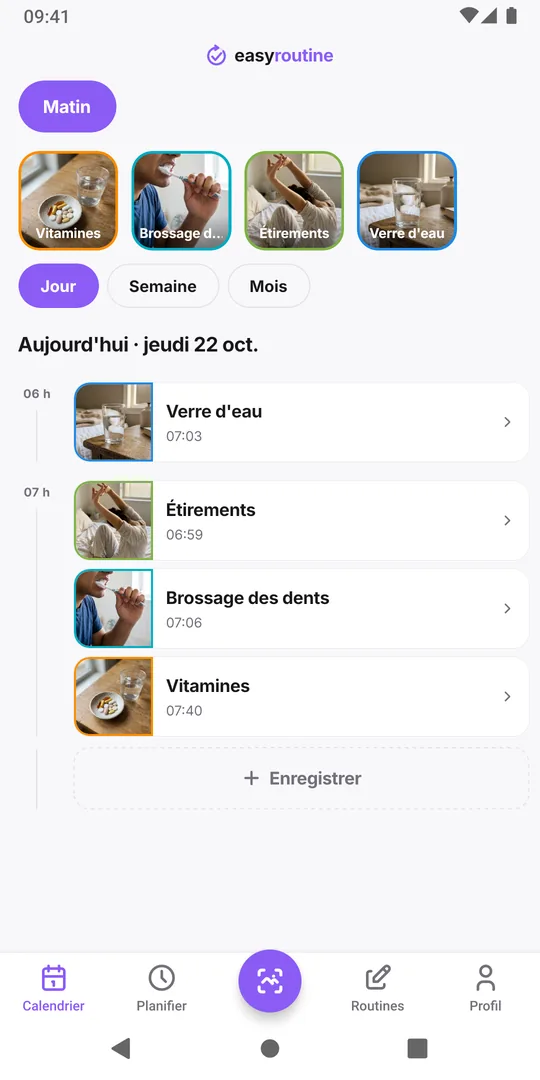
- Ouvre le Calendrier et choisis la routine.
- Touche Enregistrer sous aujourd'hui.
- Coche l'activité et touche OK.
Quand un scan se termine par un message, l'app affiche aussi un formulaire où tu choisis toi-même la routine et l'activité avant de toucher Enregistrer.
Avant d'enregistrer à la main après un scan lent, jette un œil à aujourd'hui dans le Calendrier. Si le scan est finalement passé, l'entrée y est déjà, et l'enregistrer de nouveau la compterait deux fois. Un doublon se retire facilement : touche-le et choisis Supprimer l'enregistrement.
Des scans plus rapides
- Scanne là où le réseau est bon. Si tes compléments sont rangés dans une pièce mal couverte, scanne-les en Wi-Fi.
- Ne reprends pas la photo encore et encore. Chaque nouvel essai est un nouvel envoi et une nouvelle requête qui compte dans les limites. Si deux essais échouent, enregistre à la main.
- Garde des noms et des photos clairs. Ça ne change pas la vitesse, mais ça évite des mauvaises correspondances à corriger ensuite. Pourquoi le scan choisit la mauvaise activité.
Le scan est gratuit et fonctionne de la même façon avec la formule gratuite et avec Premium.
Questions fréquentes
Combien de scans puis-je faire ?
Jusqu'à 20 requêtes IA par minute et 300 par jour et par compte, scans et suggestions de nom à partir d'une photo compris.
Le scan est-il plus rapide avec Premium ?
Non. Le scan est gratuit et identique dans les deux formules. Premium ajoute la planification, les rappels et la suppression des publicités.
Le scan a échoué. Quelque chose a-t-il été enregistré ?
En général non, mais vérifie aujourd'hui dans le Calendrier. Si l'entrée y est, le scan est passé et tu n'as pas besoin de l'enregistrer de nouveau.
Une longue liste d'activités ralentit-elle le scan ?
Le scan prend en compte au maximum 150 de tes activités qui ont une photo, en privilégiant la routine ouverte. Si les scans sont lents, vérifie d'abord ta connexion.
À lire aussi
Sur le même sujet
- Comment l'IA d'EasyRoutine reconnaît les photos, et ce qu'elle peut scannerComment l'IA d'EasyRoutine nomme une activité d'après sa photo et associe un scan à tes propres activités, ce qu'elle reconnaît ou non, et que faire sans correspondance.
- Le scan IA enregistre toujours la mauvaise activité : pourquoi corriger n'aide pas, et comment régler le problèmeLe scan photo a encore choisi le mauvais complément ? Supprimer l'enregistrement erroné ne lui apprend rien. Rends noms et photos distincts pour que les sosies ne se confondent plus.
- L'autorisation de l'appareil photo s'affiche sans arrêt : comment régler ça pour le scanEasyRoutine redemande sans cesse l'accès à l'appareil photo ? Le scan ne marche pas sans. Pourquoi la demande revient et comment l'autoriser sur iPhone ou Android.
- Je n'ai pas envie de photographier chaque produit : est-ce obligatoire ?Les photos sont facultatives dans EasyRoutine. Une activité peut n'avoir qu'un nom et une couleur et s'enregistre pareil. Seul le scan a besoin d'une photo.
- Le scan ne fonctionne pas sans internet : ce que tu peux faire à la placeLe scan d'EasyRoutine tourne sur un serveur : pas de scan hors ligne, ni d'enregistrement. Ce que tu vois sans réseau, et comment enregistrer plus tard à l'heure réelle.
- Le scan a proposé un mauvais nom pour mon activité : que faireEasyRoutine a suggéré un mauvais nom d'après ta photo ? Modifie-le avant d'enregistrer. Ton propre nom n'empêche pas le scan de marcher, et une nouvelle photo corrige l'erreur.
Gratuit sur iPhone et Android. Connecte-toi avec Apple, Google ou ton e-mail pour commencer.