Cómo registrar una actividad escaneando una foto en EasyRoutine
Toca el botón redondo Registrar con foto IA, haz una foto del objeto y EasyRoutine registra al momento la actividad que coincide. Si no encuentra ninguna coincidencia, eliges tú la actividad y tocas Registrar.
Antes de empezar
- El escaneo solo conoce tus propias actividades que tienen foto. Añade primero tus actividades con una foto.
- El escaneo es gratis y necesita conexión a internet.
- Solo usa la cámara. No puedes escanear una foto de tu galería.
1. Toca el botón Registrar con foto IA
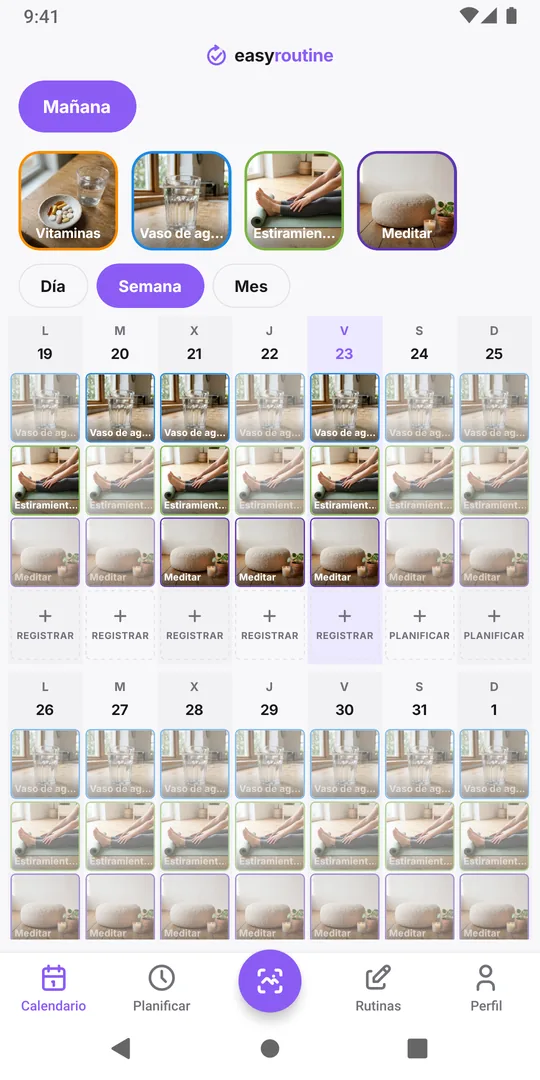
Toca el botón redondo Registrar con foto IA en el centro de la barra inferior. Da igual qué rutina muestre el Calendario: el escaneo busca en todas tus rutinas. La cámara se abre sola.
2. Haz una foto del objeto
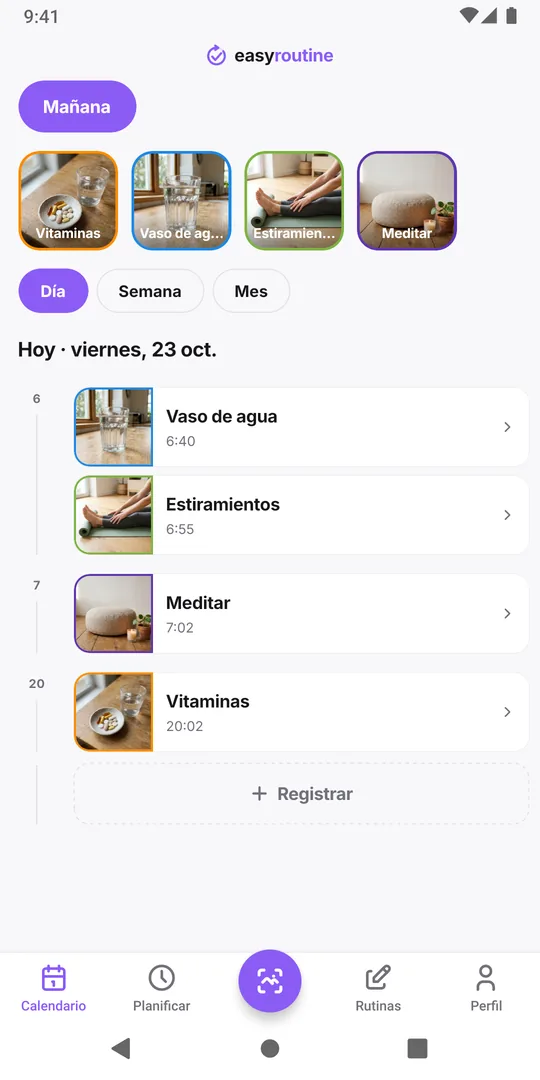
Fotografía lo que acabas de usar, como el bote de vitaminas o el tubo de crema, con la etiqueta a la vista. EasyRoutine muestra Buscando coincidencia…, compara la foto con tus actividades y, si hay coincidencia, registra esa actividad al momento con la hora actual. No hay paso de confirmación: vuelves al Calendario, ya en la rutina de la actividad encontrada, con el nuevo registro en el día de hoy.
3. ¿Sin coincidencia? Elígela tú
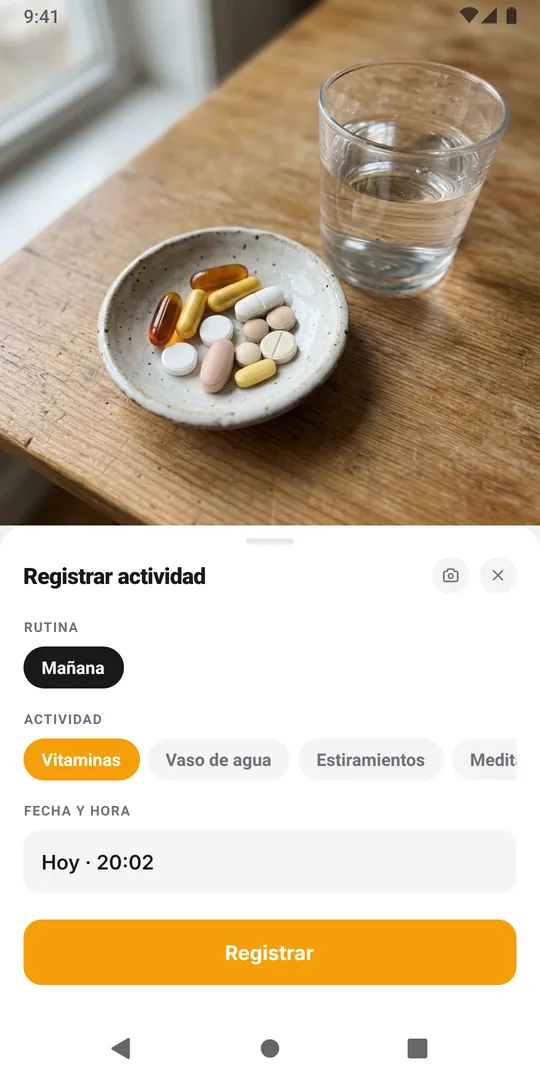
Si nada coincide, la app dice No se encontró ninguna coincidencia. Selecciona manualmente. y muestra un formulario. Elige la rutina y la actividad, revisa Fecha y hora y toca Registrar. El botón de cámara en lo alto del formulario hace otra foto.
El mismo formulario se abre si cierras la cámara sin hacer ninguna foto, así que también sirve para registrar a mano rápidamente.
Después del escaneo
Un escaneo solo registra la actividad y la hora. Para añadir una nota, una marca u otra hora, toca el nuevo registro en el calendario: consulta cómo añadir una nota o una marca. Si el escaneo eligió la actividad equivocada, elimina ese registro y lee por qué el escaneo elige la actividad equivocada.
Preguntas frecuentes
¿En qué rutina busca el escaneo?
En todas. Compara la foto con las actividades de cada rutina y, si hay coincidencia, el Calendario cambia a la rutina de esa actividad. La rutina en pantalla solo decide los casos dudosos.
¿Escanear cuesta algo extra?
No. El escaneo forma parte del plan gratuito. Hay un límite diario de 300 solicitudes de IA por cuenta, contando juntos los escaneos y las sugerencias de nombre de las fotos.
Sigue leyendo
Gratis en iPhone y Android. Inicia sesión con Apple, Google o tu correo para empezar.