Dein Kalender zeigt keine zukünftigen geplanten Tage?
In EasyRoutine zeigen die kommenden Tage nur dann etwas, wenn eine Aktivität einen Zeitplan hat. Erfassen kannst du nur jetzt oder rückwirkend, also ist der Kalender ohne Zeitplan ein Protokoll dessen, was du getan hast, kein Plan für das, was kommt. Planen gehört zu Premium und wird im Tab Planen eingerichtet.
Protokoll und Plan sind zwei verschiedene Dinge
Die meisten Habit-Tracker mischen zwei Aufgaben auf einem Bildschirm. Die eine ist das Protokoll: was du wirklich getan hast und wann. Die andere ist der Plan: was du an welchen Tagen vorhast. Das Protokoll füllt sich beim Erfassen von selbst; den Plan gibt es nur, wenn ihn jemand festlegt.
Deshalb wirkt die Vergangenheit voll und die Zukunft leer. Jeder Tipp auf einen vergangenen Tag hat einen Eintrag erzeugt, aber für nächsten Dienstag steht noch nichts fest. Ein Kalender, der die kommende Woche ohne Plan zeigen würde, müsste raten, und ein geratener Plan ist schlechter als keiner.
Überleg dir, was du eigentlich brauchst:
- Tägliche Gewohnheiten wie Vitamine, Zahnseide oder ein Spaziergang brauchen selten einen Blick nach vorn. Du machst sie jeden Tag, und das Protokoll zeigt, ob du sie gemacht hast.
- Gewohnheiten an bestimmten Wochentagen, etwa Training am Montag, Mittwoch und Freitag, sind leichter, wenn die kommende Woche zeigt, welcher Tag welcher ist.
- Termine mit Datum, etwa der Zahnarzt am 14. oder eine Behandlung über zwei Wochen, brauchen wirklich einen Plan, weil sie zu keinem täglichen Rhythmus gehören.
Was an einem zukünftigen Tag in EasyRoutine erscheint
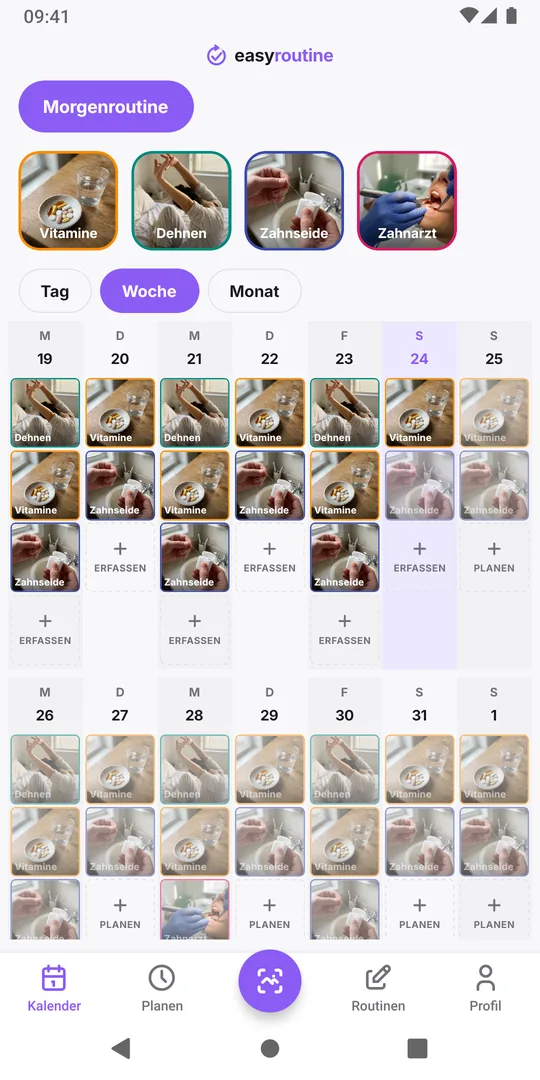
Im Tab Kalender zeigen heute und vergangene Tage deine Einträge. Ein zukünftiger Tag zeigt nur geplante Einträge: blasse Kacheln für jede Aktivität, deren Zeitplan auf diesen Tag fällt, zur geplanten Uhrzeit oder unter Jederzeit. Kommt der Tag und du erfasst die Aktivität, wird aus der blassen Kachel eine normale.
Hat keine Aktivität der Routine einen Zeitplan, gibt es an zukünftigen Tagen nichts zu zeigen, nur den Button Planen. Im kostenlosen Plan öffnet ein Tipp auf Planen oder auf einen geplanten Eintrag an einem zukünftigen Tag den Premium-Bildschirm. An einem zukünftigen Tag erfassen kannst du ebenfalls nicht: Erfassen geht nur für jetzt und die Vergangenheit.
Einer Aktivität einen Zeitplan geben (Premium)
Erst ein Zeitplan bringt eine Aktivität auf zukünftige Tage:
- Öffne den Tab Planen und wähle die Routine.
- Tippe auf die Aktivität, zum Beispiel Dehnen.
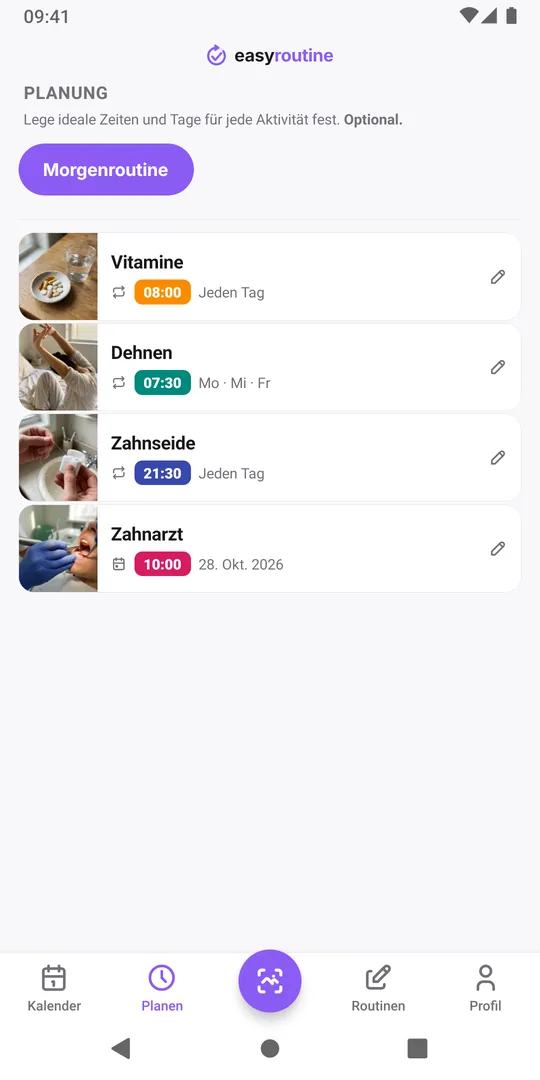
- Wähle unter Wiederkehrend die Wochentage und, wenn du willst, eine Uhrzeit: Montag, Mittwoch und Freitag um 07:30. Ohne Uhrzeit steht sie unter Jederzeit.
- Für etwas Einmaliges nimm stattdessen Einzelner Tag und wähle das Datum.
- Speichern. Die kommenden Wochen zeigen Dehnen jetzt an diesen Tagen.
Eine wiederkehrende Zeit kann mit Ab und Bis auch einen aktiven Zeitraum bekommen, sodass eine zweiwöchige Behandlung nur in diesen zwei Wochen erscheint. Wiederholt wird nach Wochentagen; eine Option "alle 3 Tage" gibt es nicht, für längere Abstände trägst du die Termine als einzelne Tage ein. Mehr unter Zeitpläne.
Zeitplan gesetzt, aber die kommenden Tage sind trotzdem leer?
Wenn du einen Zeitplan eingerichtet hast und die Aktivität trotzdem nicht erscheint, prüfe der Reihe nach:
- Ist die richtige Routine gewählt? Der Kalender zeigt immer nur eine Routine. Wähle mit den Buttons über dem Kalender die Routine, zu der die Aktivität gehört.
- Passt der Wochentag? Eine wiederkehrende Zeit erscheint nur an den Wochentagen, die dafür angehakt sind. Öffne die Aktivität im Tab Planen und sieh dir die Tage an.
- Ist der aktive Zeitraum vorbei? Eine Zeit mit Bis-Datum endet nach diesem Datum, eine mit Ab-Datum beginnt erst dann.
- Ist es ein einzelner Tag? Ein Plan für einen einzelnen Tag erscheint nur an diesem einen Datum.
- Ist die Aktivität archiviert? Archivierte Aktivitäten sind im Kalender ausgeblendet.
Ist dein Premium abgelaufen, bleiben bestehende Zeitpläne erhalten, aber zum Ändern brauchst du wieder Premium. Passt ein geplanter Tag einfach nicht mehr zu deiner Woche, lies wenn dein Zeitplan nicht zur Realität passt.
Die Woche ohne Premium planen
Erfassen, der Foto-Scan und der Kalender sind kostenlos. Du kannst also das Protokoll in EasyRoutine führen und den Plan woanders. Eine kurze Wochenroutine funktioniert gut: Entscheide am Sonntagabend, an welchen Tagen diese Woche die schwierigeren Gewohnheiten dran sind, und trag sie in den Kalender deines Handys oder auf einen Zettel am Kühlschrank ein. Erfasse während der Woche, was du wirklich gemacht hast. Am Ende der Woche zeigt das Protokoll, wie nah du am Plan warst. Was eine normale Kalender-App besser und schlechter kann, steht unter EasyRoutine vs. Kalender-App.
Häufige Fragen
Warum zeigt mein Kalender nur vergangene Tage?
Vergangene Tage zeigen deine Einträge. Zukünftige Tage zeigen nur Aktivitäten mit Zeitplan, und Zeitpläne sind eine Premium-Funktion im Tab Planen. Ohne Zeitplan ist noch nichts geplant, das angezeigt werden könnte.
Kann ich etwas an einem zukünftigen Tag erfassen?
Nein. Einträge gibt es nur für jetzt oder die Vergangenheit. Zukünftige Tage sind zum Planen da, und dafür brauchst du Premium.
Warum öffnet Planen an einem zukünftigen Tag den Premium-Bildschirm?
Zukünftige Tage zu planen gehört zu Premium. Im kostenlosen Plan öffnet ein Tipp auf Planen oder auf einen geplanten Eintrag an einem zukünftigen Tag stattdessen den Premium-Bildschirm.
Mein Zeitplan steht, aber ein zukünftiger Tag ist leer. Warum?
Prüfe die gewählte Routine über dem Kalender, die angehakten Wochentage für diese Zeit und ein eventuelles Ab- oder Bis-Datum. Eine Zeit erscheint nur an ihren Wochentagen und innerhalb ihres aktiven Zeitraums.
Weiterlesen
- Einen Tag verpasst und die Habit-Serie verloren: was jetzt?Einen Tag verpasst und die Serie ist weg? Warum ein Ausrutscher keine Gewohnheit zerstört, wie du ohne zweiten Fehltag neu startest und was EasyRoutine behält.
- Du merkst nicht, welche Gewohnheit nachlässt? Lies den Monat, eine Gewohnheit nach der anderenDu fühlst dich hinterher, weißt aber nicht, wobei? Lies einen Monat Einträge Gewohnheit für Gewohnheit, finde die, die dünner wird, und reparier nur diese eine.
- Du willst eine Erfolgsquote oder Serie pro Gewohnheit?Du willst eine Quote oder eine Serie für jede einzelne Gewohnheit? So rechnest du sie in wenigen Minuten selbst aus, und das zeigt EasyRoutine stattdessen.
- Kann man Gewohnheiten aus verschiedenen Routinen in einem Kalender vergleichen?Gym-Tage und Hautpflege-Abende in einem Kalender vergleichen? Warum EasyRoutine eine Routine nach der anderen zeigt und wie du Gewohnheiten sinnvoll gruppierst.
- Diese Woche mit letzter Woche vergleichen: Läuft es besser?Lief diese Woche besser als die letzte? Was sich zu vergleichen lohnt, was du ignorieren kannst und wie du zwei Wochen im Kalender von EasyRoutine nebeneinander liest.
- Wie finde ich einen alten Kommentar an einem Eintrag wieder?Du suchst, was du vor Wochen notiert hast, etwa "Kribbeln" oder "trockene Stelle am Kinn"? So findest du einen alten Kommentar in EasyRoutine wieder.
- Wie prüfe ich, ob ich etwas heute schon gemacht habe?Schon genommen, die Katze gefüttert, die Pflanzen gegossen? So bekommst du ein schnelles Ja oder Nein, bevor du etwas doppelt machst oder auslässt.
- Was bedeuten die Farben der Markierung an meinem Eintrag?Rote, gelbe und grüne Markierungen an deinen Einträgen bedeuten, was du festlegst. Übliche Varianten, wie du bei einer Bedeutung bleibst und wo die Punkte erscheinen.
- Welche Tage habe ich diese Woche wirklich verpasst?Hektische Woche und unsicher, was liegen geblieben ist? So findest du die verpassten Tage jeder Gewohnheit und trennst echte Lücken von vergessenen Einträgen.
Kostenlos für iPhone und Android. Melde dich mit Apple, Google oder deiner E-Mail an.