Des horaires différents en semaine et le week-end pour la même activité
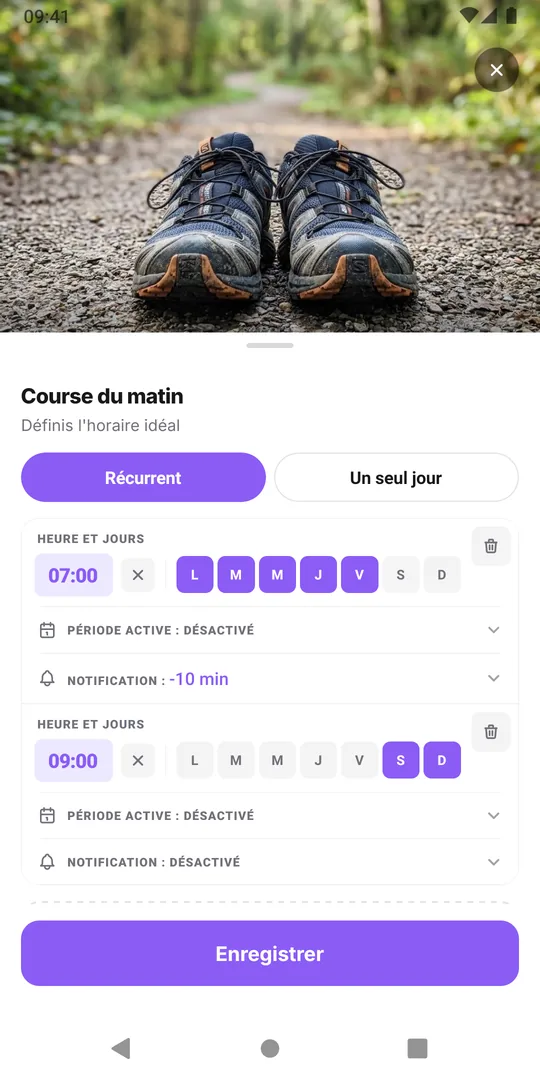
Donne deux horaires à l'activité : un à 7:00 du lundi au vendredi et un à 9:00 le samedi et le dimanche. Chaque horaire garde ses propres jours et son propre rappel, et le tout reste une seule activité avec un seul historique.
Pourquoi une seule heure pour tous les jours fonctionne rarement
La plupart des semaines ont deux formes. Les jours de travail sont réglés par le trajet, l'école ou le début de service ; le week-end commence plus tard et reste plus souple. Une seule heure pour les sept jours oblige l'une des deux à plier :
- règle-la pour la semaine, et le rappel du week-end sonne pendant que tu dors encore
- règle-la pour le week-end, et en semaine il arrive quand tu as déjà passé la porte
- supprime l'heure, et tu perds le rappel qui te mettait en route
La solution est la même dans n'importe quel agenda : planifie l'habitude là où elle a vraiment lieu chaque type de jour. Une course matinale à 7:00 en semaine et à 9:00 le week-end reste une seule habitude. Un complément pris au petit-déjeuner aussi, quelle que soit l'heure du petit-déjeuner.
Choisis les deux heures d'après ce que tu fais déjà
Avant de régler quoi que ce soit, regarde une semaine normale :
- Trouve le point d'ancrage. Que fais-tu juste avant l'activité un jour de travail ? Le petit-déjeuner, le réveil, le retour à la maison ? Trouve ensuite le même repère le week-end.
- Note l'heure réelle de chaque repère. Si le petit-déjeuner du week-end varie entre 8:30 et 10:00, prévois le plus tôt, ou laisse cet horaire « à toute heure ».
- Vérifie les jours atypiques. Si le vendredi est un jour de télétravail qui ressemble au week-end, mets-le avec le groupe du week-end. La répartition n'a pas à être cinq et deux.
- Décide si les deux ont besoin d'un rappel. Souvent, l'horaire de semaine en a besoin et celui du week-end non.
Le mettre en place dans EasyRoutine (Premium)
La planification fait partie de Premium ; l'enregistrement et le calendrier sont gratuits. Une activité peut contenir jusqu'à quatre horaires hebdomadaires, chacun avec ses jours, son heure et son rappel.
- Ouvre l'onglet Planifier et touche l'activité, par exemple Course du matin.
- Sous Récurrent, règle le premier horaire sur 7:00 et coche du lundi au vendredi. Ajoute un rappel si tu veux.
- Touche Ajouter un autre horaire, règle 9:00 et coche samedi et dimanche.
- Enregistre.
Ne coche pas le même jour dans les deux horaires, sauf si tu veux l'activité deux fois ce jour-là : chaque horaire trace sa propre entrée prévue. Un rappel a besoin d'une heure, donc un horaire du week-end laissé sur À toute heure apparaît dans le calendrier sans te notifier.
Pourquoi pas deux activités séparées ?
Tu pourrais créer « Course (semaine) » et « Course (week-end) », mais tu couperais une habitude en deux historiques. Avec une seule activité :
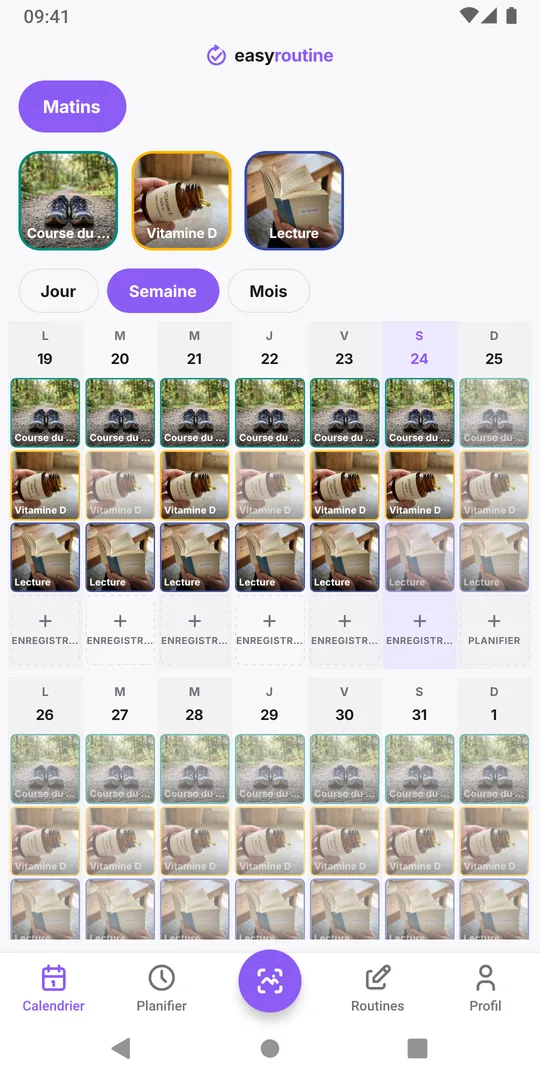
- chaque course est sous la même tuile, donc filtrer le calendrier montre toutes tes courses d'un coup
- les notes des courses précédentes s'affichent ensemble quand tu enregistres la suivante
- tu changes la photo, la couleur ou le nom une seule fois
Des activités séparées n'ont de sens que si la chose elle-même diffère, comme de courts étirements en semaine et une longue séance de yoga le week-end.
Quand le week-end n'est pas samedi et dimanche
Les travailleurs postés, les étudiants et les parents ont souvent leur « week-end » d'autres jours. La même méthode marche pour n'importe quelle répartition : un horaire pour les jours qui commencent tôt, un pour ceux qui commencent tard, jusqu'à quatre horaires en tout. Si tes jours changent d'une semaine à l'autre, des jours fixes ne conviendront pas ; voir routines pour le travail posté. Pour une habitude faite deux fois le même jour, voir deux fois par jour à des heures différentes.
Questions fréquentes
Une activité peut-elle avoir une autre heure le week-end ?
Oui, avec Premium. Ajoute un deuxième horaire à l'activité et donne à chacun ses propres jours, par exemple 7:00 du lundi au vendredi et 9:00 le samedi et le dimanche.
Combien d'horaires différents une activité peut-elle avoir ?
Jusqu'à quatre horaires hebdomadaires par activité, chacun avec ses jours, son heure et son rappel, plus jusqu'à 20 dates uniques.
L'horaire de semaine peut-il me rappeler et celui du week-end non ?
Oui. Chaque horaire a son propre réglage de rappel, tu peux donc l'activer pour l'un et le laisser désactivé pour l'autre.
Mes enregistrements tiennent-ils compte de l'heure prévue ?
Non. Un enregistrement note quand tu as réellement fait l'activité. Si tu cours à 8:15 un samedi prévu à 9:00, l'enregistrement garde 8:15.
À lire aussi
Sur le même sujet
- Essai d'habitude sur deux semaines : un modèle de planning avec une vraie date de finTeste une nouvelle habitude pendant deux semaines pile : un modèle à copier, une règle fixée à l'avance, un suivi gratuit et un bilan au jour 14.
- Modèle de routine en semaine uniquement : du lundi au vendredi, rien le week-endUn modèle de routine du lundi au vendredi à copier, et comment la planifier dans EasyRoutine pour que tes habitudes de boulot restent en semaine et laissent ton week-end libre.
- EasyRoutine peut-il suivre une tâche ponctuelle, ou seulement les tâches récurrentes ?Oui, avec des limites. Planifie une tâche ponctuelle sur un seul jour avec un rappel (Premium), ou enregistre-la gratuitement. EasyRoutine est pensé pour le répétitif.
- Ton planning ne correspond plus à ta vraie routine ? Planifie pour la semaine habituelleTes habitudes prévues s'affichent toujours comme manquées ? Compare ton plan à ce que tu fais vraiment, ajuste jours et heures à ta semaine habituelle et garde les anciennes semaines lisibles.
- Mon activité tombe les mauvais jours de la semaine : comment corriger des jours choisis par erreurTu as choisi les mauvais jours en créant ton planning ? Modifie les jours de cet horaire : le nouveau rythme remplace l'ancien et tes enregistrements restent intacts.
- Modifier mon planning a changé les jours manqués de mes anciennes semainesTu as modifié un planning et tes anciennes semaines montrent d'autres jours manqués ? Pourquoi les entrées pâles suivent le plan actuel, et comment changer sans réécrire le passé.
- Comment mettre un planning en pause temporairement sans le supprimerTu pars une semaine ? EasyRoutine n'a pas de bouton pause, mais tu peux arrêter un planning avant la pause et le relancer après, couper les rappels ou archiver un temps.
- Comment planifier la semaine prochaine à l'avance (et la voir sur un seul calendrier)Planifie la semaine prochaine en 15 minutes : bilan, rendez-vous fixes, puis habitudes autour. Dans EasyRoutine, les activités planifiées sont déjà sur les jours à venir.
- Comment programmer une activité deux fois par jour à des heures différentesBesoin d'un créneau le matin et le soir pour la même activité ? Ajoute deux horaires à une seule activité, comme 8:00 et 20:00, chacun avec ses jours et son rappel.
- Mon activité planifiée n'apparaît pas aujourd'hui : quoi vérifierUne activité planifiée manque dans le calendrier d'aujourd'hui ? Vérifie les jours, la période active, la routine choisie, une tuile mise en avant et un éventuel archivage.
- Comment arrêter automatiquement un planning de traitement après deux semainesFais qu'un traitement court s'arrête tout seul : donne à l'horaire une date de début et de fin, il n'apparaît et ne te rappelle qu'entre les deux. Rien à supprimer ensuite.
- Quelle est la différence entre planifier et enregistrer ?Planifier, c'est dire quand tu comptes faire quelque chose ; enregistrer, c'est noter ce que tu as vraiment fait. Pourquoi un nouveau planning change peu au début, et ce qui est gratuit.
Gratuit sur iPhone et Android. Connecte-toi avec Apple, Google ou ton e-mail pour commencer.