Andere Uhrzeiten unter der Woche und am Wochenende für dieselbe Aktivität
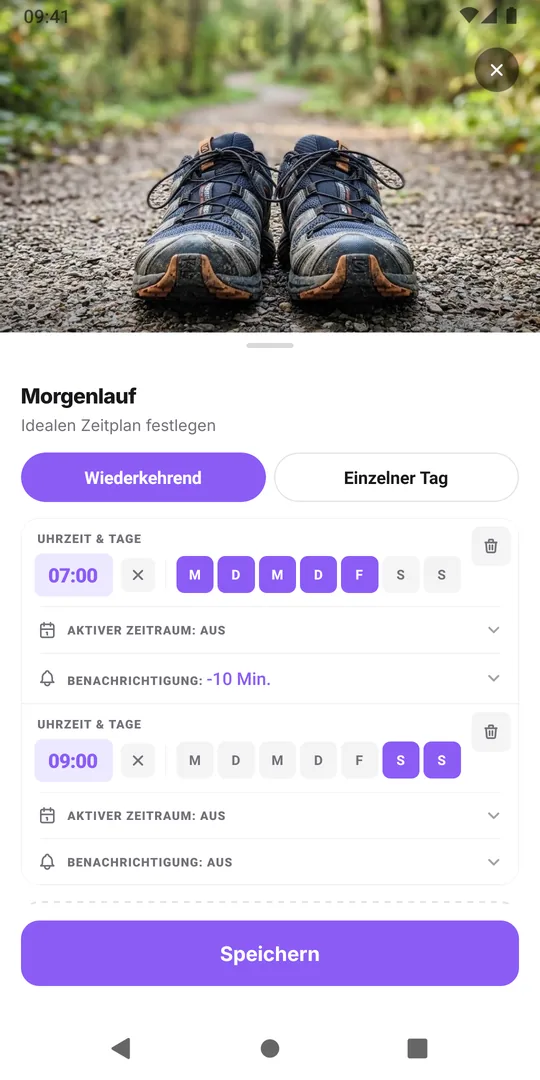
Gib der Aktivität zwei geplante Zeiten: eine um 7:00 von Montag bis Freitag und eine um 9:00 am Samstag und Sonntag. Jede Zeit hat ihre eigenen Tage und ihre eigene Erinnerung, und alles bleibt eine Aktivität mit einem Verlauf.
Warum eine Uhrzeit für alle Tage selten passt
Die meisten Wochen haben zwei Formen. Werktage bestimmt der Arbeitsweg, die Schule oder der Schichtbeginn, Wochenenden beginnen später und laufen lockerer. Eine einzige Uhrzeit für alle sieben Tage zwingt eine Seite, sich zu verbiegen:
- stellst du sie auf Werktage ein, kommt die Erinnerung am Wochenende, während du noch schläfst
- stellst du sie aufs Wochenende ein, kommt sie werktags, wenn du schon aus der Tür bist
- lässt du die Uhrzeit ganz weg, fehlt dir die Erinnerung, die dich in Gang gebracht hat
Die Lösung ist in jedem Planer dieselbe: Plan die Gewohnheit dort ein, wo sie an jeder Art von Tag wirklich stattfindet. Ein Morgenlauf um 7:00 an Werktagen und um 9:00 am Wochenende ist trotzdem eine Gewohnheit. Genauso ein Nahrungsergänzungsmittel zum Frühstück, wann immer das Frühstück ist.
Die zwei Zeiten aus dem ableiten, was du schon tust
Bevor du etwas einstellst, schau dir eine normale Woche an:
- Finde den Anker. Was machst du an einem Werktag direkt vor der Aktivität? Frühstück, Wecker, Heimkommen? Dann such denselben Anker am Wochenende.
- Notier die echte Uhrzeit jedes Ankers. Schwankt das Frühstück am Wochenende zwischen 8:30 und 10:00, plan das frühere Ende ein oder lass diese Zeit auf "Jederzeit".
- Prüf die Ausnahmetage. Ist Freitag ein Homeoffice-Tag, der sich wie Wochenende anfühlt, nimm ihn in die Wochenendgruppe. Die Aufteilung muss nicht fünf zu zwei sein.
- Entscheide, ob beide eine Erinnerung brauchen. Oft braucht die Werktagszeit eine und die Wochenendzeit nicht.
So richtest du es in EasyRoutine ein (Premium)
Die Zeitplanung gehört zu Premium, Erfassen und der Kalender sind kostenlos. Eine Aktivität kann bis zu vier wöchentliche Zeiten haben, jede mit eigenen Wochentagen, eigener Uhrzeit und eigener Erinnerung.
- Öffne den Tab Planen und tippe auf die Aktivität, zum Beispiel Morgenlauf.
- Stell unter Wiederkehrend die erste Zeit auf 7:00 und wähle Montag bis Freitag. Füg eine Erinnerung hinzu, wenn du eine willst.
- Tippe auf Weitere Zeit hinzufügen, stell 9:00 ein und wähle Samstag und Sonntag.
- Speichere.
Wähle denselben Tag nicht in beiden Zeiten, außer du willst die Aktivität an dem Tag zweimal: Jede Zeit zeichnet ihren eigenen geplanten Eintrag. Eine Erinnerung braucht eine Uhrzeit, eine Wochenendzeit auf Jederzeit erscheint also im Kalender, ohne dich zu benachrichtigen.
Warum nicht zwei getrennte Aktivitäten?
Du könntest "Laufen (Werktag)" und "Laufen (Wochenende)" anlegen, würdest aber eine Gewohnheit in zwei Verläufe aufteilen. Mit einer Aktivität:
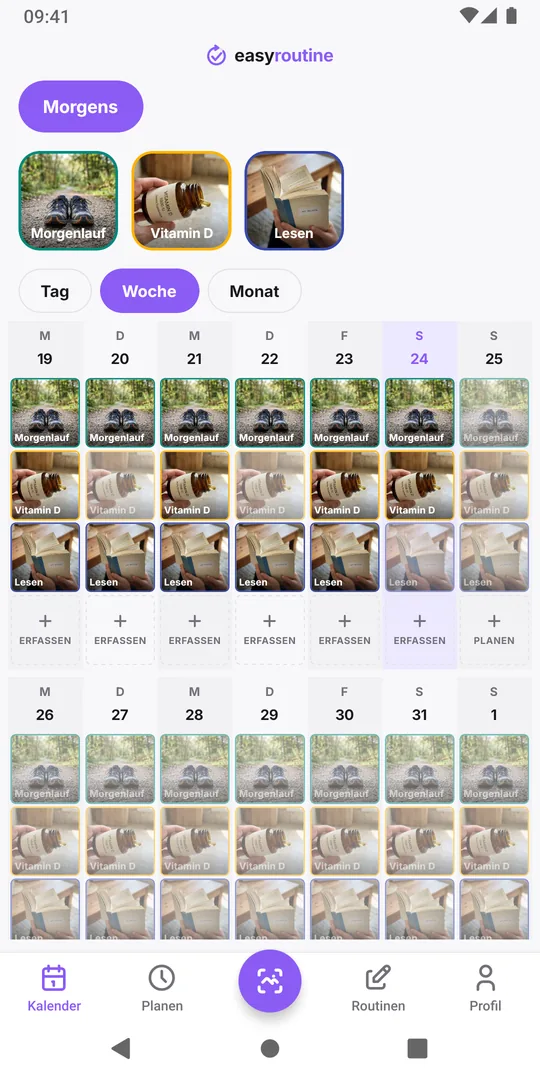
- steht jeder Lauf unter derselben Kachel, ein Filter im Kalender zeigt also alle Läufe auf einmal
- erscheinen die Notizen früherer Läufe zusammen, wenn du den nächsten erfasst
- änderst du Foto, Farbe oder Name nur einmal
Getrennte Aktivitäten lohnen sich nur, wenn die Sache selbst sich unterscheidet, etwa kurzes Dehnen unter der Woche und eine lange Yogaeinheit am Wochenende.
Wenn das Wochenende nicht Samstag und Sonntag ist
Schichtarbeitende, Studierende und Eltern haben ihr "Wochenende" oft an anderen Tagen. Dieselbe Einrichtung funktioniert für jede Aufteilung: eine Zeit für die Tage, die früh beginnen, eine für die Tage, die spät beginnen, insgesamt bis zu vier Zeiten. Ändern sich deine Tage von Woche zu Woche, passen feste Wochentage nicht, siehe Routinen für Schichtarbeit. Für eine Gewohnheit, die du zweimal am selben Tag machst, siehe zweimal am Tag zu verschiedenen Zeiten.
Häufige Fragen
Kann eine Aktivität am Wochenende eine andere Uhrzeit haben?
Ja, mit Premium. Füg der Aktivität eine zweite geplante Zeit hinzu und gib jeder Zeit ihre eigenen Wochentage, zum Beispiel 7:00 Montag bis Freitag und 9:00 am Samstag und Sonntag.
Wie viele verschiedene Zeiten kann eine Aktivität haben?
Bis zu vier wöchentliche Zeiten pro Aktivität, jede mit eigenen Tagen, eigener Uhrzeit und eigener Erinnerung, dazu bis zu 20 einzelne Tage.
Kann mich die Werktagszeit erinnern und die Wochenendzeit nicht?
Ja. Jede geplante Zeit hat ihre eigene Erinnerungseinstellung, du kannst sie also bei einer einschalten und bei der anderen auslassen.
Spielt es für meine Einträge eine Rolle, welche Zeit geplant war?
Nein. Ein Eintrag hält fest, wann du die Aktivität wirklich gemacht hast. Läufst du an einem Samstag mit Plan 9:00 schon um 8:15, bleibt im Eintrag 8:15 stehen.
Weiterlesen
- Gewohnheit zwei Wochen testen: Vorlage für den Zeitplan mit festem EnddatumTeste eine neue Gewohnheit genau zwei Wochen: eine Vorlage zum Kopieren, eine vorher festgelegte Regel, kostenloses Erfassen und ein Check an Tag 14.
- Routine nur an Werktagen: Vorlage von Montag bis Freitag, nichts am WochenendeEine Vorlage für eine Routine von Montag bis Freitag zum Kopieren, und wie du sie in EasyRoutine so einplanst, dass Arbeitstag-Gewohnheiten das Wochenende freilassen.
- Kann EasyRoutine eine einmalige Aufgabe erfassen oder nur wiederkehrende?Ja, mit Grenzen. Plane eine einmalige Aufgabe an einem einzelnen Tag mit Erinnerung (Premium) oder erfasse sie kostenlos. EasyRoutine ist für Wiederkehrendes gebaut.
- Dein Zeitplan passt nicht mehr zu deinem echten Alltag? Plane für die normale WocheGeplante Gewohnheiten stehen ständig als verpasst da? So vergleichst du Plan und Alltag, verschiebst Tage und Uhrzeiten passend zur normalen Woche und hältst alte Wochen ehrlich.
- Meine Aktivität läuft an den falschen Wochentagen: versehentlich gewählte Tage korrigierenBeim Einrichten die falschen Tage gewählt? Ändere die Wochentage dieser Zeit, und das neue Muster ersetzt das alte. Deine bisherigen Einträge bleiben, wie sie sind.
- Nach der Änderung meines Zeitplans zeigen alte Wochen die falschen verpassten TageZeitplan bearbeitet, und alte Wochen zeigen andere verpasste Tage? Warum blasse Einträge dem aktuellen Plan folgen und wie du ihn änderst, ohne den Verlauf umzuschreiben.
- Einen Zeitplan vorübergehend pausieren, ohne ihn zu löschenEine Woche weg? EasyRoutine hat keinen Pausenschalter, aber du kannst einen Zeitplan vor der Pause beenden und danach neu starten, Erinnerungen stummschalten oder archivieren.
- So planst du die nächste Woche im Voraus (und siehst sie in einem Kalender)Die nächste Woche in 15 Minuten vorausplanen: zurückschauen, feste Termine eintragen, Gewohnheiten drumherum legen. In EasyRoutine stehen geplante Aktivitäten schon auf künftigen Tagen.
- So planst du eine Aktivität zweimal am Tag zu verschiedenen ZeitenMorgens und abends dieselbe Aktivität? Füg einer Aktivität zwei geplante Zeiten hinzu, etwa 8:00 und 20:00, jede mit eigenen Tagen und eigener Erinnerung.
- Meine geplante Aktivität wird heute nicht angezeigt: was du prüfen solltestEine geplante Aktivität fehlt heute im Kalender? Prüf die Wochentage, den aktiven Zeitraum, die gewählte Routine, eine hervorgehobene Kachel und ob sie archiviert wurde.
- So endet ein Behandlungsplan nach zwei Wochen automatischLass eine kurze Behandlung von selbst enden: Gib der geplanten Zeit ein Datum Ab und Bis, dann erscheint sie und erinnert dich nur dazwischen. Danach musst du nichts löschen.
- Was ist der Unterschied zwischen Planen und Erfassen?Planen legt fest, wann du etwas vorhast, Erfassen hält fest, was du wirklich getan hast. Warum ein neuer Zeitplan anfangs wenig ändert und was kostenlos ist.
Kostenlos für iPhone und Android. Melde dich mit Apple, Google oder deiner E-Mail an.