De scan stelde een verkeerde naam voor mijn activiteit voor: wat nu?
Typ er gewoon overheen. De naam die EasyRoutine bij een foto voorstelt, is maar een beginpunt, en je kunt hem aanpassen voordat je op Opslaan tikt of op elk later moment. Je eigen naam houdt de scan niet tegen bij het herkennen van de activiteit, omdat de scan ook een beschrijving van de foto gebruikt.
Waar de voorgestelde naam vandaan komt
Voeg je een foto toe aan een activiteit die nog geen naam heeft, dan toont de app even Herkennen…. Intussen bekijkt een AI-model de foto en bedenkt een korte naam van één tot vier woorden, waar mogelijk met tekst die het op de verpakking kan lezen. Die naam wordt ingevuld in het veld Naam van de activiteit.
De gok kan om verschillende redenen fout of te vaag zijn:
- Het etiket is niet leesbaar. Schittering, een wazige foto of de achterkant van het flesje geven de AI weinig houvast, dus je krijgt misschien ‘Wit flesje’ of het verkeerde soort product.
- De verpakking lijkt op iets anders. Een vitamine C-serum in een pipetflesje kan eruit komen als ‘Retinolserum’ als niets op de zichtbare kant iets anders zegt.
- Hij noemt het merk, niet hoe jij het noemt. Jij denkt aan ‘Nachtcrème’; de AI leest de merknaam van de pot.
- Op de foto staan meerdere dingen. Bij een plank vol flesjes kiest de AI er één, niet per se de jouwe.
De naam komt in de taal van de app: Engels, Duits, Frans, Spaans, Portugees, Japans, Italiaans, Koreaans, Indonesisch, Nederlands of Pools, net als je telefoon.
Verander de naam
Voor het opslaan: tik op het veld Naam van de activiteit, wis het voorstel, typ je eigen naam en tik op Opslaan.
Na het opslaan: houd de tegel van de activiteit boven de kalender lang ingedrukt om Activiteit bewerken te openen, verander de Naam van de activiteit en tik op Opslaan. Hernoemen houdt alle registraties van de activiteit.
Wil je het voorstel helemaal overslaan, sla de nieuwe activiteit dan op met alleen een naam en voeg de foto later toe in Activiteit bewerken. Een activiteit die al met een naam is opgeslagen, houdt die naam als je een foto toevoegt.
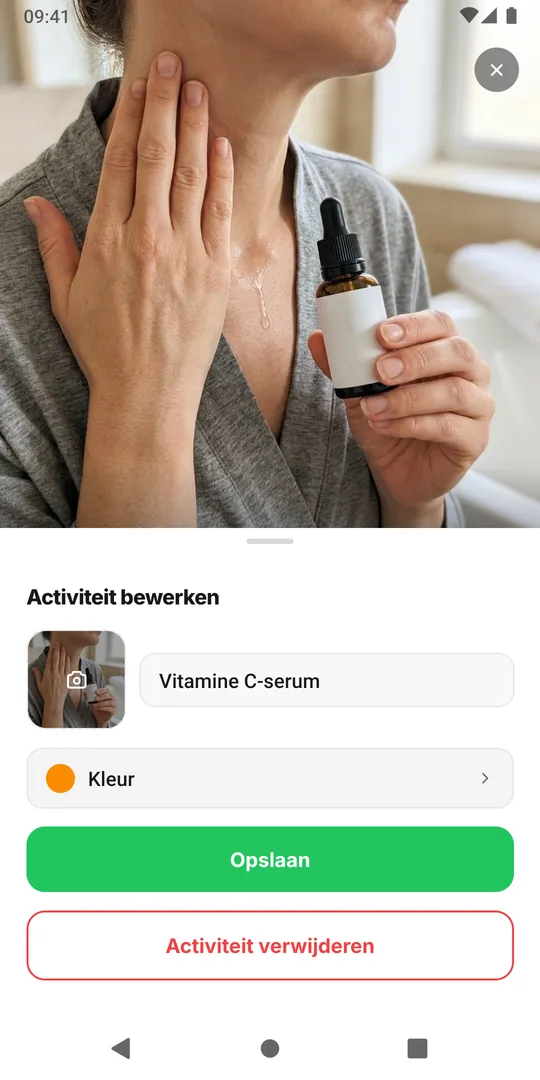
Heeft je eigen naam invloed op de scan?
Niet op een slechte manier. Als je scant, vergelijkt de AI je foto met een tekstlijst van je activiteiten die een foto hebben. Elk item bevat drie dingen: de naam van de activiteit, de naam van de routine en de korte beschrijving die de AI van de activiteitsfoto maakte toen je hem toevoegde. De beschrijving blijft bewaard, ook als je een andere naam typt, dus de scan heeft hem nog.
Een duidelijke eigen naam helpt meestal. ‘Vitamine C-serum’ vertelt de scan meer dan een merknaam die hij vanaf de kant van de dop niet kan zien. Wat je niet kunt, is de opgeslagen beschrijving zelf bewerken; de app laat hem niet zien.
Dat doet ertoe als de gok van de AI flink naast zat, bijvoorbeeld ‘Retinolserum’ voor je vitamine C-serum, en je ook een echte retinol in dezelfde lijst hebt. Twee items noemen dan retinol, en de scan kan ze verwarren. De oplossing is een betere foto:
- Open Activiteit bewerken en tik op Foto wijzigen.
- Maak de foto met het etiket naar de camera, in goed licht, en vul het grootste deel van het beeld.
- Houd je eigen naam en tik op Opslaan.
Een nieuwe foto krijgt een nieuwe beschrijving, dus de oude verkeerde gok is weg. Blijven er verwarringen, dan loopt de scan registreert steeds de verkeerde activiteit de rest van de oplossingen door.
Veelgestelde vragen
Breekt het hernoemen van de activiteit de scan?
Nee. De scan vergelijkt met de naam van de activiteit, de naam van de routine en de beschrijving van de activiteitsfoto. Je nieuwe naam vervangt gewoon de oude in die lijst.
Kan ik het naamvoorstel uitzetten?
Er is geen instelling, maar je kunt het vermijden: sla de activiteit eerst op met je eigen naam en voeg dan de foto toe in Activiteit bewerken. Een opgeslagen naam blijft staan.
Waarom is de voorgestelde naam in een andere taal?
Namen worden voorgesteld in de taal van de app, en die volgt de taal van je telefoon. Ondersteund zijn Engels, Duits, Frans, Spaans, Portugees, Japans, Italiaans, Koreaans, Indonesisch, Nederlands en Pools.
Vervangt een nieuwe foto de oude beschrijving?
Ja. Als je de foto wijzigt, wordt er een nieuwe beschrijving van de nieuwe afbeelding gemaakt, en die gebruikt de scan vanaf dan.
Lees verder
Meer over dit onderwerp
- Hoe de AI van EasyRoutine foto's herkent, en wat hij kan scannenHoe de AI van EasyRoutine een activiteit een naam geeft op basis van de foto en een scan aan je eigen activiteiten koppelt, wat hij wel en niet herkent en wat er gebeurt zonder match.
- De AI-scan registreert steeds de verkeerde activiteit: waarom corrigeren niet helpt en hoe je het oplostKoos de fotoscan weer het verkeerde supplement? De foute registratie verwijderen leert de scan niets. Pas de namen en foto's aan waarmee de scan vergelijkt, zodat lijkende potjes niet meer verward worden.
- De vraag om cameratoegang blijft terugkomen: zo los je het op voor de scanVraagt EasyRoutine steeds om toegang tot je camera? Zonder kan de scan niet werken. Waarom de vraag terugkomt en hoe je het één keer toestaat in de instellingen van iPhone of Android.
- Ik wil niet elk product fotograferen: moet dat?Foto's zijn optioneel in EasyRoutine. Een activiteit kan alleen een naam en een kleur zijn en registreer je op dezelfde manier. Alleen de camerascan heeft een foto nodig.
- De scan werkt niet zonder internet: wat je in plaats daarvan kunt doenDe scan van EasyRoutine draait op een server, dus offline werkt hij niet, en registreren ook niet. Wat je ziet zonder bereik, en hoe je later registreert op de echte tijd.
- De scan is traag of reageert niet: wat er aan de hand isBlijft de scan van EasyRoutine hangen op Koppelen? De match gebeurt op een server, dus meestal is een zwakke verbinding de oorzaak. Wat het nog meer vertraagt en hoe je nu zelf registreert.
Gratis voor iPhone en Android. Log in met Apple, Google of je e-mail om te beginnen.