Der Scan hat einen falschen Namen für meine Aktivität vorgeschlagen: was tun
Überschreib ihn einfach. Der Name, den EasyRoutine aus einem Foto vorschlägt, ist nur ein Ausgangspunkt, und du kannst ihn vor dem Tippen auf Speichern oder jederzeit später ändern. Dein eigener Name hindert den Scan nicht daran, die Aktivität zu erkennen, denn der Scan nutzt auch eine Beschreibung des Fotos.
Woher der vorgeschlagene Name kommt
Fügst du einer Aktivität ohne Namen ein Foto hinzu, zeigt die App kurz Wird erkannt…. Währenddessen schaut sich ein KI-Modell das Foto an und schlägt einen kurzen Namen aus einem bis vier Wörtern vor, wenn möglich mit Text, den es auf der Packung lesen kann. Dieser Name landet im Feld Name der Aktivität.
Die Vermutung kann aus mehreren Gründen falsch oder zu vage sein:
- Das Etikett ist nicht lesbar. Spiegelungen, ein verwackeltes Foto oder die Rückseite der Flasche geben der KI wenig Anhaltspunkte, also bekommst du vielleicht "Weiße Flasche" oder die falsche Produktart.
- Die Verpackung sieht nach etwas anderem aus. Ein Vitamin-C-Serum in einer Pipettenflasche kann als "Retinol-Serum" herauskommen, wenn auf der sichtbaren Seite nichts anderes steht.
- Sie nennt die Marke, nicht deinen Namen dafür. Für dich ist es "Nachtcreme"; die KI liest den Markennamen vom Tiegel ab.
- Das Foto zeigt mehrere Dinge. Bei einem Regal voller Flaschen wählt die KI eine aus, nicht unbedingt deine.
Der Name kommt in der Sprache der App: Englisch, Deutsch, Französisch, Spanisch, Portugiesisch, Japanisch, Italienisch, Koreanisch, Indonesisch, Niederländisch oder Polnisch, je nach Sprache deines Handys.
Den Namen ändern
Vor dem Speichern: Tippe auf das Feld Name der Aktivität, lösch den Vorschlag, tippe deinen eigenen Namen ein und tippe dann auf Speichern.
Nach dem Speichern: Drück lange auf die Kachel der Aktivität über dem Kalender, um Aktivität bearbeiten zu öffnen, ändere den Name der Aktivität und tippe auf Speichern. Beim Umbenennen bleiben alle Einträge der Aktivität erhalten.
Um den Vorschlag ganz zu umgehen, speichere die neue Aktivität nur mit ihrem Namen und füg das Foto später in Aktivität bearbeiten hinzu. Eine Aktivität, die schon mit Namen gespeichert ist, behält diesen Namen, wenn du ein Foto hinzufügst.
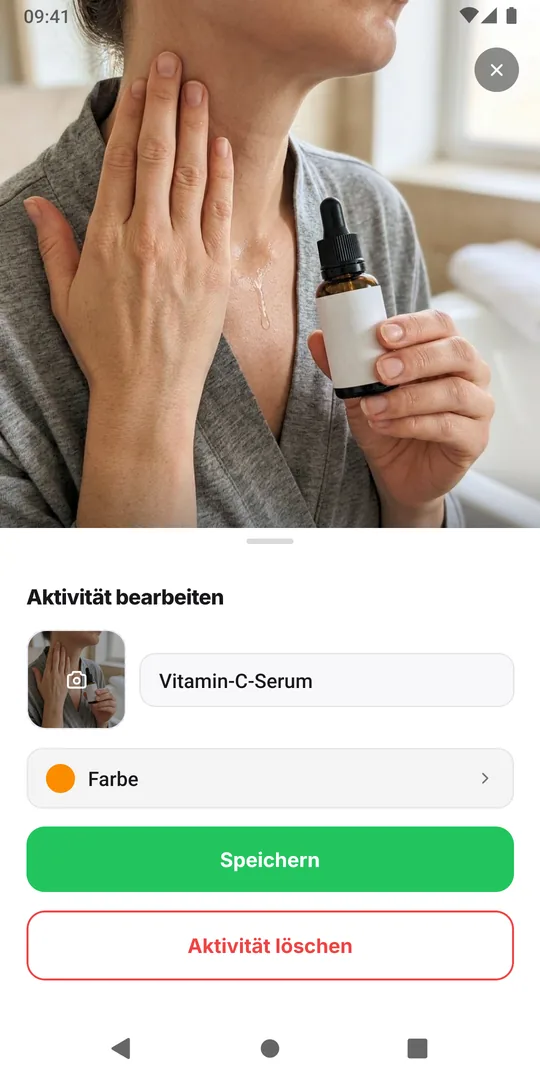
Beeinflusst dein eigener Name den Scan?
Nicht negativ. Beim Scannen vergleicht die KI dein Foto mit einer Textliste deiner Aktivitäten mit Foto. Jeder Eintrag enthält drei Dinge: den Namen der Aktivität, den Namen der Routine und die kurze Beschreibung, die die KI beim Hinzufügen des Aktivitätsfotos geschrieben hat. Die Beschreibung bleibt erhalten, auch wenn du einen anderen Namen eintippst, der Scan hat sie also weiterhin.
Ein klarer eigener Name hilft meist sogar. "Vitamin-C-Serum" sagt dem Scan mehr als ein Markenname, den er von der Deckelseite aus nicht sieht. Was du nicht kannst: die gespeicherte Beschreibung direkt bearbeiten; die App zeigt sie nicht an.
Das zählt, wenn die Vermutung der KI weit danebenlag, etwa "Retinol-Serum" für dein Vitamin-C-Serum, und du in derselben Liste auch ein echtes Retinol hast. Dann erwähnen zwei Einträge Retinol, und der Scan kann sie verwechseln. Die Lösung ist ein besseres Foto:
- Öffne Aktivität bearbeiten und tippe auf Foto ändern.
- Mach das Foto mit dem Etikett zur Kamera, bei gutem Licht, sodass es den Großteil des Bildes füllt.
- Behalte deinen eigenen Namen und tippe auf Speichern.
Ein neues Foto bekommt eine neue Beschreibung, die alte falsche Vermutung ist dann weg. Gehen die Verwechslungen weiter, führt der Scan erfasst immer wieder die falsche Aktivität durch die übrigen Lösungen.
Häufige Fragen
Macht das Umbenennen der Aktivität den Scan kaputt?
Nein. Der Scan vergleicht mit dem Namen der Aktivität, dem Namen der Routine und der Beschreibung des Aktivitätsfotos. Dein neuer Name ersetzt einfach den alten in dieser Liste.
Kann ich den Namensvorschlag ausschalten?
Es gibt keine Einstellung dafür, aber du kannst ihn umgehen: Speichere die Aktivität zuerst mit deinem Namen und füg das Foto dann in Aktivität bearbeiten hinzu. Ein gespeicherter Name bleibt erhalten.
Warum ist der vorgeschlagene Name in einer anderen Sprache?
Namen werden in der Sprache der App vorgeschlagen, die der Sprache deines Handys folgt. Unterstützt werden Englisch, Deutsch, Französisch, Spanisch, Portugiesisch, Japanisch, Italienisch, Koreanisch, Indonesisch, Niederländisch und Polnisch.
Ersetzt ein neues Foto die alte Beschreibung?
Ja. Beim Ändern des Fotos wird eine neue Beschreibung aus dem neuen Bild geschrieben, und der Scan nutzt ab dann diese.
Weiterlesen
- So erkennt die KI in EasyRoutine Fotos, und was sie scannen kannWie die KI in EasyRoutine eine Aktivität anhand ihres Fotos benennt und einen Scan deinen Aktivitäten zuordnet, was sie erkennt und was nicht, und was ohne Treffer passiert.
- Der KI-Scan erfasst immer wieder die falsche Aktivität: warum Korrigieren nicht hilft und wie du es behebstDer Foto-Scan hat schon wieder das falsche Präparat erfasst? Das Löschen des falschen Eintrags bringt dem Scan nichts bei. Mach Namen und Fotos eindeutig, damit sich Doppelgänger nicht mehr verwechseln.
- Die Kamera-Berechtigung wird ständig abgefragt: so behebst du es für den ScanEasyRoutine fragt immer wieder nach der Kamera? Ohne sie geht der Scan nicht. Warum die Abfrage zurückkommt und wie du sie einmal in den iPhone- oder Android-Einstellungen erlaubst.
- Ich will nicht jedes Produkt fotografieren: muss ich das?Fotos sind in EasyRoutine optional. Eine Aktivität kann nur Name und Farbe haben und wird genauso erfasst. Nur der Kamera-Scan braucht ein Foto, also setz es gezielt ein.
- Der Scan funktioniert nicht ohne Internet: was du stattdessen tun kannstDer Scan von EasyRoutine läuft auf einem Server und geht offline nicht, Erfassen auch nicht. Was du ohne Netz siehst und wie du später zur echten Uhrzeit erfasst.
- Der Scan ist langsam oder reagiert nicht: was dahinterstecktHängt der EasyRoutine-Scan bei Wird zugeordnet? Der Abgleich läuft auf einem Server, meist bremst eine schwache Verbindung. Weitere Ursachen und wie du sofort von Hand erfasst.
Kostenlos für iPhone und Android. Melde dich mit Apple, Google oder deiner E-Mail an.