스캔이 활동 이름을 잘못 제안했어요: 이렇게 하세요
그냥 덮어쓰세요. EasyRoutine이 사진을 보고 제안하는 이름은 출발점일 뿐이고, 저장을 탭하기 전이나 나중에 언제든 바꿀 수 있어요. 스캔은 사진 설명도 함께 쓰기 때문에, 직접 정한 이름이 있어도 활동을 알아보는 데 문제없어요.
제안된 이름은 어디서 오나요
아직 이름이 없는 활동에 사진을 추가하면 앱에 잠깐 알아보는 중…이 보여요. 그동안 AI 모델이 사진을 보고, 가능하면 포장에서 읽을 수 있는 글자를 써서 한 단어에서 네 단어 정도의 짧은 이름을 만들어요. 그 이름이 활동 이름 칸에 채워져요.
추측이 틀리거나 너무 막연한 데는 몇 가지 이유가 있어요.
- 라벨을 읽을 수 없어요. 빛 반사, 흐린 사진, 병 뒷면은 AI에게 단서를 거의 주지 않아서 "흰색 병"이나 엉뚱한 제품 종류가 나올 수 있어요.
- 포장이 다른 것처럼 보여요. 스포이트 병에 든 비타민C 세럼은 보이는 쪽에 아무 표시가 없으면 "레티놀 세럼"으로 나올 수 있어요.
- 내가 부르는 이름이 아니라 브랜드를 말해요. 나는 "나이트 크림"이라고 생각하는데, AI는 통에서 브랜드 이름을 읽어요.
- 사진에 여러 물건이 있어요. 병이 가득한 선반에서 AI는 하나를 고르는데, 꼭 내 것은 아니에요.
이름은 휴대폰 언어에 따라 앱의 언어로 나와요. 영어, 독일어, 프랑스어, 스페인어, 포르투갈어, 일본어, 이탈리아어, 한국어, 인도네시아어, 네덜란드어, 폴란드어 중 하나예요.
이름 바꾸기
저장하기 전: 활동 이름 칸을 탭하고 제안된 이름을 지운 뒤 원하는 이름을 입력하고 저장을 탭하세요.
저장한 후: 캘린더 위의 활동 타일을 길게 눌러 활동 편집을 열고, 활동 이름을 바꾼 뒤 저장을 탭하세요. 이름을 바꿔도 활동의 기록은 모두 남아요.
제안을 아예 건너뛰려면 새 활동을 이름만으로 저장하고, 나중에 활동 편집에서 사진을 추가하세요. 이미 이름과 함께 저장된 활동은 사진을 추가해도 그 이름이 유지돼요.
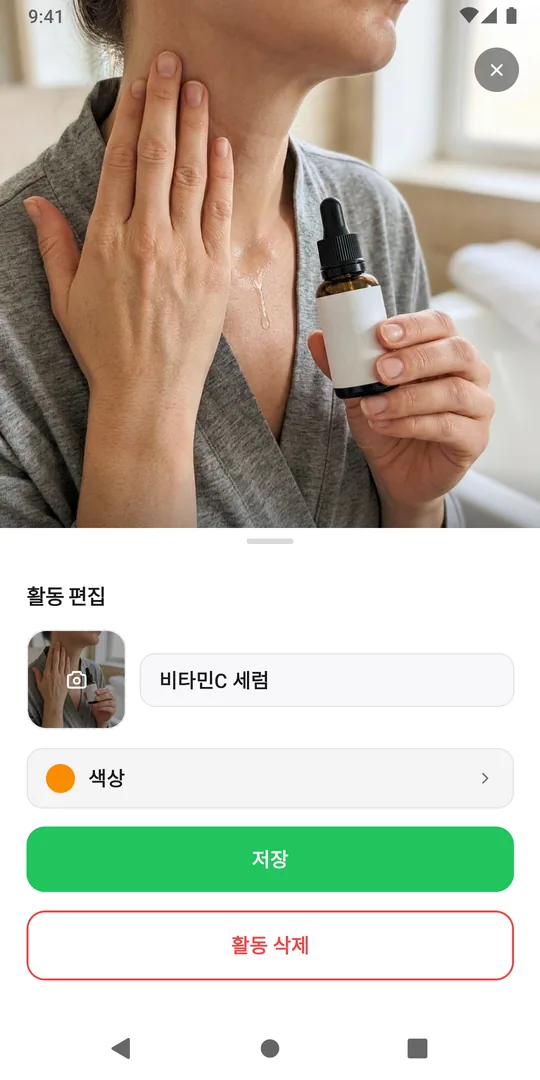
직접 정한 이름이 스캔에 영향을 주나요?
나쁜 쪽으로는 아니에요. 스캔할 때 AI는 사진을, 사진이 있는 내 활동의 텍스트 목록과 비교해요. 항목마다 세 가지가 들어 있어요. 활동 이름, 루틴 이름, 그리고 활동 사진을 추가할 때 AI가 사진을 보고 쓴 짧은 설명이요. 다른 이름을 입력해도 설명은 남아 있어서 스캔은 여전히 그것을 써요.
직접 정한 분명한 이름은 보통 도움이 돼요. "비타민C 세럼"이 뚜껑 쪽에서는 보이지 않는 브랜드 이름보다 스캔에 더 많은 걸 알려 줘요. 할 수 없는 건 저장된 설명을 직접 고치는 거예요. 앱에서 보여 주지 않거든요.
이게 중요한 건 AI의 추측이 크게 빗나갔을 때예요. 비타민C 세럼을 "레티놀 세럼"이라고 했는데, 같은 목록에 진짜 레티놀도 있다고 해 볼게요. 이제 두 항목이 레티놀을 말하고 있어서 스캔이 둘을 헷갈릴 수 있어요. 해결법은 더 좋은 사진이에요.
- 활동 편집을 열고 사진 변경을 탭하세요.
- 밝은 곳에서 라벨이 카메라를 향하게 하고 화면 대부분을 채워 사진을 찍으세요.
- 직접 정한 이름은 그대로 두고 저장을 탭하세요.
새 사진에는 새 설명이 생기니 예전의 틀린 추측은 사라져요. 계속 헷갈린다면 스캔이 계속 다른 활동을 기록할 때에서 나머지 해결법을 다뤄요.
자주 묻는 질문
활동 이름을 바꾸면 스캔이 안 되나요?
아니요. 스캔은 활동 이름, 루틴 이름, 활동 사진의 설명과 비교해요. 새 이름이 그 목록에서 예전 이름을 대신할 뿐이에요.
이름 제안을 끌 수 있나요?
설정은 없지만 피할 수는 있어요. 먼저 이름을 넣어 활동을 저장한 뒤, 활동 편집에서 사진을 추가하세요. 저장된 이름은 유지돼요.
제안된 이름이 왜 다른 언어로 나오나요?
이름은 앱의 언어로 제안되고, 앱의 언어는 휴대폰 언어를 따라가요. 지원하는 언어는 영어, 독일어, 프랑스어, 스페인어, 포르투갈어, 일본어, 이탈리아어, 한국어, 인도네시아어, 네덜란드어, 폴란드어예요.
새 사진을 넣으면 예전 설명이 바뀌나요?
네. 사진을 바꾸면 새 사진으로 새 설명이 만들어지고, 그때부터 스캔은 그 설명을 써요.
더 읽어 보기
이 주제의 다른 글
- EasyRoutine AI가 사진을 알아보는 방법과 스캔할 수 있는 것EasyRoutine AI가 사진으로 활동 이름을 정하고 스캔을 내 활동과 맞추는 방법, 알아보는 것과 못 알아보는 것, 일치하는 활동이 없을 때 일어나는 일을 정리했어요.
- AI 스캔이 자꾸 다른 활동으로 기록돼요: 고쳐도 소용없는 이유와 해결하는 법사진 스캔이 또 다른 영양제를 골랐나요? 잘못된 기록을 삭제해도 스캔은 아무것도 배우지 않아요. 스캔이 비교하는 이름과 사진을 고쳐서 비슷한 제품이 헷갈리지 않게 하세요.
- 카메라 권한 요청이 계속 떠요: 스캔을 위해 해결하는 법EasyRoutine이 계속 카메라 접근 권한을 요청하나요? 스캔은 카메라 없이는 안 돼요. 요청이 다시 뜨는 이유와 iPhone, Android 설정에서 한 번에 허용하는 법이에요.
- 제품마다 사진을 찍기 싫어요. 꼭 찍어야 하나요?EasyRoutine에서 사진은 선택 사항이에요. 활동은 이름과 색만 있어도 똑같이 기록돼요. 사진이 필요한 건 카메라 스캔뿐이니 쓸모 있는 곳에만 넣으세요.
- 인터넷 없이는 스캔이 안 돼요: 대신 할 수 있는 것EasyRoutine 스캔은 서버에서 작동해서 오프라인에서는 쓸 수 없고, 기록도 마찬가지예요. 신호가 없을 때 보이는 화면과 나중에 실제 시간으로 기록하는 법이에요.
- 스캔이 느리거나 반응이 없어요: 무슨 일일까요EasyRoutine 스캔이 찾는 중에서 멈췄나요? 일치하는 활동은 서버에서 찾기 때문에 약한 연결이 흔한 원인이에요. 다른 원인과 지금 바로 직접 기록하는 법을 정리했어요.
iPhone과 Android에서 무료예요. Apple, Google 또는 이메일로 로그인하면 시작할 수 있어요.