カメラの許可が何度も出る:スキャンのための直し方
写真スキャンにはカメラが必要なので、EasyRoutineは許可がない時にカメラへのアクセスを求めます。確認が何度も出る場合や、スキャンでカメラではなくフォームが開く場合は、スマホの設定でEasyRoutineのカメラを一度許可してください。
確認が何度も出る理由
AI撮影で記録をタップすると、すぐにカメラが開きます。その前にEasyRoutineはカメラを使えるか確認します。使えず、スマホがまだアプリからの確認を認めている場合、スマホ自身の許可ダイアログが表示されます。このダイアログはEasyRoutineではなくiOSやAndroidが出すもので、アプリが代わりに答えることはできません。
そのため、カメラへのアクセスがずっと許可されるまで確認は繰り返されます。よくある理由は次のとおりです。
- 以前「許可しない」をタップした。 Androidでは次回またアプリが確認できる場合があり、次のスキャンでダイアログが出ます。
- Androidで「今回のみ」を選んだ。 この許可はアプリからしばらく離れると切れ、次のスキャンでまた確認されます。
- 設定でアクセスがオフになった。 自分で、プライバシー系のツールで、またはバックアップからの復元後にオフになることがあります。
アプリの使用時のみ(Android)または許可(iPhone)と答えれば、確認は出なくなります。
スキャンでカメラではなくフォームが開く時
アクセスを拒否し、スマホがアプリからの再確認を認めない状態になると(iPhoneでは最初に「許可しない」を選んだ時点でそうなります)、EasyRoutineは自動でカメラを開かなくなります。スキャンを開くとアクティビティを記録フォームが直接表示されるので、手動で記録はできます。
フォーム上部のカメラボタンをタップすると、アプリはカメラへのアクセスが必要ですと表示し、後でと設定を開くのボタンを出します。メッセージに写真の追加と書かれているのは、スキャンとアクティビティの写真撮影が同じ許可を使うためです。設定を開くで、スマホの設定にあるEasyRoutineのページへ移動します。
設定でカメラへのアクセスを許可する
iPhone
- 設定を開き、下にスクロールしてEasyRoutineを選びます。
- カメラをオンにします。
- EasyRoutineに戻り、もう一度スキャンを開きます。
Android
- 設定を開き、アプリからEasyRoutineを選びます。
- 権限、続いてカメラをタップします。
- アプリの使用中のみ許可を選びます。
項目名はAndroidのメーカーやバージョンで少し異なります。多くのスマホでは、EasyRoutineのアイコンを長押ししてアプリ情報をタップすると同じページへ近道できます。
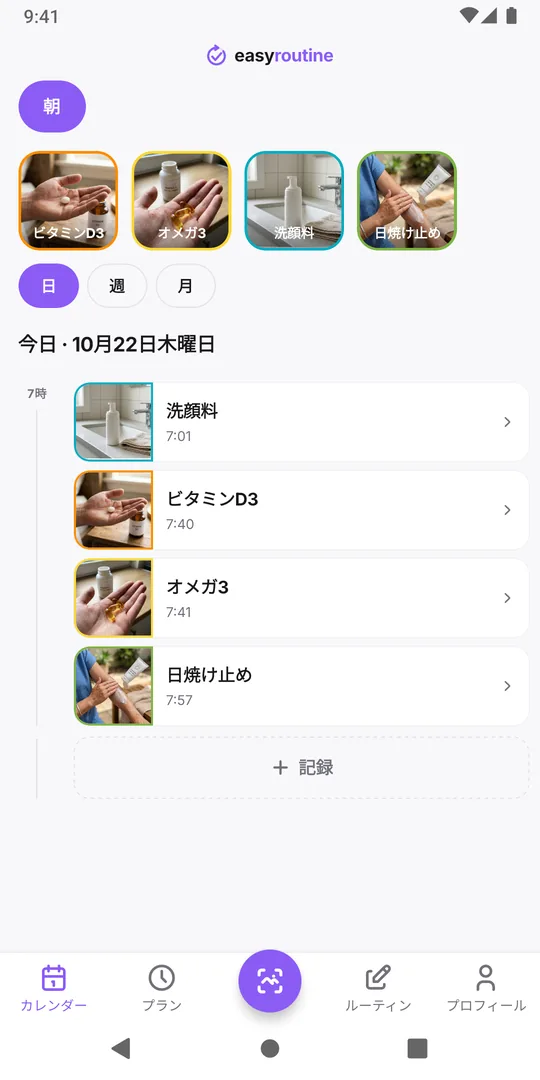
EasyRoutineがカメラを使う場面
どちらもあなたが始める、次の2つだけです。
- スキャン。 物を撮影すると、AIが写真付きアクティビティのどれかに照合します。スキャン写真は縮小して一致を探すために送られ、保存されません。AIが見るもの
- アクティビティの写真。 アクティビティのシートの写真を撮るです。代わりにライブラリから選択も使え、その場合はカメラではなくフォトライブラリへのアクセスを求めます。
スキャンはカメラだけで動き、ギャラリーの写真は読み込めません。
カメラを許可したくない場合
それでも大丈夫です。スキャン以外はすべてカメラなしで使えます。アクティビティにはライブラリの写真を使うか写真なしにして、カレンダーでその日の下の記録から手動で記録してください。アクティビティを記録する方法
よくある質問
カメラへのアクセスなしでスキャンできますか?
いいえ。スキャンにはカメラで撮った写真が必要です。アクセスがない時は、代わりに手動のアクティビティを記録フォームが開きます。
写真を追加するためにカメラが必要、と表示されるのはなぜ?
スキャンとアクティビティの写真は同じカメラの許可を使うので、アプリは両方に同じメッセージを使っています。許可すれば両方とも使えるようになります。
EasyRoutineはバックグラウンドでカメラを使いますか?
いいえ。カメラが開くのは、スキャンを始めた時か、アクティビティの写真を撮るをタップした時だけです。
フォトライブラリへのアクセスも許可する必要がありますか?
ライブラリから選択でアクティビティの写真を選びたい場合だけです。スキャン自体はライブラリを使いません。
あわせて読みたい
関連する記事
- EasyRoutineのAIが写真を認識するしくみと、スキャンできるものEasyRoutineのAIが写真からアクティビティに名前を付け、スキャンを自分のアクティビティと照合するしくみ。認識できるもの、できないもの、一致しないときの動作を説明します。
- AIスキャンが何度も違うアクティビティを記録する:修正しても直らない理由と直し方写真スキャンがまた別のサプリを選んだ?間違った記録を削除してもスキャンは何も学びません。スキャンが照合する名前と写真を見分けやすくすれば、似たもの同士の取り違えは止まります。
- 全部の商品を写真に撮りたくない:撮らないとだめ?EasyRoutineの写真は任意です。アクティビティは名前と色だけでも同じように記録できます。写真が必要なのはカメラのスキャンだけなので、役立つ物にだけ追加しましょう。
- インターネットなしではスキャンが使えない:代わりにできることEasyRoutineのスキャンはサーバーで動くので、オフラインでは使えず、記録もできません。電波がない時の表示と、後から実際の時刻で記録する方法を説明します。
- スキャンが遅い、反応しない:何が起きているのかEasyRoutineのスキャンが「照合中…」のまま?照合はサーバーで行うので、多くは接続の弱さが原因です。ほかに遅くなる理由と、今すぐ手動で記録する方法を紹介します。
- スキャンがアクティビティに違う名前を提案した:どうすればいい?写真からEasyRoutineが違う名前を提案した?保存前に書き換えればOKです。自分で付けた名前でもスキャンは動き、撮り直した写真で間違った推測も直せます。
iPhoneとAndroidで無料。Apple、Google、またはメールアドレスでサインインして始めましょう。