スキャンが遅い、反応しない:何が起きているのか
照合はインターネット経由でサーバーが行うので、スキャンが「照合中…」で止まる原因はたいてい遅いか不安定な接続です。待てない時はスキャンを閉じて手動で記録しましょう。数タップで済み、AIも必要ありません。
「照合中…」の間に起きていること
写真を撮ると、アプリは照合中…と表示します。その間に:
- スマホが写真を縮小し、EasyRoutineのサーバーへアップロードします。
- サーバーが、写真付きアクティビティの短いテキスト一覧と一緒に写真をAIモデルへ送ります。
- モデルが1つのアクティビティ、または一致なしと答えます。
- 一致すると、アプリは記録中…と表示して記録を保存し、カレンダーに戻ります。
どの段階も、スマホとサーバーの間の接続に左右されます。いつもは一瞬のスキャンでも、電波が弱くて1の段階のアップロードが進まないと、止まったように感じます。
よくある原因
- 接続が弱い、不安定。 モバイルデータが1本、混み合ったWi-Fi、2つの間を行き来しているスマホなど。これが圧倒的に多い原因です。Wi-Fiや電波のよい場所でもう一度試してください。
- 接続がまったくない。 その場合スキャンは接続なしとインターネット接続を確認して、もう一度お試しください。で終わるか、オンラインに戻るまでアプリがインターネット接続がありませんと表示します。インターネットなしではスキャンが使えない
- AIサービスが混み合っている。 その場合スキャンはスキャンに失敗しました。もう一度試すか、手動で選択してください。で終わります。スマホのせいではありません。少し待ってスキャンし直せば、たいていうまくいきます。
- スキャンの上限に達した。 1つのアカウントで使えるAIリクエストは1分に20回、1日に300回までで、スキャンと写真からの名前の提案を合わせて数えます。続けざまに何度も試すと、1分あたりの上限に達することがあります。1分待ってから試してください。
- EasyRoutineのサーバーに届かない。 アプリはサーバーに接続できませんと表示し、自動で再確認します。
代わりに手動で記録する
今スキャンを待つほどでもなければ、閉じてしまいましょう。手動の記録にAIは不要です。
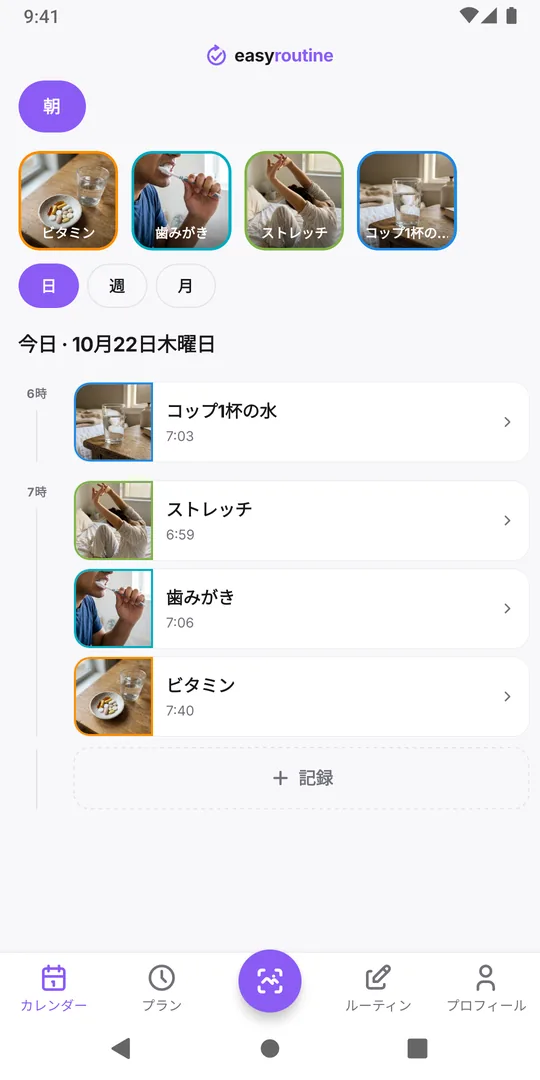
- カレンダーを開き、ルーティンを選びます。
- 今日の下の記録をタップします。
- アクティビティにチェックを入れ、OKをタップします。
スキャンがメッセージで終わった時も、アプリはルーティンとアクティビティを自分で選んで記録するをタップできるフォームを表示します。
遅いスキャンの後に手動で記録する前に、カレンダーの今日をちらっと確認してください。スキャンが通っていれば記録はすでにあり、もう一度記録すると二重になります。重複は、タップして記録を削除を選べば簡単に消せます。
スキャンを早くするには
- 電波のよい場所でスキャンする。 サプリを置いている部屋の電波が弱いなら、Wi-Fiでスキャンしましょう。
- 何度も撮り直さない。 再試行のたびにアップロードとリクエストが1回増え、上限に近づきます。2回失敗したら手動で記録しましょう。
- 名前と写真をわかりやすく保つ。 速さは変わりませんが、後で直す取り違えが減ります。スキャンが違うアクティビティを選ぶ理由
スキャンは無料で、無料プランでもプレミアムでも同じように動きます。
よくある質問
スキャンは何回できますか?
1つのアカウントでAIリクエストは1分に20回、1日に300回までです。スキャンと写真からの名前の提案を合わせて数えます。
プレミアムならスキャンが速くなりますか?
いいえ。スキャンは無料で、どちらのプランでも同じです。プレミアムで加わるのはスケジュール、リマインダー、広告なしです。
スキャンが失敗しました。何か記録されましたか?
通常はされていませんが、カレンダーの今日を確認してください。記録があればスキャンは通っているので、もう一度記録する必要はありません。
アクティビティが多いとスキャンは遅くなりますか?
スキャンが対象にするのは写真付きアクティビティのうち最大150件で、開いているルーティンが優先されます。スキャンが遅い時は、まず接続を確認してください。
あわせて読みたい
関連する記事
- EasyRoutineのAIが写真を認識するしくみと、スキャンできるものEasyRoutineのAIが写真からアクティビティに名前を付け、スキャンを自分のアクティビティと照合するしくみ。認識できるもの、できないもの、一致しないときの動作を説明します。
- AIスキャンが何度も違うアクティビティを記録する:修正しても直らない理由と直し方写真スキャンがまた別のサプリを選んだ?間違った記録を削除してもスキャンは何も学びません。スキャンが照合する名前と写真を見分けやすくすれば、似たもの同士の取り違えは止まります。
- カメラの許可が何度も出る:スキャンのための直し方EasyRoutineがカメラへのアクセスを何度も求める?スキャンはカメラなしでは動きません。許可の確認が繰り返される理由と、iPhoneやAndroidの設定で一度で許可する方法。
- 全部の商品を写真に撮りたくない:撮らないとだめ?EasyRoutineの写真は任意です。アクティビティは名前と色だけでも同じように記録できます。写真が必要なのはカメラのスキャンだけなので、役立つ物にだけ追加しましょう。
- インターネットなしではスキャンが使えない:代わりにできることEasyRoutineのスキャンはサーバーで動くので、オフラインでは使えず、記録もできません。電波がない時の表示と、後から実際の時刻で記録する方法を説明します。
- スキャンがアクティビティに違う名前を提案した:どうすればいい?写真からEasyRoutineが違う名前を提案した?保存前に書き換えればOKです。自分で付けた名前でもスキャンは動き、撮り直した写真で間違った推測も直せます。
iPhoneとAndroidで無料。Apple、Google、またはメールアドレスでサインインして始めましょう。