インターネットなしではスキャンが使えない:代わりにできること
そのとおりです。AI写真スキャンはサーバーで動くので、接続がなければスキャンもできません。EasyRoutine全体にもオフラインモードはないため、現実的な方法は、オンラインに戻ってから実際にした時刻で記録することです。
スキャンに接続が必要な理由
物を認識するのはスマホ自身ではありません。スキャンすると、写真は縮小されてインターネット経由でEasyRoutineのサーバーへ送られ、サーバーがアクティビティの名前や写真の説明と一緒にAIモデルへ渡します。モデルの答えが戻ってきて初めて、一致したアクティビティが記録されます。接続がなければ、どの段階も進みません。
使える接続ならWi-Fiでもモバイルデータでも構いません。スキャンで送るのは縮小した写真1枚なので速さはいりませんが、安定している必要があります。
オフラインでは記録もできません
スキャンは諦めて、電波が戻るまで手動で記録すればいいと思うかもしれません。でもEasyRoutineではそれもできません。ルーティンと記録はサーバーにあってスマホ間で同期され、アプリにはオフラインモードがないからです。接続がない時はインターネット接続がありませんと表示され、オンラインに戻るまで待ちます。スマホはネットにつながっているのにEasyRoutineのサーバーに届かない場合は、サーバーに接続できませんと表示されます。
スキャンの途中で接続が切れると、接続なしとインターネット接続を確認して、もう一度お試しください。が表示されることがあります。
オフラインでも動くもの:すでに設定済みのリマインダーはスマホ上で通知されます(リマインダーはプレミアムのスケジュール機能の一部です)。変更の同期には接続が必要です。ルーティンをする場所でよく電波がないなら、オフライン向けのアプリのほうが合うかもしれません。EasyRoutineとオフラインアプリの比較
後から実際の時刻で記録する
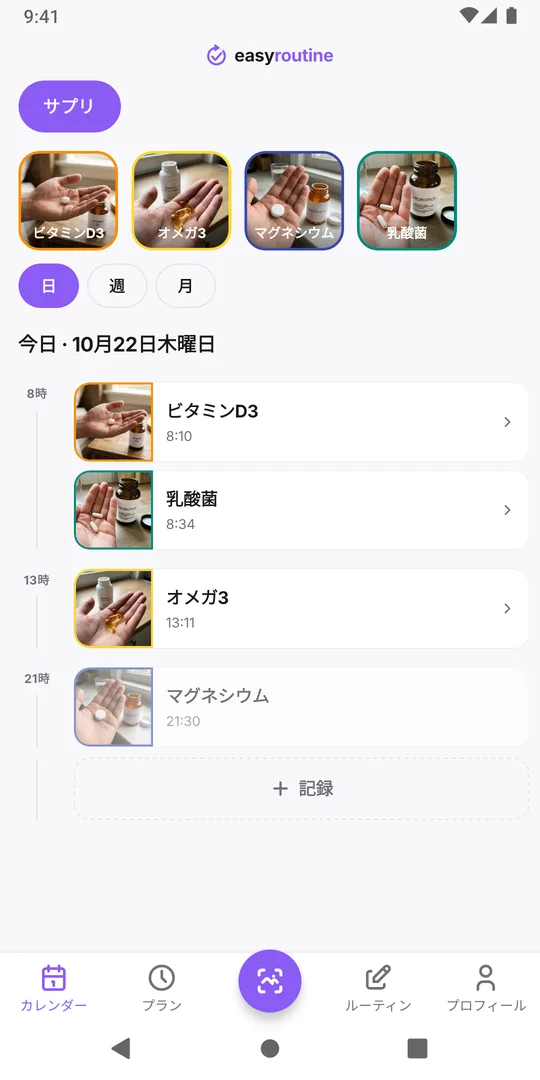
EasyRoutineは過去の日に記録して正確な時刻を設定できるので、抜けた記録は簡単に追いつけます。
- オンラインに戻ったらカレンダーを開き、ルーティンを選びます。
- 実際にした日の下の記録をタップし、アクティビティにチェックを入れてOKをタップします。
- 今ではなかった場合は、新しい記録をタップして日付と時刻を実際にした時に合わせます。
これでカレンダーには、スキャンした時と同じように正しい時刻で記録が表示されます。記録は2020年1月1日までさかのぼれるので、数日電波がなくても埋められます。手順は記録し忘れた時にあります。
電波が弱い時のコツ
- 時刻を覚えておく。 スマホにひと言メモしたり、「朝食の後」と覚えておいたりするだけで、正確にさかのぼって記録できます。
- できればWi-Fiを使う。 モバイルの電波が弱い洗面所や地下でも、Wi-Fiは届くことがよくあります。
- 数秒待ってから再試行する。 接続のメッセージでスキャンが止まったら、接続が戻るのを待ってもう一度スキャンするか、アプリが表示するフォームで手動でアクティビティを選びます。
- 記録し直す前に確認する。 スキャン直後に電波が切れたなら、手動で記録する前にカレンダーを見て、同じものを二重に記録しないようにしましょう。
スキャンができないのではなく遅いだけなら、スキャンが遅い・反応しない時を見てください。
よくある質問
オフラインで記録して、後で同期できますか?
いいえ。EasyRoutineにはオフラインモードがありません。オンラインに戻ってから記録し、日付と時刻を実際にした時に合わせてください。
モバイルデータでもスキャンできますか?
はい。使える接続なら何でも大丈夫です。スキャン1回につき送るのは縮小した写真1枚です。
今写真を撮って、後でスキャンできますか?
いいえ。スキャンはカメラだけを使い、保存した写真は使えません。代わりに後で手動で記録し、時刻を設定してください。
リマインダーはインターネットなしでも届きますか?
スマホにすでに設定されたリマインダーはオフラインでも通知されます。リマインダーはプレミアムのスケジュール機能の一部で、変更には接続が必要です。
あわせて読みたい
関連する記事
- EasyRoutineのAIが写真を認識するしくみと、スキャンできるものEasyRoutineのAIが写真からアクティビティに名前を付け、スキャンを自分のアクティビティと照合するしくみ。認識できるもの、できないもの、一致しないときの動作を説明します。
- AIスキャンが何度も違うアクティビティを記録する:修正しても直らない理由と直し方写真スキャンがまた別のサプリを選んだ?間違った記録を削除してもスキャンは何も学びません。スキャンが照合する名前と写真を見分けやすくすれば、似たもの同士の取り違えは止まります。
- カメラの許可が何度も出る:スキャンのための直し方EasyRoutineがカメラへのアクセスを何度も求める?スキャンはカメラなしでは動きません。許可の確認が繰り返される理由と、iPhoneやAndroidの設定で一度で許可する方法。
- 全部の商品を写真に撮りたくない:撮らないとだめ?EasyRoutineの写真は任意です。アクティビティは名前と色だけでも同じように記録できます。写真が必要なのはカメラのスキャンだけなので、役立つ物にだけ追加しましょう。
- スキャンが遅い、反応しない:何が起きているのかEasyRoutineのスキャンが「照合中…」のまま?照合はサーバーで行うので、多くは接続の弱さが原因です。ほかに遅くなる理由と、今すぐ手動で記録する方法を紹介します。
- スキャンがアクティビティに違う名前を提案した:どうすればいい?写真からEasyRoutineが違う名前を提案した?保存前に書き換えればOKです。自分で付けた名前でもスキャンは動き、撮り直した写真で間違った推測も直せます。
iPhoneとAndroidで無料。Apple、Google、またはメールアドレスでサインインして始めましょう。