So erfasst du in EasyRoutine eine Aktivität per Foto-Scan
Tippe auf den runden Button KI-Foto zum Erfassen, fotografiere den Gegenstand, und EasyRoutine erfasst die passende Aktivität sofort. Findet es keine Übereinstimmung, wählst du die Aktivität selbst und tippst auf Erfassen.
Bevor du loslegst
- Der Scan kennt nur deine eigenen Aktivitäten, die ein Foto haben. Füge deine Aktivitäten zuerst mit Foto hinzu.
- Der Scan ist kostenlos und braucht eine Internetverbindung.
- Er nutzt nur die Kamera. Ein Foto aus deiner Galerie kannst du nicht scannen.
1. Tippe auf „KI-Foto zum Erfassen“
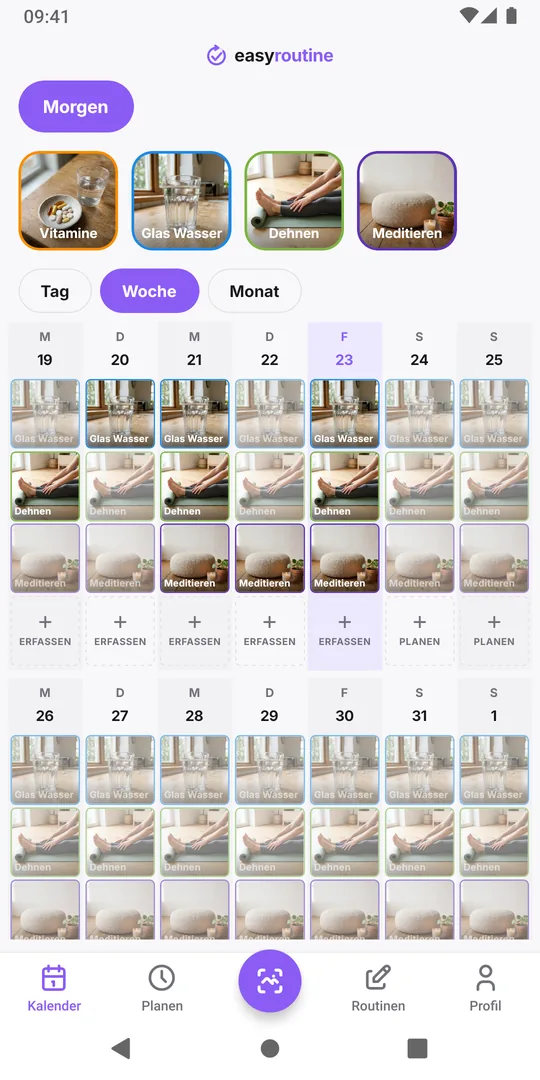
Tippe auf den runden Button KI-Foto zum Erfassen in der Mitte der unteren Leiste. Welche Routine der Kalender gerade zeigt, ist egal: Der Scan durchsucht alle deine Routinen. Die Kamera öffnet sich von selbst.
2. Fotografiere den Gegenstand
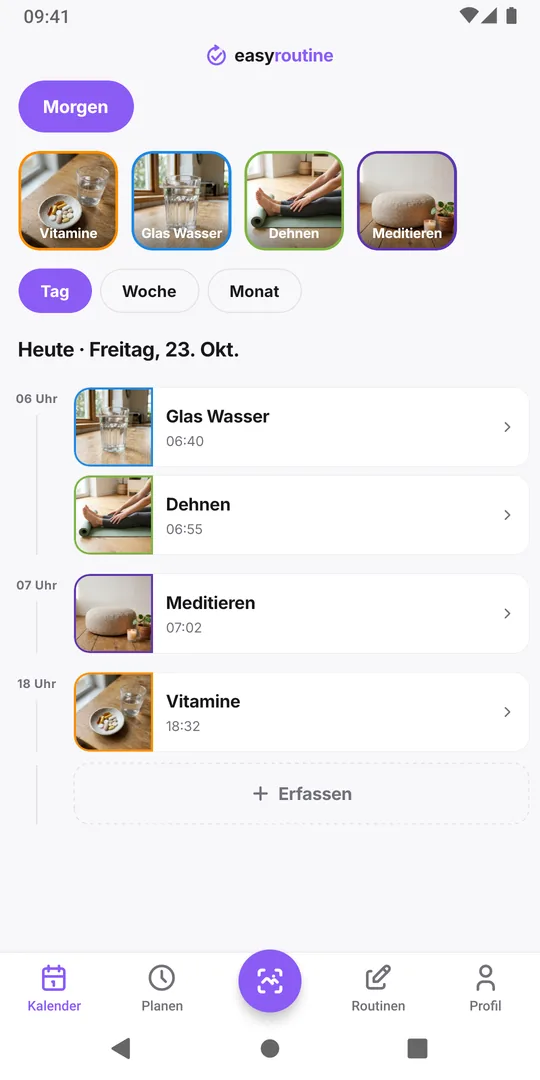
Fotografiere das, was du gerade benutzt hast, etwa die Vitamindose oder die Tube Hautcreme, mit dem Etikett im Bild. EasyRoutine zeigt Wird zugeordnet…, vergleicht das Foto mit deinen Aktivitäten und erfasst bei einem Treffer diese Aktivität sofort mit der aktuellen Uhrzeit. Es gibt keinen Bestätigungsschritt: Du landest wieder im Kalender, der zur Routine der erkannten Aktivität wechselt, mit dem neuen Eintrag bei heute.
3. Kein Treffer? Wähle selbst
Passt nichts, zeigt die App Keine Übereinstimmung gefunden. Manuell auswählen. und stattdessen ein Formular. Wähle die Routine und die Aktivität, prüfe Datum & Uhrzeit und tippe auf Erfassen. Mit dem Kamera-Button oben im Formular nimmst du ein neues Foto auf.
Dasselbe Formular öffnet sich, wenn du die Kamera schließt, ohne ein Foto zu machen. So dient es nebenbei als schneller Weg, von Hand zu erfassen.

Nach dem Scan
Ein Scan erfasst nur die Aktivität und die Uhrzeit. Für eine Notiz, eine Markierung oder eine andere Uhrzeit tippst du im Kalender auf den neuen Eintrag: siehe Notiz oder Markierung hinzufügen. Hat der Scan die falsche Aktivität gewählt, lösche den Eintrag und lies, warum der Scan die falsche Aktivität erkennt.
Häufige Fragen
In welcher Routine sucht der Scan?
In allen. Er vergleicht das Foto mit den Aktivitäten aus jeder Routine, und bei einem Treffer wechselt der Kalender zur Routine dieser Aktivität. Die gerade angezeigte Routine entscheidet nur knappe Fälle.
Kostet das Scannen extra?
Nein. Der Scan gehört zum kostenlosen Tarif. Pro Konto gilt ein Tageslimit von 300 KI-Anfragen, Scans und Namensvorschläge für Fotos zusammengezählt.
Weiterlesen
Kostenlos für iPhone und Android. Melde dich mit Apple, Google oder deiner E-Mail an.