인터넷 없이는 스캔이 안 돼요: 대신 할 수 있는 것
맞아요. AI 사진 스캔은 서버에서 작동하니 연결이 없으면 스캔도 없어요. EasyRoutine 전체에도 오프라인 모드가 없으니, 현실적인 해결책은 다시 온라인이 되었을 때 실제로 한 시간으로 기록하는 거예요.
스캔에 연결이 필요한 이유
휴대폰이 직접 물건을 알아보는 게 아니에요. 스캔하면 사진이 줄어든 크기로 인터넷을 통해 EasyRoutine 서버로 가고, 서버가 내 활동의 이름과 사진 설명과 함께 AI 모델에 넘겨요. 모델의 답이 돌아와야 비로소 일치하는 활동이 기록돼요. 연결이 없으면 이 단계 중 어느 것도 일어날 수 없어요.
작동하는 연결이라면 Wi-Fi든 모바일 데이터든 상관없어요. 스캔은 줄인 사진 한 장을 보내니 빠른 연결은 필요 없지만, 안정적인 연결은 필요해요.
오프라인에서는 기록도 안 돼요
신호가 돌아올 때까지 스캔은 건너뛰고 직접 기록하면 되겠다고 생각하기 쉬워요. EasyRoutine은 그게 안 돼요. 루틴과 기록은 서버에 있고 휴대폰끼리 동기화되며, 앱에는 오프라인 모드가 없어요. 연결이 없으면 인터넷 연결 없음이 나오고 다시 온라인이 될 때까지 기다려요. 휴대폰은 인터넷이 되는데 EasyRoutine 서버에 닿을 수 없다면 대신 서버에 연결할 수 없음이 나와요.
스캔 도중에 연결이 끊기면 연결 없음과 인터넷 연결을 확인하고 다시 시도해 주세요.가 보일 수 있어요.
오프라인에서도 계속 되는 것: 이미 예약된 리마인더는 휴대폰에서 그대로 울려요(리마인더는 Premium 일정 기능이에요). 리마인더를 바꾸려면 동기화를 위해 연결이 필요해요. 루틴을 하는 곳에 신호가 자주 없다면 오프라인용으로 만든 앱이 더 맞을 수 있어요. EasyRoutine과 오프라인 앱 비교를 보세요.
나중에, 실제 시간으로 기록하세요
EasyRoutine은 지난 날짜에 기록하고 정확한 시간을 정할 수 있어서 놓친 기록을 쉽게 채울 수 있어요.
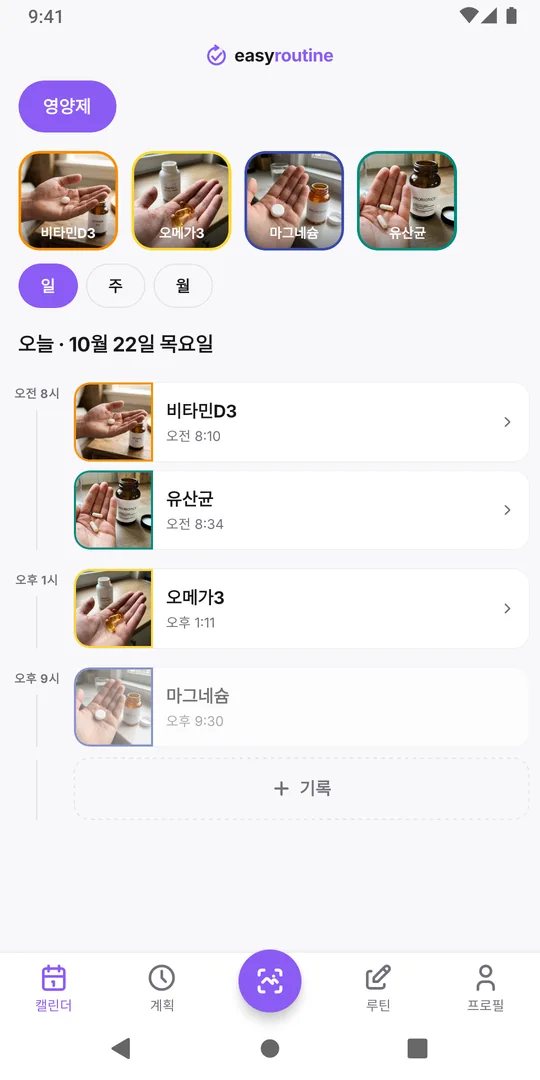
- 다시 온라인이 되면 캘린더를 열고 루틴을 고르세요.
- 한 날 아래의 기록을 탭하고 활동을 체크한 다음 확인을 탭하세요.
- 방금 한 게 아니라면 새 항목을 탭해서 날짜 및 시간을 실제로 한 때로 맞추세요.
그러면 스캔한 것처럼 캘린더에 맞는 시간으로 기록이 보여요. 기록은 2020년 1월 1일까지 거슬러 올라갈 수 있으니, 며칠 동안 신호가 없었어도 채울 수 있어요. 단계별 방법은 기록을 잊었나요?에 있어요.
신호가 약할 때 팁
- 시간을 기억해 두세요. 휴대폰에 짧게 메모하거나 “아침 먹고 나서”라고 기억해 두기만 해도 나중에 정확하게 기록할 수 있어요.
- 가능하면 Wi-Fi를 쓰세요. 모바일 신호가 약한 욕실이나 지하에도 Wi-Fi는 잡힐 때가 많아요.
- 몇 초 뒤에 다시 시도하세요. 스캔이 연결 메시지와 함께 멈추면 연결이 돌아올 때까지 기다렸다가 다시 스캔하거나, 앱이 보여 주는 화면에서 활동을 직접 고르세요.
- 다시 기록하기 전에 확인하세요. 스캔 직후에 신호가 끊겼다면 직접 기록하기 전에 캘린더를 보세요. 같은 걸 두 번 기록하지 않도록요.
스캔이 안 되는 게 아니라 느린 거라면 스캔이 느리거나 반응이 없을 때를 보세요.
자주 묻는 질문
오프라인에서 기록하고 나중에 동기화할 수 있나요?
아니요. EasyRoutine에는 오프라인 모드가 없어요. 다시 온라인이 되었을 때 활동을 기록하고 날짜와 시간을 실제로 한 때로 맞추세요.
모바일 데이터로도 스캔이 되나요?
네. 작동하는 연결이라면 무엇이든 돼요. 스캔할 때마다 줄인 사진 한 장을 보내요.
지금 사진을 찍어 두고 나중에 스캔할 수 있나요?
아니요. 스캔은 저장된 사진이 아니라 카메라만 써요. 대신 나중에 직접 기록하고 시간을 맞추세요.
인터넷 없이도 리마인더가 오나요?
휴대폰에 이미 예약된 리마인더는 오프라인에서도 울려요. 리마인더는 Premium 일정 기능이고, 바꾸려면 연결이 필요해요.
더 읽어 보기
이 주제의 다른 글
- EasyRoutine AI가 사진을 알아보는 방법과 스캔할 수 있는 것EasyRoutine AI가 사진으로 활동 이름을 정하고 스캔을 내 활동과 맞추는 방법, 알아보는 것과 못 알아보는 것, 일치하는 활동이 없을 때 일어나는 일을 정리했어요.
- AI 스캔이 자꾸 다른 활동으로 기록돼요: 고쳐도 소용없는 이유와 해결하는 법사진 스캔이 또 다른 영양제를 골랐나요? 잘못된 기록을 삭제해도 스캔은 아무것도 배우지 않아요. 스캔이 비교하는 이름과 사진을 고쳐서 비슷한 제품이 헷갈리지 않게 하세요.
- 카메라 권한 요청이 계속 떠요: 스캔을 위해 해결하는 법EasyRoutine이 계속 카메라 접근 권한을 요청하나요? 스캔은 카메라 없이는 안 돼요. 요청이 다시 뜨는 이유와 iPhone, Android 설정에서 한 번에 허용하는 법이에요.
- 제품마다 사진을 찍기 싫어요. 꼭 찍어야 하나요?EasyRoutine에서 사진은 선택 사항이에요. 활동은 이름과 색만 있어도 똑같이 기록돼요. 사진이 필요한 건 카메라 스캔뿐이니 쓸모 있는 곳에만 넣으세요.
- 스캔이 느리거나 반응이 없어요: 무슨 일일까요EasyRoutine 스캔이 찾는 중에서 멈췄나요? 일치하는 활동은 서버에서 찾기 때문에 약한 연결이 흔한 원인이에요. 다른 원인과 지금 바로 직접 기록하는 법을 정리했어요.
- 스캔이 활동 이름을 잘못 제안했어요: 이렇게 하세요EasyRoutine이 사진을 보고 틀린 이름을 제안했나요? 저장하기 전에 고치세요. 직접 정한 이름도 스캔에 문제없고, 사진을 다시 찍으면 잘못된 추측이 고쳐져요.
iPhone과 Android에서 무료예요. Apple, Google 또는 이메일로 로그인하면 시작할 수 있어요.