EasyRoutine AI가 사진을 알아보는 방법과 스캔할 수 있는 것
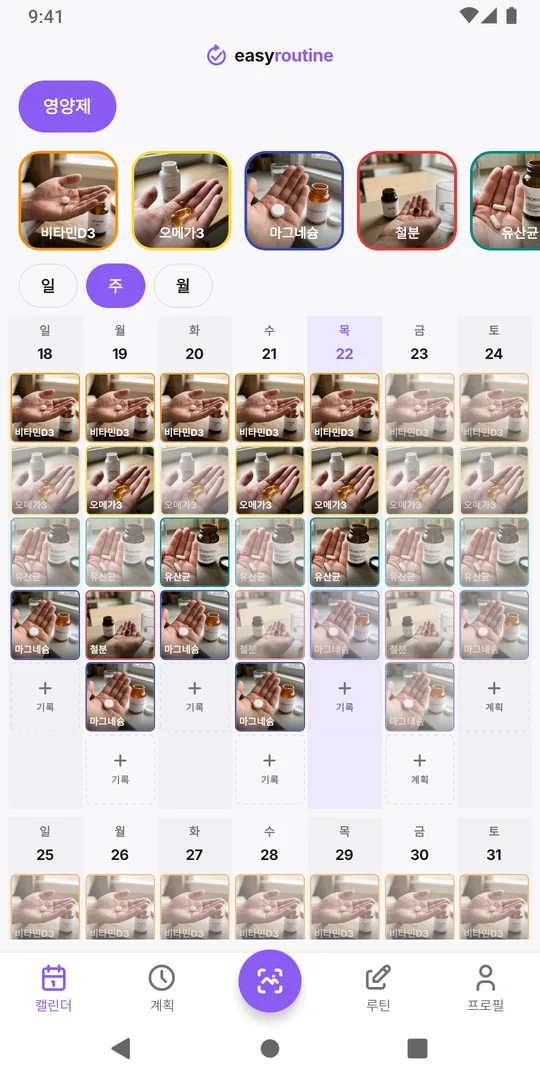
EasyRoutine AI는 제품 일반이 아니라 사진이 있는 내 활동을 알아봐요. 활동 사진을 넣을 때 사진을 짧게 설명해 두고, 스캔하면 그 설명과 비교해서 일치하는 활동을 기록해요. 일치하는 게 없으면 그렇게 알려 주고, 활동은 직접 고르면 돼요.
사진을 넣을 때: 이름과 저장되는 설명
활동 화면에서 사진 칸을 탭한 뒤 사진 찍기 또는 앨범에서 선택을 고르세요. 앱에 알아보는 중…이 보이는 동안 크기를 줄인 사진 사본이 AI로 전송되고, AI는 한 단어에서 네 단어 정도의 짧은 이름으로 답해요. 제품의 라벨을 읽을 수 있으면 라벨을 활용해요. 그 이름이 활동 이름 칸에 들어가요.
EasyRoutine은 이 답을 "비타민 D3 통" 같은 활동의 사진 라벨로도 저장해요. 제안은 출발점일 뿐이에요. 예를 들어 브랜드 이름 대신 아연처럼 직접 입력하고 저장을 탭하세요. 직접 입력한 이름이 저장된 사진 라벨을 바꾸지는 않아요. 사진을 새로 넣으면 라벨도 새로 생겨요. 이름이 제안되지 않으면 직접 입력하세요. 화면 전체는 사진과 함께 활동 추가하기에서 볼 수 있어요.
스캔할 때: 내 활동과 맞추기
탭 바 가운데의 둥근 AI 사진 기록 버튼을 탭해서 사진을 찍으세요. AI는 그 사진과 함께 사진이 있는 내 활동의 텍스트 목록을 받아요. 각 활동의 이름, 루틴 이름, 사진 라벨이고, 최대 150개예요. 사진을 저장된 사진이 아니라 이 목록과 비교해서 활동 하나를 돌려주거나 일치하는 게 없다고 답해요. 열려 있는 루틴의 활동이 먼저 오고 두 활동이 똑같이 잘 맞으면 그쪽이 선택되지만, 다른 루틴에 확실히 더 잘 맞는 활동이 있으면 그 활동이 선택돼요.
일치하면 "이게 X인가요?" 같은 질문 없이 현재 시간으로 바로 기록돼요. 그래서 스캔은 언제나 이미 기록하고 있는 것들 중에서만 골라요. 제품 데이터베이스도, 바코드 조회도 없어요. 아무 물건이 무엇인지 알려 주지 않고, 만들지 않은 활동은 기록할 수 없어요. 텍스트와 비교하기 때문에, 사진만큼 이름도 분명해야 해요. 단계별 방법은 사진을 스캔해서 기록하기를 보세요.
스캔이 잘 알아보는 것
사진으로 찍을 수 있고 다른 활동과 생김새가 확실히 다른 것이라면 뭐든 괜찮아요.
- 색깔 있는 라벨이 붙은 영양제 통
- 스포이트 병에 든 세럼 옆의 선크림 튜브
- 케틀벨, 요가 매트, 로잉 머신
- 사료 봉지나 물뿌리개
내 활동과 비교하는 방식이라, 직접 담근 팅크처럼 어떤 앱도 모르는 물건에도 통해요. 영양제 기록 더 보기.
더 잘 맞추려면 활동마다 서로 다른 사진을 쓰세요. 비타민D3와 마그네슘처럼 하얀 약병 두 개는 헷갈리기 쉬우니 라벨을 찍으세요. 활동 사진도 스캔도 밝은 곳에서 사진 한 장에 물건 하나만 찍으세요.
스캔이 못 하는 것
- 사진이 없는 활동. 사진이 있는 활동만 후보가 돼요. 활동 화면에서 카메라나 앨범으로 사진을 추가하세요.
- 보관한 활동. 스캔에서 건너뛰어요.
- 앨범의 사진. 스캔은 새로 찍은 카메라 사진만 써요.
- 비출 물건이 없는 습관. 명상이나 스트레칭은 비출 대상이 없으니 그날 직접 기록하는 게 더 빨라요.
아무것도 못 찾거나 잘못 찾았을 때
일치하는 게 없으면 앱에 일치하는 활동이 없어요. 직접 선택해 주세요.가 뜨고 활동 기록 화면이 열려요. 루틴과 활동을 고르고, 날짜와 시간을 확인한 뒤 기록하기를 탭하세요. 위쪽의 카메라 버튼으로 사진을 다시 찍을 수 있어요. 스캔 자체가 실패하면 스캔에 실패했어요. 다시 시도하거나 직접 선택해 주세요.가 떠요.
스캔이 다른 활동을 기록했다면 그 기록을 삭제하세요. 닮은 물건을 계속 헷갈린다면 스캔이 다른 활동을 고를 때 고치는 방법을 확인하세요. 대개 더 선명한 활동 사진이 도움이 돼요. 제안된 이름이 틀렸다면 그 위에 다시 입력하면 돼요. 스캔이 엉뚱한 이름을 제안했어요를 보세요.
무료, 사용 한도 있음
사진 이름 정하기와 스캔은 iPhone과 Android에서 무료이고 Premium 기능이 아니에요. 계정마다 AI 요청은 분당 20회, 하루 300회까지이고, 스캔과 이름 제안을 합쳐서 계산해요.
필요한 것: 인터넷 연결과 카메라 권한. 두 기능 모두 오프라인에서는 되지 않아요.
무엇을 보내고 무엇을 저장하나요
활동 사진은 내 계정에 저장되고 나에게만, 또는 루틴을 공유한 사람에게만 보여요. 이름을 정하려고 크기를 줄인 사본이 AI 모델(OpenRouter를 거친 Google Gemma)로 전송돼요. 스캔 사진은 크기를 줄여 일치하는 활동을 찾기 위해 같은 모델로 보내고, EasyRoutine은 저장하지 않아요. 저희는 내 이미지를 AI 모델 학습에 쓰지 않아요. OpenRouter는 기본적으로 프롬프트를 보관하지 않는다고 밝히고 있고, Google의 유료 API 약관에 따르면 프롬프트는 Google의 모델 학습에 쓰이지 않아요. 내 사진은 어디로 가나요.
자주 묻는 질문
스캔으로 사진에서 새 활동을 만들 수 있나요?
**AI 사진 기록** 버튼으로는 안 돼요. 활동 화면에서는 사진만으로 활동을 만들 수 있고, 이름을 입력하지 않으면 AI가 쓴 설명이 이름이 돼요.
활동 이름을 바꾸면 스캔이 찾는 것도 달라지나요?
일부만요. 스캔은 각 활동의 이름, 루틴 이름, 사진 라벨을 읽어요. 새 이름으로 바꾸면 읽는 이름은 달라지지만, 사진 라벨은 새 사진을 넣을 때까지 그대로예요.
제안되는 이름은 어떤 언어로 나오나요?
앱이 실행되는 언어로 나와요. 영어, 독일어, 프랑스어, 스페인어, 포르투갈어, 일본어, 이탈리아어, 한국어, 인도네시아어, 네덜란드어, 폴란드어예요.
들고 있는 물건을 스캔이 왜 못 알아보나요?
다음을 순서대로 확인하세요: 그 물건에 사진이 있는 자기 활동이 있는지, 그 활동이 보관되지 않았는지, 사진을 찍은 면을 스캔하는지, 사진이 선명하고 밝으며 화면을 거의 채우는지, 이름이 물건을 잘 설명하는지. 그래도 일치하는 활동이 없다고 나오면 루틴과 활동을 직접 고르고 기록하기를 탭해서 기록을 놓치지 마세요.
더 읽어 보기
이 주제의 다른 글
- AI 스캔이 자꾸 다른 활동으로 기록돼요: 고쳐도 소용없는 이유와 해결하는 법사진 스캔이 또 다른 영양제를 골랐나요? 잘못된 기록을 삭제해도 스캔은 아무것도 배우지 않아요. 스캔이 비교하는 이름과 사진을 고쳐서 비슷한 제품이 헷갈리지 않게 하세요.
- 카메라 권한 요청이 계속 떠요: 스캔을 위해 해결하는 법EasyRoutine이 계속 카메라 접근 권한을 요청하나요? 스캔은 카메라 없이는 안 돼요. 요청이 다시 뜨는 이유와 iPhone, Android 설정에서 한 번에 허용하는 법이에요.
- 제품마다 사진을 찍기 싫어요. 꼭 찍어야 하나요?EasyRoutine에서 사진은 선택 사항이에요. 활동은 이름과 색만 있어도 똑같이 기록돼요. 사진이 필요한 건 카메라 스캔뿐이니 쓸모 있는 곳에만 넣으세요.
- 인터넷 없이는 스캔이 안 돼요: 대신 할 수 있는 것EasyRoutine 스캔은 서버에서 작동해서 오프라인에서는 쓸 수 없고, 기록도 마찬가지예요. 신호가 없을 때 보이는 화면과 나중에 실제 시간으로 기록하는 법이에요.
- 스캔이 느리거나 반응이 없어요: 무슨 일일까요EasyRoutine 스캔이 찾는 중에서 멈췄나요? 일치하는 활동은 서버에서 찾기 때문에 약한 연결이 흔한 원인이에요. 다른 원인과 지금 바로 직접 기록하는 법을 정리했어요.
- 스캔이 활동 이름을 잘못 제안했어요: 이렇게 하세요EasyRoutine이 사진을 보고 틀린 이름을 제안했나요? 저장하기 전에 고치세요. 직접 정한 이름도 스캔에 문제없고, 사진을 다시 찍으면 잘못된 추측이 고쳐져요.
iPhone과 Android에서 무료예요. Apple, Google 또는 이메일로 로그인하면 시작할 수 있어요.