스캔이 느리거나 반응이 없어요: 무슨 일일까요
일치하는 활동은 인터넷 연결을 통해 서버에서 찾아요. 그래서 스캔이 찾는 중에서 멈춘다면 연결이 느리거나 불안정한 게 가장 흔한 이유예요. 기다릴 수 없다면 스캔을 닫고 활동을 직접 기록하세요. 몇 번만 탭하면 되고 AI도 필요 없어요.
찾는 중이라고 뜰 때 일어나는 일
사진을 찍으면 앱에 찾는 중…이 떠요. 그동안:
- 휴대폰이 사진 크기를 줄여 EasyRoutine 서버에 올려요.
- 서버가 사진이 있는 내 활동들의 짧은 텍스트 목록과 함께 사진을 AI 모델에 보내요.
- 모델이 활동 하나 또는 일치 없음으로 답해요.
- 일치하면 앱에 기록 중…이 뜨고, 기록을 저장한 뒤 캘린더로 돌아가요.
모든 단계가 휴대폰과 서버 사이의 연결에 달려 있어요. 평소에는 금방 끝나는 스캔도, 약한 신호에서 1단계 업로드가 느릿느릿 진행되면 멈춘 것처럼 느껴질 수 있어요.
흔한 원인
- 약하거나 불안정한 연결. 한 칸짜리 모바일 데이터, 붐비는 Wi-Fi, 둘 사이를 오가는 휴대폰. 단연 가장 흔한 원인이에요. Wi-Fi나 신호가 더 좋은 곳에서 다시 해 보세요.
- 연결이 아예 없음. 그러면 스캔이 연결 없음과 인터넷 연결을 확인하고 다시 시도해 주세요.로 끝나거나, 다시 온라인이 될 때까지 앱에 인터넷 연결 없음이 떠요. 인터넷 없이는 스캔이 안 돼요.
- AI 서비스가 바쁨. 그러면 스캔이 스캔에 실패했어요. 다시 시도하거나 직접 선택해 주세요.로 끝나요. 휴대폰 문제가 아니에요. 잠깐 기다렸다가 다시 스캔하면 보통 돼요.
- 스캔 한도에 도달함. 계정마다 AI 요청을 1분에 20번, 하루에 300번까지 할 수 있고, 스캔과 사진 이름 제안을 함께 세요. 짧은 시간에 여러 번 다시 시도하면 1분 한도에 걸릴 수 있어요. 1분 기다린 뒤 다시 해 보세요.
- EasyRoutine 서버에 연결할 수 없음. 앱에 서버에 연결할 수 없음이 뜨고, 저절로 다시 확인해요.
대신 직접 기록하기
지금 스캔을 기다릴 가치가 없다면 닫으세요. 직접 기록하는 데는 AI가 필요 없어요.
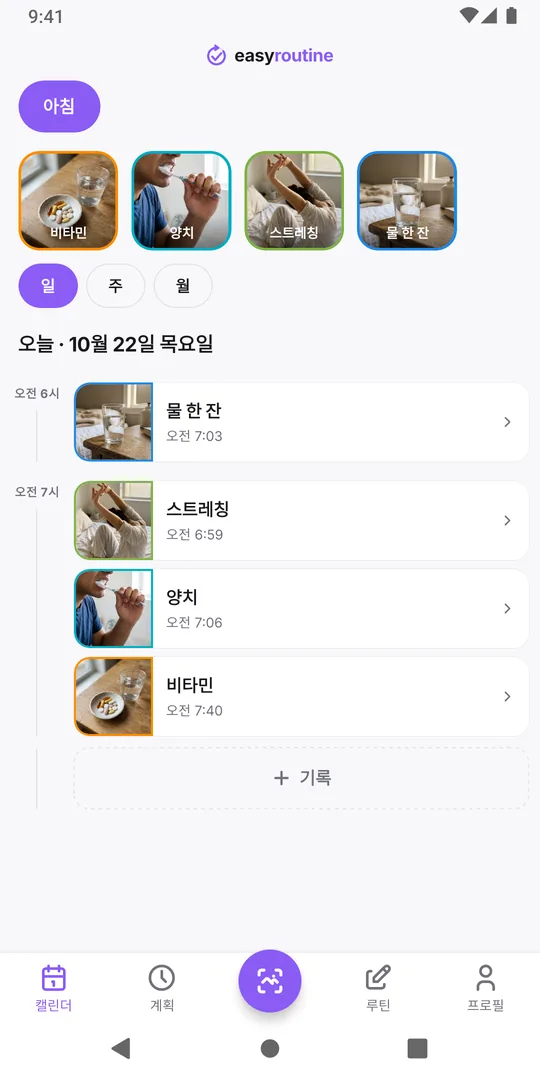
- 캘린더를 열고 루틴을 고르세요.
- 오늘 아래의 기록을 탭하세요.
- 활동을 체크하고 확인을 탭하세요.
스캔이 메시지로 끝나면, 앱이 루틴과 활동을 직접 고르는 화면도 보여 줘요. 고른 뒤 기록하기를 탭하면 돼요.
느린 스캔 뒤에 직접 기록하기 전에 캘린더에서 오늘을 한번 보세요. 스캔이 실제로 됐다면 항목이 이미 있고, 다시 기록하면 두 번 남게 돼요. 중복은 쉽게 지울 수 있어요. 탭해서 기록 삭제를 고르세요.
스캔을 더 빠르게
- 신호가 좋은 곳에서 스캔하세요. 영양제를 두는 방의 신호가 약하다면 Wi-Fi에서 스캔하세요.
- 사진을 몇 번이고 다시 찍지 마세요. 다시 시도할 때마다 업로드가 한 번 더, 한도를 향한 요청이 하나 더 늘어요. 두 번 실패하면 직접 기록하세요.
- 이름과 사진을 분명하게 두세요. 속도는 바뀌지 않지만, 나중에 고칠 잘못된 일치가 줄어요. 스캔이 다른 활동을 고르는 이유.
스캔은 무료이고, 무료 플랜과 Premium에서 똑같이 작동해요.
자주 묻는 질문
스캔은 몇 번까지 할 수 있나요?
계정마다 AI 요청을 1분에 최대 20번, 하루에 최대 300번까지 할 수 있고, 스캔과 사진 이름 제안을 함께 세요.
Premium이면 스캔이 더 빠른가요?
아니요. 스캔은 무료이고 두 플랜에서 똑같아요. Premium은 일정, 리마인더, 광고 제거를 더해요.
스캔이 실패했어요. 기록된 게 있나요?
보통은 없지만, 캘린더에서 오늘을 확인하세요. 항목이 있다면 스캔이 된 거라 다시 기록할 필요가 없어요.
활동 목록이 길면 스캔이 느려지나요?
스캔은 사진이 있는 내 활동 중 최대 150개를 살펴보고, 열려 있는 루틴을 우선해요. 스캔이 느리다면 연결부터 확인하세요.
더 읽어 보기
이 주제의 다른 글
- EasyRoutine AI가 사진을 알아보는 방법과 스캔할 수 있는 것EasyRoutine AI가 사진으로 활동 이름을 정하고 스캔을 내 활동과 맞추는 방법, 알아보는 것과 못 알아보는 것, 일치하는 활동이 없을 때 일어나는 일을 정리했어요.
- AI 스캔이 자꾸 다른 활동으로 기록돼요: 고쳐도 소용없는 이유와 해결하는 법사진 스캔이 또 다른 영양제를 골랐나요? 잘못된 기록을 삭제해도 스캔은 아무것도 배우지 않아요. 스캔이 비교하는 이름과 사진을 고쳐서 비슷한 제품이 헷갈리지 않게 하세요.
- 카메라 권한 요청이 계속 떠요: 스캔을 위해 해결하는 법EasyRoutine이 계속 카메라 접근 권한을 요청하나요? 스캔은 카메라 없이는 안 돼요. 요청이 다시 뜨는 이유와 iPhone, Android 설정에서 한 번에 허용하는 법이에요.
- 제품마다 사진을 찍기 싫어요. 꼭 찍어야 하나요?EasyRoutine에서 사진은 선택 사항이에요. 활동은 이름과 색만 있어도 똑같이 기록돼요. 사진이 필요한 건 카메라 스캔뿐이니 쓸모 있는 곳에만 넣으세요.
- 인터넷 없이는 스캔이 안 돼요: 대신 할 수 있는 것EasyRoutine 스캔은 서버에서 작동해서 오프라인에서는 쓸 수 없고, 기록도 마찬가지예요. 신호가 없을 때 보이는 화면과 나중에 실제 시간으로 기록하는 법이에요.
- 스캔이 활동 이름을 잘못 제안했어요: 이렇게 하세요EasyRoutine이 사진을 보고 틀린 이름을 제안했나요? 저장하기 전에 고치세요. 직접 정한 이름도 스캔에 문제없고, 사진을 다시 찍으면 잘못된 추측이 고쳐져요.
iPhone과 Android에서 무료예요. Apple, Google 또는 이메일로 로그인하면 시작할 수 있어요.