前回いつやった?最後にやった日を記録しておく方法
「前回いつやった?」に答えるのは記憶ではなく、日付の入った記録です。作業をするたびに日付を書き残せば、いちばん新しい記録が答えになります。EasyRoutineならその記録が無料で残ります。作業したときに記録し、月表示でそのタイルをタップすれば、すべての日付がひと目でわかります。
前回いつやったか思い出せないのはなぜ?
毎日の作業は、どの日も同じに見えるので記憶がぼやけます。間隔の長い作業は逆の理由で忘れます。めったにやらないので、記憶をつなぎとめるきっかけがないのです。シーツ交換、浄水フィルターの交換、犬のノミ予防、オイル交換。どれもふつうの日々の中のたった1日の午後で、思い出そうとするころには「2週間くらい前」が実は6週間前だったりします。
間隔が一定でないと、さらに難しくなります。「必要になったらやる」作業には数え始める決まった日がないので、カレンダーから逆算することもできません。それに、推測が外れたときの影響も作業によって違います。シーツが1週間遅れても問題ありませんが、ペットの薬や人の薬を間違った間隔で与えるのは問題です。
解決策は、作業したその場で記録を残し、いつも見る1か所にまとめておくことです。
「前回」を記録するとき、何を残せばいい?
凝ったものである必要はありません。ノート、戸棚の扉の裏に貼った紙、アプリ、どれでも次のルールを守れば十分に使えます。
- 場所ごとではなく、作業ごとに1行。 「キッチンを掃除した」では、オーブンを最後に掃除したのがいつかわかりません。周期の違う作業は分けましょう。
- 毎回、日付を書く。 日付のないチェックは「やった?」には答えても、「いつ?」には答えられません。
- 必要なら短いメモを。 フィルターのサイズ、使った製品、「左側だけ」。次回に知りたくなるのはこういう情報です。
- その場ですぐ書く。 月末に記憶を頼りに埋めた記録は、記憶と同じだけ抜けがあります。
- 間隔は情報源から決める。 フィルターの交換頻度やペットの薬を繰り返す間隔は、メーカー、ラベル、獣医師の指示に従います。記録が教えてくれるのは、実際にどれだけ時間がたったかだけです。
前回やった日をアプリで記録する方法
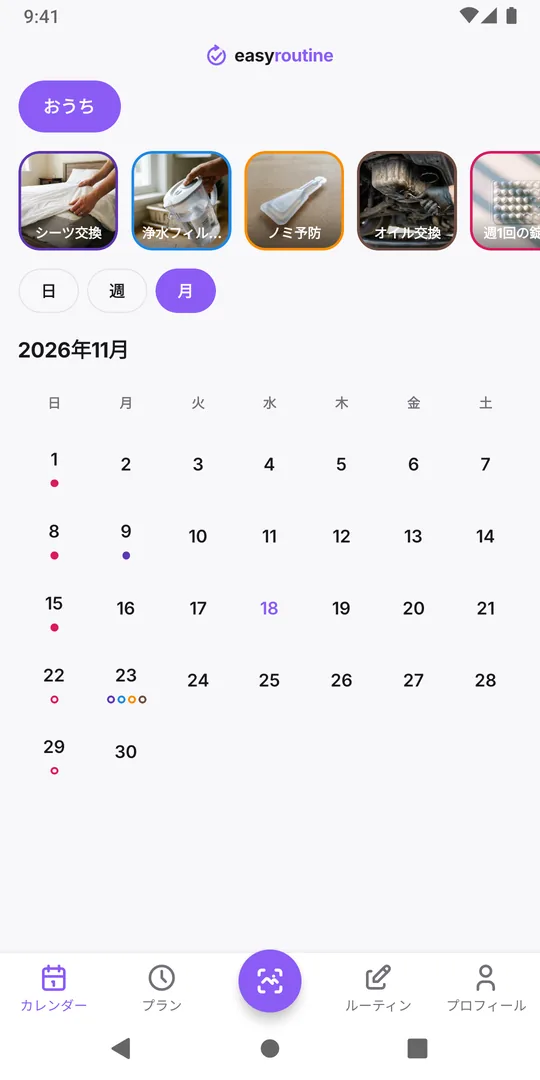
EasyRoutineで生活の分野ごとにルーティンを作ります。たとえばおうちというルーティンに、作業ごとのアクティビティを追加します:シーツ交換、浄水フィルター、ノミ予防、オイル交換。作業をしたら、今日の + 記録 をタップして選ぶだけです。記録は無料で、予定を作る必要もありません。先週の土曜にやったのに記録し忘れた? その日に記録を追加できます。過去の日付は記録できますが、未来の日付はできません。
前回その作業をした日を調べるには:
- カレンダータブを開き、ルーティンを選んで月に切り替えます。
- カレンダーの上にある作業のタイルをタップします。その点が目立つようになり、記録したすべての日がわかります。
- 最後の点が今月になければ、上にスクロールして前の月を見ます。
- いちばん新しい日をタップして開くと、記録とその時刻が表示されます。
もう一度タイルをタップすると強調表示が解除されます。各画面は日・週・月表示のガイドで紹介しています。
コメントで、何をしたかを正確に思い出せる
日付は質問の半分にすぎないことがよくあります。「前回フィルターを替えたのはいつで、どのカートリッジだった?」。そんなときは記録にコメントを追加しましょう。カートリッジの型番、「残り1個」、ノミ予防薬の製品名、「ネルのシーツに交換」など。同じアクティビティの記録を開くと、コメント欄の上に直近5件のコメントが表示されるので、検索しなくても前回の詳細がわかります。もっと古いものは、記録の古いメモを探す方法をご覧ください。
フラグも役立ちます。フィルターがひどく汚れていたなど、気になることがあった記録に黄色のフラグを付けておけば、次に振り返ったときに目立ちます。
「前回」の記録で管理できる作業は?
間隔が長い作業や不規則な作業なら、どれも同じやり方で記録できます。次のガイドでは、それぞれの作業をくわしく紹介しています。
- シーツとタオル: シーツ交換リマインダーと洗濯ルーティンの記録。
- フィルター: 浄水器・空気清浄機のフィルター交換と、日用品の交換スケジュール。
- ペット: 前回のノミ予防と毎日のごはん、犬のトリミングと爪切り、水槽の水換え、猫のトイレ掃除。
- 車と家: 車のメンテナンスリマインダー、家のメンテナンススケジュール、プールのメンテナンス記録。
- 身の回り: コンタクトレンズの交換とギターの弦交換。
- 薬: 週1回の錠剤なら、月表示で前回の服用がわかります。記録がなくて自信がないときは、推測しないでください。添付文書を確認するか、薬剤師に相談しましょう。薬の二重服用を防ぐにはもご覧ください。
何週間も前ではなく今日のことを確認したいなら、今日もうやった?をご覧ください。
次の日付を予定する方法(プレミアム)
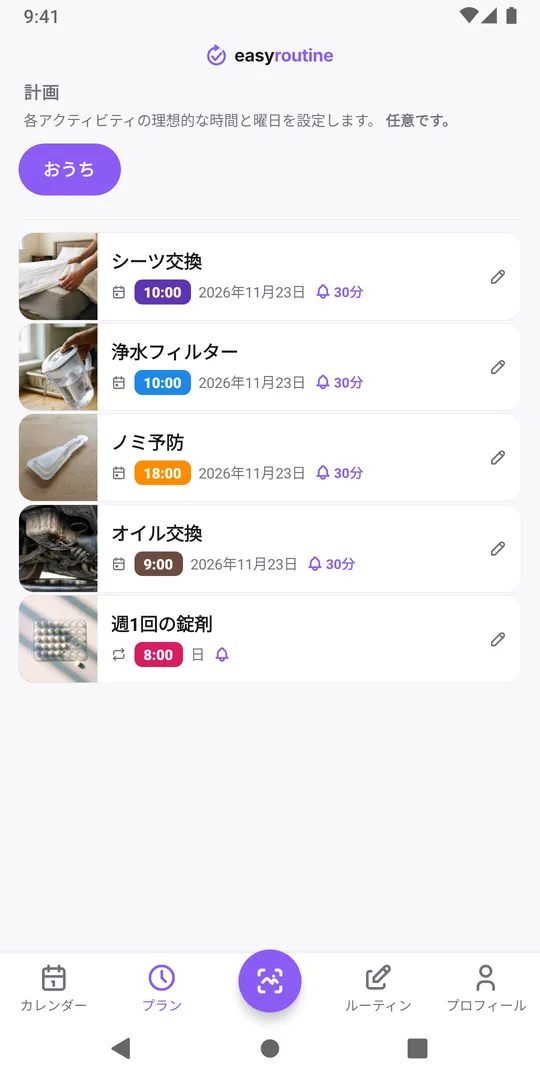
前回の日付がわかれば、次がいつかもわかります。プレミアムなら、その日付をカレンダーに入れておけます。予定の繰り返しは曜日で設定するため、「6週間ごと」というルールはありません。代わりにプランタブを開き、作業を選んで、次の予定日に単日の予定を時刻とリマインダー付きで追加します。1つのアクティビティに最大20件の単日を登録できますが、次の1回だけを予定し、記録したときにその次の日付を追加すれば、実際にやった日と予定がずれません。
毎週日曜の08:00に飲む週1回の錠剤のように、曜日が決まっている作業は繰り返しの予定にします。予定したのにまだ記録していない項目は、月表示で中抜きの円として表示されるので、遅れている作業がひと目でわかります。スケジュールについて詳しく。
よくある質問
最後にやった日を記録できるアプリはありますか?
はい。日付を記録できる習慣アプリや記録アプリなら使えますし、EasyRoutineなら無料です。作業したときに記録し、月表示を開いて作業のタイルをタップすると、やった日がすべて強調表示されます。
前回シーツを替えた日を確認するには?
シーツ交換というアクティビティを作り、替えるたびに記録します。カレンダーを開いてルーティンを選び、月に切り替えてシーツ交換のタイルをタップします。強調表示されたいちばん新しい日が前回の交換日です。
前回から何日たったかは表示されますか?
いいえ。表示されるのはカレンダー上の記録した日付で、経過日数のカウンターはありません。月表示で強調表示されたいちばん新しい日が答えです。
数週間ごとにリマインダーを受け取れますか?
繰り返しの予定は曜日で設定するため、繰り返しのルールとしてはできません。代わりに次の予定日を単日の予定として追加し、それぞれに時刻付きのリマインダーを設定してください。スケジュールとリマインダーはプレミアムの機能で、記録は無料です。
あわせて読みたい
関連する記事
- EasyRoutineで何を記録できる?EasyRoutineで何を記録できる?植物、ペット、支払い、フィルター、家事、水分補給、フロスなど。タスクがどのくらいの間隔で来るかで、合うガイドを選べます。
- あなたの目的と毎日の暮らしに合うルーティン記録アプリADHD、勉強、子どものお手伝い、新生児のお世話、服薬、シフト勤務、手術後の回復に合うルーティン記録アプリを探す。EasyRoutine にできること、できないことを紹介します。
- 今使っている方法とEasyRoutineを比べるカレンダー、紙、スプレッドシート、リマインダー、ほかのトラッカーとEasyRoutineを比較。自分の状況に合うページと、今の方法を続けたほうがいい場合がわかります。
- 今の時期にぴったりのルーティン管理新年の抱負、新学期、休み明けの立て直し、旅行、年末のふり返りに使えるルーティン管理の方法を、具体的な設定ガイドとともに紹介します。
- 実際にやったことがカレンダーでわかる、シンプルな習慣化アプリiPhoneとAndroid対応のシンプルな習慣化アプリ。タップで記録し、実際にやったことを日・週・月のカレンダーで確認できます。無料で使え、プレミアムでリマインダーも。
- ルーティン管理アプリ:一日の予定を立てて、やったことを記録する平日と週末の時刻で毎日のルーティンを計画。EasyRoutineではアクティビティのリマインダーはプレミアム、記録は無料です。1週間の実践的な例も紹介します。
- 何を記録すればいいか、どこから始めればいいか分からないルーティントラッカーで何を記録すればいいか分からない人へ。すでにしていることを2〜3個選んで今日から記録し、最初の1週間で次に何を加えるか決めましょう。
- 習慣アプリを乗り換えるたびに履歴が消えてしまう習慣アプリを乗り換えるたびに履歴が消えてしまう?記録が消える理由、乗り換える前に確認すること、EasyRoutineがアカウントにデータを残す仕組みを解説します。
- ルーティンが変わると動揺してしまう:どうすればいい?いつものルーティンが崩れると動揺してしまう人へ。乱れた日用の小さな版を決めておき、軸になる習慣を1つ残し、連続日数がリセットされても記録は消えないと知っておきましょう。
- どんな習慣でも、変わった習慣でも記録できるアプリはある?変わった習慣でも、どんな習慣でも記録できるアプリを探している人へ。EasyRoutineなら名前をつけ、写真を任意で追加し、カレンダーに無料で記録できます。
- 昨日ちゃんとやった?それとも予定しただけ?昨日本当にやったのか、予定しただけなのか思い出せない?見分け方、カレンダーでの確認方法、やったのに記録し忘れた作業の記録のしかたを解説します。
- 自分が本当に続けられているのか分からない本当に続けられているか分からない人へ。4週間の習慣チェックで記録を比べ、EasyRoutineのカレンダーで空白が見える場所を確認しましょう。
- 今日何を記録するはずだったか忘れてしまう今日どの習慣をやるはずだったか忘れてしまう人へ。習慣をルーティンにまとめ、それぞれを曜日にひもづけ、記憶の代わりにカレンダーで今日のリストを確認しましょう。
- しばらく記録をやめていて、どこから再開すればいいか分からないしばらく習慣の記録をやめていて、どこから再開すればいいか分からない人へ。作り直しは不要です。習慣を1つ選んで今日記録し、空白はそのままに。過去の記録は残っています。
iPhoneとAndroidで無料。Apple、Google、またはメールアドレスでサインインして始めましょう。