何を記録すればいいか、どこから始めればいいか分からない
すでに半分くらいできている小さなルーティンを1つ選び、2つか3つの項目を入れて、今日から記録しましょう。これから一生何を記録するかを最初に決める必要はありません。最初の1週間の記録が、次に何を足すべきかを教えてくれます。
選ぶのが難しく感じる理由
空っぽのトラッカーを前にすると、変えたいことを全部並べたくなります。睡眠、水、運動、読書、スキンケア、お金。そのリストを見た多くの人は、全部を3日だけ記録してやめてしまうか、そもそも始めません。
「何を記録すべき?」という問いの答えは、思っているより小さいものです。人生の目標を選ぶわけではありません。明日の朝、最初にタップするものを1つ選ぶだけです。
最初の習慣を5分で選ぶ
次のフィルターを、この順番で使ってください。
- ほぼ毎日すでにやっていること。 ビタミンを飲む、歯をみがく、朝のコーヒーがてらの散歩。すでにある習慣を記録すれば、習慣づくりと格闘せずに、記録すること自体に慣れられます。
- いつも気になっていること。 「もう飲んだっけ?」「シダに最後に水をやったのはいつ?」。今月2回以上自分に聞いたなら、記録する価値があります。
- 新しく加えたいことを1つ。 1つだけです。ストレッチ、10ページの読書、フロス。調子の悪い日でもできるくらい小さくしておきます。
3つで止めましょう。4つめを思いついたら、今は追加せず「あとでリスト」に書いておきます。
1週目でやめてしまう原因になる失敗
- 初日から10項目を記録する。 空欄のひとつひとつが小さな失敗に見え、アプリが宿題のように感じられてきます。
- 行動ではなく目標を記録する。 「もっと健康に」は記録できません。「昼食後に歩く」なら記録できます。
- 先に完璧な仕組みを作る。 色、分類、スケジュールは後回しで大丈夫。きれいでも使わない仕組みより、ざっくりでも記録しているルーティンのほうが役に立ちます。
- いちばん難しい習慣から始める。 簡単にできるものを隣に置けば、つらい日にもルーティンに記録が残ります。
EasyRoutineの3つの基本要素
EasyRoutineで理解することは3つだけです。
- ルーティンは、「朝」や「スキンケア」のような名前つきのグループです。まずは1つ。
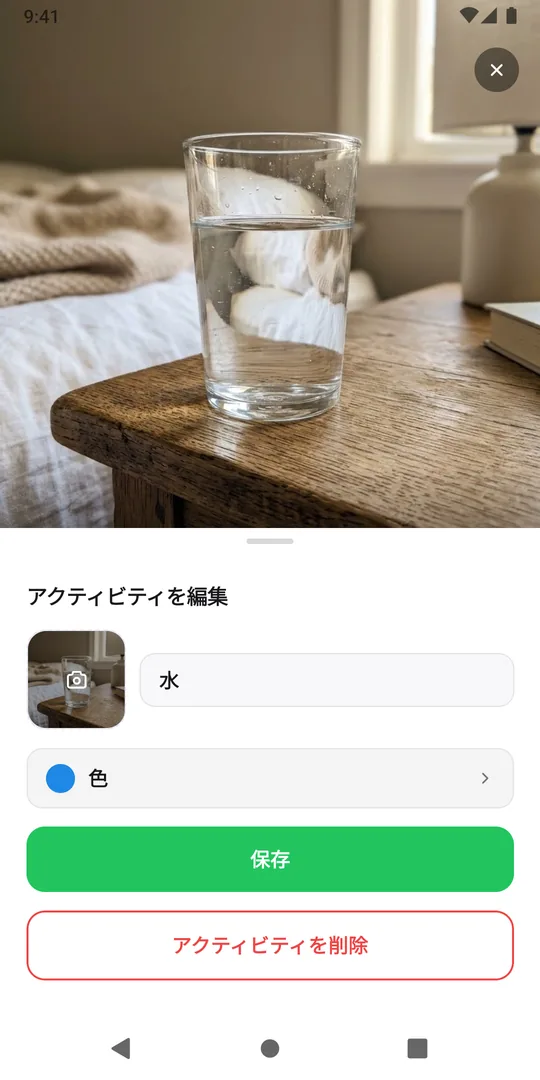
- アクティビティは、その中の1つのステップです。名前、任意の写真、色でできています。2つか3つ追加しましょう。
- 記録は、アクティビティをやったこととその時刻を残します。その日の画面でタップするか、物の写真をスキャンして記録します(AI写真スキャンが、写真のあるアクティビティの中から一致するものを選びます)。
準備はこれで全部です。記録、写真スキャン、カレンダーは無料なので、プランや支払いのことを何も決めずに試せます。
1日目の手順
- ルーティンを追加をタップし、「朝」のようなシンプルな名前をつけます。
- アクティビティを2つか3つ追加します。実物(ビタミンのボトル、水のグラス)の写真をつけると見分けやすく、あとでスキャンで記録できるようになります。
- 今日そのどれかをやったら、カレンダータブを開いて記録をタップし、選びます。これが最初の記録です。
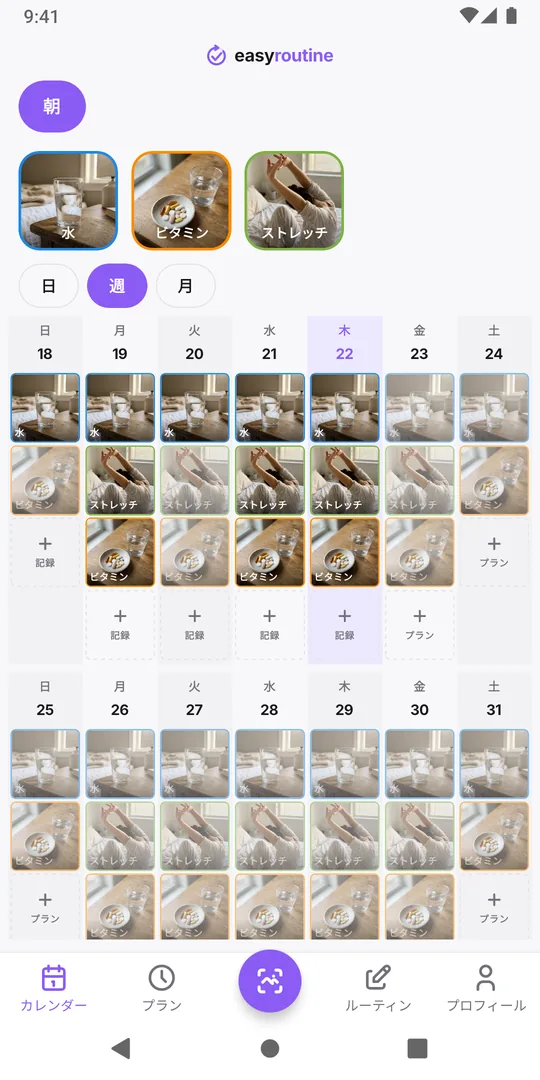
- 明日も同じようにします。数日たつと、週表示でどのステップが続いているかが見えてきます。
先に紙の上でルーティンを考えたい人は、ワークシートつきの設定ガイドでステップの選び方を確認し、2つの例をそのまま使うこともできます。
1週間たったら
週表示を見て、2つのことを確認します。ほぼ毎日記録があるアクティビティはどれ?それはうまくいっているので、そのままにします。ほとんど空いているのはどれ?もっと小さくするか、やりやすい時間に移すか、やめましょう。
そのうえで、リストから次の1つを加えます。1日の別の時間帯のものなら、「夜」や「ジム」のように別のルーティンにすると、それぞれのカレンダーが短く保てます。ルーティンは複数持てて、料金はかかりません。
よくある質問
始めるとき、いくつの習慣を記録すればいいですか?
2つか3つで十分です。最初のものが1〜2週間ほぼ毎日記録できるようになってから、次を追加しましょう。
何かを記録する前にスケジュールを設定する必要がありますか?
いいえ。記録にスケジュールは要りません。何かをやったら記録をタップするだけです。スケジュールとリマインダーは任意のプレミアム機能です。
あとでルーティンを変えられますか?
はい。ルーティンの名前変更、アクティビティの追加、アーカイブ、別のルーティンへの移動はいつでもでき、過去の記録は残ります。
すべてのアクティビティに写真が必要ですか?
いいえ、写真は任意です。カレンダーで見分けやすくなり、写真スキャンで記録できるのは写真のあるアクティビティだけです。
あわせて読みたい
関連する記事
- EasyRoutineで何を記録できる?EasyRoutineで何を記録できる?植物、ペット、支払い、フィルター、家事、水分補給、フロスなど。タスクがどのくらいの間隔で来るかで、合うガイドを選べます。
- どんな人向け?あなたの状況に合うルーティン記録ADHD、試験勉強、子どものお手伝い、新生児、親の服薬、シフト勤務、手術後の回復。EasyRoutine が合う状況と、合わない状況を紹介します。
- 今使っている方法とEasyRoutineを比べるカレンダー、紙、スプレッドシート、リマインダー、ほかのトラッカーとEasyRoutineを比較。自分の状況に合うページと、今の方法を続けたほうがいい場合がわかります。
- この時期にぴったりのルーティン管理新年の抱負、新学期、休み明け、旅行、12月のふり返り。今の時期に合わせたEasyRoutineの設定方法を紹介します。
- 実際にやったことがカレンダーでわかる、シンプルな習慣化アプリiPhoneとAndroid対応のシンプルな習慣化アプリ。タップで記録し、実際にやったことを日・週・月のカレンダーで確認できます。無料で使え、プレミアムでリマインダーも。
- 予定を立てて、実際にやったことまで残せるルーティン管理アプリ続く毎日のルーティンの立て方を、平日と週末の例つきで解説。EasyRoutineではアクティビティごとに予定を立て(プレミアム)、記録は無料でできます。
- 習慣アプリを乗り換えるたびに履歴が消えてしまう習慣トラッカーアプリを乗り換えるたびにデータが消えてしまう人へ。履歴が失われる理由、次に乗り換える前の確認点、EasyRoutineで記録が残る仕組みを解説します。
- ルーティンが変わると動揺してしまう:それでも続けるにはいつものルーティンが崩れると動揺してしまう人へ。乱れた日用の小さな版を決めておき、軸になる習慣を1つ残し、連続日数がリセットされても記録は消えないと知っておきましょう。
- どんな習慣でも、変わった習慣でも記録できるアプリはある?専用アプリでは記録できない、ちょっと変わった習慣を記録したい人へ。くり返すことなら何でも記録できます。必要なのは名前と写真と色だけです。
- 昨日ちゃんとやった?それとも予定しただけ?昨日本当にやったのか、やるつもりだっただけなのか思い出せない人へ。記憶が予定と実行を混同する理由と、記録で「予定」と「済み」を分ける方法を解説します。
- 自分が本当に続けられているのか分からないルーティンを本当に続けられているのか分からない人へ。4週間の簡単なカウントで確かめる方法と、EasyRoutineのカレンダーでそれが見える場所を解説します。
- 今日何を記録するはずだったか忘れてしまう今日どの習慣をやるはずだったか忘れてしまう人へ。習慣をルーティンにまとめ、それぞれを曜日にひもづけ、記憶の代わりにカレンダーで今日のリストを確認しましょう。
- しばらく記録をやめていて、どこから再開すればいいか分からないしばらく習慣の記録をやめていて、どこから再開すればいいか分からない人へ。作り直しは不要です。習慣を1つ選んで今日記録し、空白はそのままに。過去の記録は残っています。
iPhoneとAndroidで無料。Apple、Google、またはメールアドレスでサインインして始めましょう。