車のメンテナンスをアプリで記録:次のオイル交換がいつか分かる
前回オイル交換したのはいつだった?フロントガラスの色あせたステッカーの代わりに、EasyRoutineを車のメンテナンス記録アプリとして使えます。各メンテナンスの実施日を走行距離や費用のメモとともに無料で残し、プレミアムなら次の予定日を立ててリマインダーで知らせます。
ルーティンを1つ、作業ごとにアクティビティを1つ
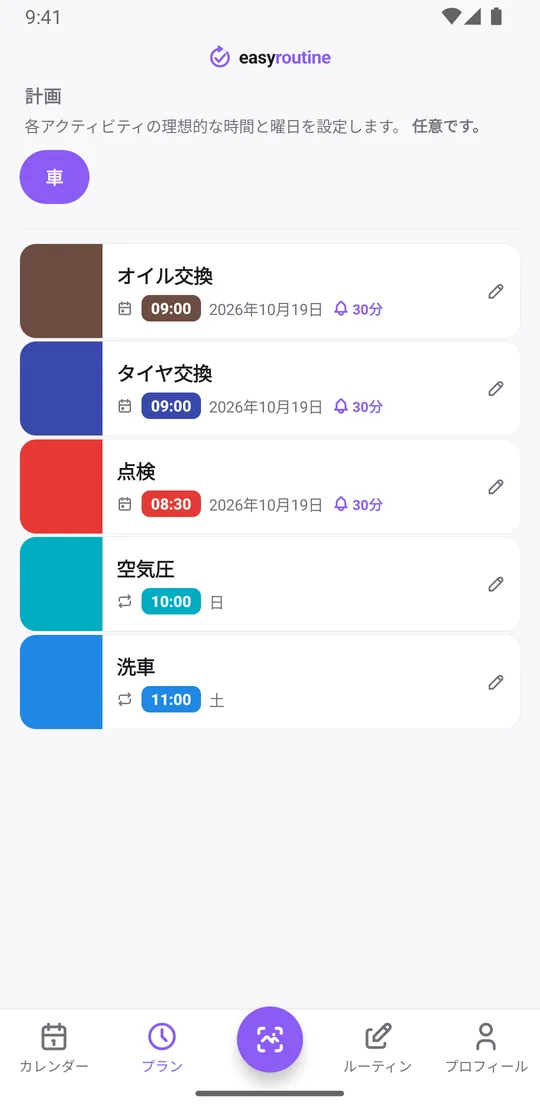
「車」というルーティンを作り、メンテナンス作業を1つずつアクティビティとして追加します。
- オイル交換
- タイヤ交換(ローテーションや季節の履き替え)
- 点検(法定点検や車検など)
- 空気圧のチェック
- 洗車も定期的にしたいなら
作業ごとにペースが違うので、それぞれ別のアクティビティにします。色を変え、好みでオイルキャップやタイヤの写真を登録すれば、タイルが見分けやすくなります。車が2台なら、1台ずつルーティンを分けましょう。履歴が混ざることはありません。
無料:メンテナンス記録、作業ごとに1件
整備が終わったらカレンダーを開き、その日の+記録から作業を選んで保存します。作業を予定に入れている場合(下記参照)は、薄く表示された予定をタップして保存することもできます。
記録し忘れたときや、アプリを使う前の履歴を残したいときは、過去の日にも記録を追加できます。オイル交換をした日に戻って記録を追加し、時刻を合わせましょう。整備手帳や古い領収書があれば、直近のオイル交換や点検を書き足せるので、履歴が今日からではなく実際の日付から始まります。
毎週の手軽な作業なら、無料の写真スキャンで手間が省けます。空気圧にエアゲージの写真を登録しておき、点検後にスキャンを開いてゲージを撮影します。アクティビティと一致すれば、その場で現在時刻の記録が保存されます。スキャンが照合するのは写真を登録した自分のアクティビティだけで、インターネット接続が必要です。
無料:走行距離、整備工場、費用をメモする
どの記録にもコメント欄と、緑・黄・赤のフラグがあります。走行距離、整備工場、作業内容、費用など、ふだんなら領収書に書き込むようなことをここに残します。たとえば「84,200km、合成油、領収書はグローブボックス」。ブレーキパッドの摩耗など、工場から注意するよう言われたことがあれば黄か赤、問題がなければ緑のフラグを付けておきましょう。
オイル交換の記録画面を開くと、直近のオイル交換のコメントが表示されます。前回の走行距離がこれから入力する数字のすぐそばにあるので、整備と整備の間にどれだけ走ったかがわかります。コメントは記録画面に表示され、カレンダーそのものにはどの日にどの作業をしたかだけが表示されます。
記録に領収書や走行距離計の写真を添付することはできません。EasyRoutineの写真はアクティビティに付けるもので、1件ずつの記録には付けられません。領収書は写真アプリやファイルに保管し、大事な数字をコメントに書いておきましょう。
無料:前回いつ作業したかを確認する
カレンダー上部のアクティビティタイルでタイヤ交換をタップすると、カレンダーにはその作業だけが表示されます。いちばん新しい記録が、前回タイヤを交換した日です。月表示に切り替えれば、オイル交換の間隔や、洗車が本当に毎週土曜にできているかなど、長い期間の流れが見えます。
これで、車の持ち主が本当に知りたいことに答えられます。今年は点検の年?去年の記録を探しましょう。前回スタッドレスに替えたのは初雪の前だった?カレンダーに日付があります。この履歴はすべて無料です。先の予定とリマインダーだけがプレミアムです。
プレミアム:作業ごとに次の予定日を立てる
車のメンテナンスは間隔が長く、オイル交換は半年ごと、点検は年1回といった具合です。EasyRoutineの繰り返しスケジュールは「毎週日曜」「毎週土曜」のような曜日単位で、数か月ごとの間隔は設定できません。繰り返しの時間枠には開始日と終了日を付けられますが、その期間中も毎週繰り返すので、半年ごとの作業には向きません。
代わりに単日の予定を使います。プレミアムなら、プランタブを開いて「オイル交換」を選び、「単日」をタップして次回の日付と時刻を設定します。終わったら、その次を予定に入れます。1つのアクティビティにつき最大20件の単日予定を登録できるので、日程が分かっていれば先の分もまとめて入れられます。
短く定期的な作業は週単位のスケジュールが向いています。「空気圧」は毎週日曜の10:00、「洗車」は土曜の11:00など。スケジュールについて詳しく
プレミアム:予定日にリマインダーを受け取る
予定にリマインダーを設定します。時間どおり、または5、10、15、30分前から選べます。オイル交換の予定日の朝、スマホが知らせてくれます。整備工場の予約に余裕がほしいなら、本来の期限の1週間前に予定を入れてください。リマインダーは予定日に届くもので、何日も前に届くわけではありません。
リマインダーはスマホ上のローカル通知です。アプリは直近の60件を登録し、それより先のものは次の同期で追加するので、半年先の日付でも問題ありません。スケジュールとリマインダーはプレミアムの機能です。リマインダーの仕組み
プレミアム:予定日にメンテナンスのリマインダー
EasyRoutineは車と接続せず、走行距離を読み取ったり、メーカーのメンテナンススケジュールを知っていたりはしません。走った距離ではなく、日付でしか知らせられません。各作業の頻度は取扱説明書や整備工場と相談して決め、その日付をEasyRoutineに入れてください。
よくある質問
車のメンテナンスアプリとして無料で使えますか?
記録は無料です。作業ごとの記録、走行距離や費用のコメント、フラグ、カレンダーでの履歴が使えます。予定日の設定とリマインダーはプレミアムの機能です。EasyRoutineは汎用のルーティンアプリなので、車種やメーカーの点検スケジュールは分かりません。
次のオイル交換やタイヤ交換の時期にリマインダーを受け取れますか?
はい、プレミアムで使えます。期限日を時刻とリマインダー付きの単日予定として追加します。繰り返しスケジュールは曜日単位なので、半年のような長い間隔は日付ごとに予定を入れます。
半年ごとの間隔をスケジュールで設定できますか?
繰り返しのルールとしてはできません。繰り返しの時間枠は、有効期間中に毎週繰り返します。半年ごとの作業は、次の期限日を単日の予定として追加してください。1つのアクティビティにつき最大20件まで入れられます。
領収書や走行距離計の写真でメンテナンスを記録できますか?
添付はできません。記録にはコメントとフラグがありますが、写真は付けられません。走行距離や費用はコメントに入力してください。
前回メンテナンスしたのがいつか、どうやって確認しますか?
カレンダー上部のタイルでその作業をタップすると、その作業の記録だけが表示され、いちばん新しいものが前回です。作業の記録画面には、走行距離など最近のコメントも表示されます。
走行距離に応じて知らせてもらえますか?
いいえ。EasyRoutineが扱うのは日付と時刻だけで、どれだけ走ったかは分かりません。
あわせて読みたい
iPhoneとAndroidで無料。Apple、Google、またはメールアドレスでサインインして始めましょう。