Gewohnheit zwei Wochen testen: Vorlage für den Zeitplan mit festem Enddatum
Lohnt sich die neue Gewohnheit, oder klang sie nur am Sonntagabend gut? Ein Zwei-Wochen-Test beantwortet das mit Fakten statt mit einem Gefühl. Hier ist eine Vorlage zum Kopieren, wie du ihr in EasyRoutine ein echtes Enddatum gibst und worauf du an Tag 14 schaust.
Warum genau zwei Wochen funktionieren
Offene Vorsätze lassen sich leicht still und heimlich fallen lassen. Ein Test mit einem klaren letzten Tag ist anders: Du musst nur vierzehn Tage dranbleiben und entscheidest am Ende bewusst. Zwei Wochen enthalten jeden Wochentag zweimal, so siehst du, wie die Gewohnheit zu vollen und zu ruhigen Tagen passt.
Gut geeignet ist alles, was klein und konkret ist: zehn Minuten Dehnen nach dem Aufstehen, zehn Seiten lesen vor dem Schlafen, eine Runde nach dem Mittagessen. Leg vor dem Start fest, was "lohnt sich" für dich heißt, zum Beispiel "an mindestens 10 von 14 Tagen erfasst", und schreib es auf.
Die Vorlage
Kopier sie und setz deine Gewohnheit ein. Die Daten sind ein Beispiel für ein 14-Tage-Fenster.
Routine: 2-Wochen-Test
Name der Aktivität: Dehnen (kurz, damit er auf eine Kachel passt; ergänze "Test", wenn sie in einer bestehenden Routine landet)
Tage: jeden Tag (oder Montag bis Freitag, wenn die Gewohnheit nur an Arbeitstagen passt)
Uhrzeit: 7:15
Aktiver Zeitraum (Premium): ab Montag, 2. November, bis Sonntag, 15. November (beide Tage zählen mit: 14 Tage)
Erinnerung (Premium): pünktlich
Behalten, wenn: an mindestens 10 von 14 Tagen erfasst
Kommentar beim Erfassen: ein Wort dazu, wie es lief, plus eine grüne, gelbe oder rote Markierung
Eine eigene Routine für den Test hält ihn sichtbar und getrennt von Gewohnheiten, auf die du dich schon verlässt. Du kannst auch zwei oder drei Tests nebeneinander in derselben Routine laufen lassen, jeden als eigene Aktivität, solange jeder klein bleibt.
Den Test im Gratis-Tarif machen
Erfassen und der Kalender sind kostenlos, der Test selbst kostet also nichts. Tippe im Tab Routinen auf Routine hinzufügen und nenne sie 2-Wochen-Test, dann tippe auf Aktivität hinzufügen und benenne die Gewohnheit. An jedem Tag, an dem du sie machst, tippst du an diesem Tag auf + Erfassen und wählst sie aus. Morgens gemacht und das Erfassen vergessen? Trag sie später mit der echten Uhrzeit nach, notfalls auch für gestern.
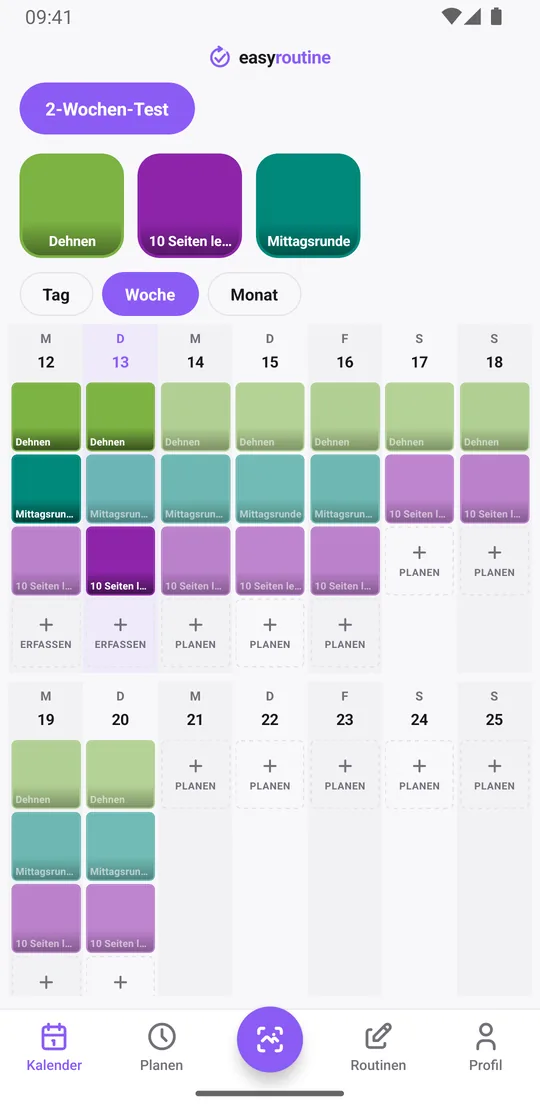
Um nur den Test zu sehen, tippe oben im Kalender auf die Kachel der Gewohnheit: Der Kalender zeigt dann nur sie, und erfasste Tage, Lücken und dein letzter Eintrag fallen sofort auf. Die Monatsansicht zeigt die ganzen zwei Wochen auf einmal. Hat die Gewohnheit einen klaren Gegenstand, etwa das Buch, das du liest, oder deine Yogamatte, gib der Aktivität ein Foto, dann kannst du sie per Foto-Scan erfassen, indem du die Kamera darauf richtest.
Kommentare und Markierungen: das Warum hinter der Zahl
Jeder Eintrag kann einen kurzen Kommentar und eine grüne, gelbe oder rote Markierung haben, ebenfalls kostenlos. Schreib zu manchen Einträgen etwas ("Rücken steif", "leicht", "nur 5 Minuten", "ausgelassen, Meeting lief lang") und leg einmal fest, was die Farben bedeuten, etwa grün für wie geplant, gelb für eine kürzere Version und rot für einen Tag, an dem es sich erzwungen anfühlte. Bei jedem Erfassen zeigt das Fenster Eintrag deine letzten Kommentare zu dieser Gewohnheit, so merkst du ein Muster schon während des Tests. Im Kalender selbst stehen keine Kommentare; tipp einen Eintrag an, um seinen Kommentar zu lesen. An Tag 14 sagen sie dir mehr als die bloße Zahl.
Mit Premium: ein Zeitraum, der nach zwei Wochen endet
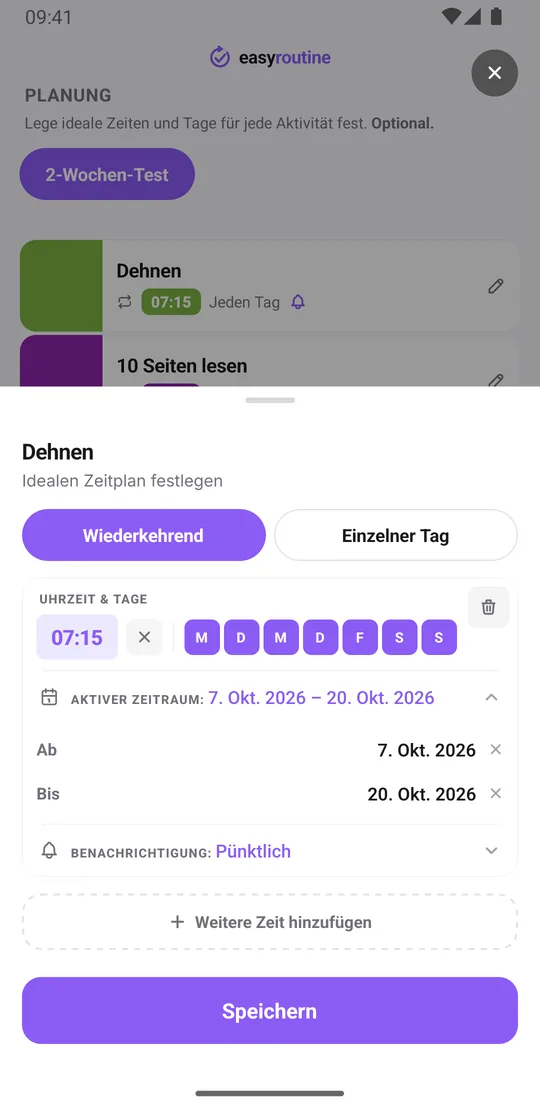
- Öffne den Tab Planen und wähle die Aktivität. Stell unter Wiederkehrend die Uhrzeit ein und tippe die Wochentage an.
- Tippe auf Aktiver Zeitraum, stell bei Ab deinen ersten Tag und bei Bis deinen letzten Tag ein. Beide Daten zählen mit, ein Start am Montag endet also am Sonntag der folgenden Woche.
- Lege eine Benachrichtigung fest, pünktlich oder bis zu 30 Minuten vorher, wenn du jeden Tag erinnert werden willst.
- Hat die Gewohnheit zwei Uhrzeiten am Tag, füge die zweite mit Weitere Zeit hinzufügen hinzu und gib ihr denselben aktiven Zeitraum, denn jede Uhrzeit hat ihren eigenen.
Jeder geplante Tag erscheint dann als blasser Eintrag, bis du ihn erfasst; tipp ihn an und speichere ihn im Fenster Eintrag. Einen Tag verpasst? Lösch nichts. Ein blasser Eintrag an einem vergangenen Tag ist ehrliche Information, und genau darum geht es beim Test: herauszufinden, was wirklich passiert. Zeitplanung, aktive Zeiträume und Erinnerungen gehören zu Premium. Mehr zur Zeitplanung.
Was nach den zwei Wochen passiert
Am Tag nach dem Bis-Datum erscheint die Gewohnheit nicht mehr im Kalender, und ihre Erinnerungen hören auf. Du musst nichts löschen. Die App schickt keine Nachricht und fragt nicht nach einer Verlängerung; die geplanten Einträge enden einfach. Alles, was du erfasst hast, bleibt im Kalender, und die Aktivität bleibt in ihrer Routine, du kannst sie also über die Erfassen-Schaltfläche weiterhin an jedem Tag erfassen.
Checkliste für Tag 14
Nimm dir zwei Minuten mit dem Kalender und geh das durch:
- Zähl die erfassten Tage. Tippe auf die Kachel der Gewohnheit, damit nur sie angezeigt wird, öffne dann die Wochen- oder Monatsansicht und zähl ihre Tage. Prozentwerte zeigt die App nicht, also zählst du, was bei 14 Tagen Sekunden dauert.
- Schau dir die blassen Einträge an. Jeder, der an einem vergangenen Tag übrig ist, ist ein geplanter Tag, den du ausgelassen hast. Häufen sie sich an bestimmten Wochentagen? Dann passt die Gewohnheit dort nicht.
- Lies deine Kommentare und Markierungen. Markierungen siehst du als Punkte in der Tages- und Wochenansicht; tipp auf einen Eintrag, um seinen Kommentar zu lesen. Meist grün und "leicht" oder gelb und "durchgequält"?
- Wirf einen Blick auf die Serie. Die Tage-Serie in deinem Profil zählt die Tage in Folge mit irgendeinem Eintrag, über alle Routinen hinweg. Sieh sie als allgemeines Signal, nicht als Punktzahl für diese Gewohnheit.
- Vergleich das Ergebnis mit der Regel, die du vor dem Start aufgeschrieben hast.
Dann entscheide:
- Behalten: Öffne die Uhrzeit im Tab Planen, entferne das Bis-Datum und verschieb die Aktivität mit In Routine verschieben in eine feste Routine.
- Verlängern: Setz ein neues Bis-Datum für ein oder zwei weitere Wochen.
- Aufgeben: Lass sie einfach auslaufen oder archiviere die Aktivität, um sie auszublenden. Ihre Einträge bleiben im Kalender.
Häufige Fragen
Wie plane ich eine Gewohnheit für nur zwei Wochen ein?
Öffne die Gewohnheit mit Premium im Tab Planen, stell unter Wiederkehrend Tage und Uhrzeit ein, tippe dann auf Aktiver Zeitraum und stell bei Ab deinen ersten Tag und bei Bis Tag 14 ein. Beide Daten zählen mit.
Was passiert, wenn die zwei Wochen vorbei sind?
Die Gewohnheit erscheint nicht mehr im Kalender, und ihre Erinnerungen hören auf. Die App fragt nicht nach einer Verlängerung. Deine Einträge bleiben, und die Aktivität bleibt in ihrer Routine, du kannst sie also verlängern oder weiter erfassen.
Wie entscheide ich, ob ich die Gewohnheit nach dem Test behalte?
Zähl in der Wochen- oder Monatsansicht die Tage, an denen du sie erfasst hast, schau, welche geplanten Tage ausgefallen sind, lies deine Kommentare und Markierungen und vergleich das Ergebnis mit der Regel, die du vorher festgelegt hast, etwa 10 von 14 Tagen.
Kann ich einen Zwei-Wochen-Test im Gratis-Tarif machen?
Ja. Tägliches Erfassen, Kommentare, Markierungen und der Kalender sind kostenlos; tippe auf die Kachel der Gewohnheit, um nur ihre Tage zu sehen, und zähl sie. Das automatische Start- und Enddatum und die Erinnerungen brauchen Premium.
Weiterlesen
Kostenlos für iPhone und Android. Melde dich mit Apple, Google oder deiner E-Mail an.