Nie dostajesz powiadomień z przypomnieniami? Przejdź tę listę
Gdy przypomnienia z EasyRoutine nie przychodzą, przyczyną prawie zawsze jest jedna z trzech rzeczy: przy danej godzinie nie włączono przypomnienia, telefon blokuje albo wstrzymuje powiadomienie, albo telefon nie otwierał EasyRoutine od zmiany przypomnienia. Sprawdź je w tej kolejności.
1. Sprawdź, czy przypomnienie naprawdę jest ustawione
Otwórz kartę Profil i spójrz na kafelek Powiadomienia. Liczy on ustawione godziny przypomnień. Jeśli pokazuje 0, nic nie jest zaplanowane i żadne ustawienie w telefonie tego nie zmieni.
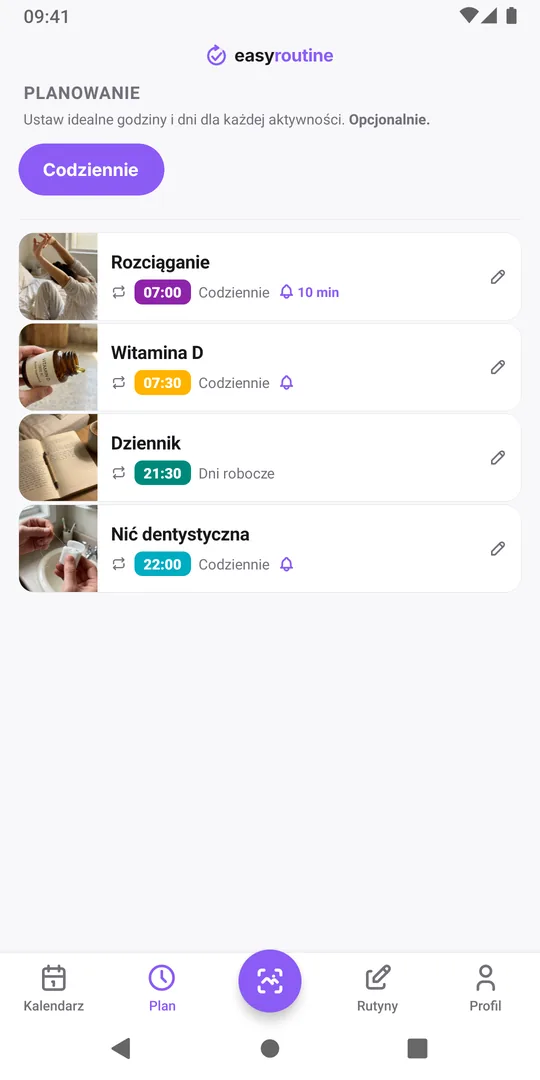
Potem otwórz kartę Plan i dotknij aktywności:
- Powiadomienie jest wyłączone. Każda godzina w harmonogramie ma własne ustawienie Powiadomienie, a domyślnie jest ono na Wył. Włączenie go dla godziny porannej nie włącza go dla wieczornej.
- Godzina to „O dowolnej porze”. Harmonogram bez konkretnej godziny pojawia się na górze dnia, ale nigdy nie przypomni; aplikacja pokazuje wtedy Ustaw godzinę, aby włączyć.
- Złe dni albo zakończony okres. Sprawdź, czy dni tygodnia są zaznaczone i czy okres aktywności (Do) się nie skończył.
- Aktywność jest zarchiwizowana. Zarchiwizowane aktywności nigdy nie wysyłają przypomnień.
Harmonogramy i przypomnienia są częścią Premium, więc dodanie przypomnienia wymaga aktywnej subskrypcji.
2. Sprawdź ustawienia powiadomień w telefonie
EasyRoutine prosi o zgodę na powiadomienia dopiero wtedy, gdy ustawiasz pierwsze przypomnienie. Jeśli zgoda nie została udzielona, po zapisaniu przypomnienia aplikacja pokazuje komunikat Powiadomienia są wyłączone z przyciskiem Otwórz ustawienia. Włącz tam powiadomienia dla EasyRoutine.
Nawet gdy powiadomienia są dozwolone, sam telefon może je wstrzymywać:
- iPhone: Skupienie. Tryby Nie przeszkadzać, Sen albo Praca wyciszają aplikacje, na które nie zezwolono. Dodaj EasyRoutine do dozwolonych aplikacji w trybie skupienia, którego używasz o porze przypomnienia (Apple: allow or silence notifications for a Focus).
- iPhone: Zaplanowane podsumowanie. Jeśli EasyRoutine jest w podsumowaniu powiadomień, przypomnienia czekają na podsumowanie, zamiast przyjść na czas. Sprawdź Ustawienia, Powiadomienia, EasyRoutine (Apple: change notification settings).
- Android: kategorie powiadomień. EasyRoutine wysyła przypomnienia przez kategorię o nazwie Przypomnienia. Upewnij się, że włączone są zarówno powiadomienia aplikacji, jak i ta kategoria (Google: control notifications on Android).
3. Otwórz EasyRoutine na telefonie, który ma dzwonić
Przypomnienia nie są wysyłane z serwera. Aplikacja planuje je w samym telefonie, dlatego przychodzą nawet bez internetu. Oznacza to też, że telefon dowiaduje się o zmianie dopiero wtedy, gdy EasyRoutine zostanie na nim otwarty z połączeniem.
- Zmiana przypomnienia na innym urządzeniu? Otwórz aplikację raz na tym telefonie, żeby pobrała zmianę.
- Nowy telefon? Zaloguj się i raz otwórz aplikację; wtedy przypomnienia zostaną ustawione na tym telefonie. Resztę opisuje tekst o zmianie telefonu.
- Wylogowanie? Wylogowanie usuwa z telefonu wszystkie przypomnienia EasyRoutine, dopóki znów się nie zalogujesz.
4. Przypomnienia z datą końca albo za dużo przypomnień
Powtarzające się przypomnienie bez daty końca trafia do telefonu jako cotygodniowe powtórzenie, więc działa nawet wtedy, gdy przez kilka tygodni nie otwierasz aplikacji.
Przypomnienia z datą Do, z datą Od, która jest jeszcze w przyszłości, albo z planem jednodniowym są natomiast planowane dzień po dniu. Do tego telefon mieści najwyżej 60 nadchodzących przypomnień EasyRoutine, od najbliższego, a liczy się każdy dzień tygodnia każdej godziny przypomnienia: osiem codziennych przypomnień potrzebuje już 56. Powyżej limitu aplikacja po zapisaniu pokazuje komunikat Za dużo przypomnień i pomija najdalsze, dopóki nie zrobi się miejsce. Otwieranie aplikacji od czasu do czasu pozwala jej dopisać późniejsze daty; wyłączenie niepotrzebnych przypomnień robi miejsce dla tych potrzebnych.
5. Sprawdź, kiedy ma zadzwonić
Przypomnienie ustawione na 15 minut wcześniej dzwoni 15 minut przed zaplanowaną godziną, a nie o niej, więc sprawdź godzinę w harmonogramie, a nie tę, którą pamiętasz. Po podróży przez strefy czasowe powtarzające się przypomnienia idą za zegarem telefonu; te z datą przesuwają się, gdy otworzysz aplikację w nowej strefie czasowej.
Jeśli przypomnienie przychodzi, a i tak je przegapiasz
Czasem powiadomienie przychodzi, ale w biegu je odsuwasz. Więcej alertów rzadko pomaga. Pomaga za to:
- Przesuń je na chwilę, w której możesz działać. Przypomnienie o nici dentystycznej o 22:00 działa, jeśli wtedy jesteś w łazience, a nie wciąż na kanapie.
- Ustaw wyprzedzenie, gdy zadanie wymaga przygotowania. Dziesięć minut wcześniej daje czas, żeby dojść do pojemnika z tabletkami albo torby na siłownię.
- Działaj po dotknięciu. Dotknięcie powiadomienia otwiera daną rutynę, więc możesz od razu odnotować aktywność.
- Spójrz wstecz na wyblakłe wpisy. Zaplanowane wpisy, których nie odnotowano, zostają wyblakłe w widoku tygodnia (w widoku Miesiąc to puste kółko). Rząd wyblakłych wpisów o tej samej godzinie pokazuje, które przypomnienie przesunąć. Więcej o powrocie na właściwe tory w tekście o przerwanej serii.
Częste pytania
Dlaczego dostaję przypomnienie o czymś, co jest już odnotowane?
Przypomnienia dzwonią o ustawionej godzinie niezależnie od tego, czy aktywność odnotowano wcześniej. Kalendarz pokazuje, co naprawdę zrobiono.
Dlaczego każde przypomnienie przychodzi na dwa urządzenia?
Każde urządzenie, na którym logujesz się do konta i otwierasz EasyRoutine, planuje twoje przypomnienia. Wylogowanie z urządzenia usuwa jego przypomnienia.
Czy aktywność bez ustawionej godziny może mi przypomnieć?
Nie. Harmonogram „O dowolnej porze” nie ma godziny, o której mógłby zadzwonić. Nadaj mu godzinę na karcie Plan, a potem włącz powiadomienie.
Czytaj dalej
Więcej na ten temat
- Limit „Za dużo przypomnień”? Tak zrobisz miejsceKomunikat „Za dużo przypomnień” po zapisaniu harmonogramu? Telefon mieści 60 nadchodzących przypomnień EasyRoutine. Jak się sumują i jak zwolnić miejsce.
- Z jakim wyprzedzeniem powinno przyjść twoje przypomnienie?Ile wcześniej powinno przyjść przypomnienie? Dopasuj wyprzedzenie do zadania: o czasie przy tabletce, 10 do 30 minut wcześniej, gdy trzeba się przygotować albo wyjść.
- Czy podsumowanie powiadomień na iPhonie opóźnia twoje przypomnienie?Przypomnienie przychodzi za późno, w paczce z innymi powiadomieniami? Wstrzymuje je Zaplanowane podsumowanie na iPhonie. Przełącz EasyRoutine na Natychmiastowe dostarczanie.
- Nie dostajesz przypomnienia? Aktywność najpierw potrzebuje zaplanowanej godzinyNie dostajesz przypomnienia o aktywności? W EasyRoutine przypomnienie należy do zaplanowanej godziny. Bez dnia tygodnia lub daty i godziny nic nie zadzwoni.
- Jedno przypomnienie dla kilku aktywności naraz?Chcesz jednego przypomnienia dla kilku aktywności, na przykład całej porannej rutyny? W EasyRoutine każde przypomnienie należy do jednej aktywności. Oto najbliższe rozwiązanie.
- Telefon był offline i przypomnienie przepadło?Przypomnienie przepadło, gdy telefon był offline? Przypomnienia EasyRoutine są zapisane w telefonie i działają offline, ale te z datami uzupełniają się tylko online.
- Przypomnienia nie pojawiają się przez tryb Nie przeszkadzać albo Skupienie?Przypomnienia nie pojawiają się przez tryb Nie przeszkadzać albo Skupienie? Przypomnienia EasyRoutine stosują się do trybów wyciszenia telefonu. Oto jak je przepuścić.
- Przypadkiem wyłączone powiadomienia? Tak włączysz je ponowniePrzypadkiem wyłączone powiadomienia albo dotknięte „Nie pozwalaj”? Przypomnienia milczą, dopóki znów nie zezwolisz na powiadomienia EasyRoutine w ustawieniach telefonu.
- Dlaczego przypomnienia są płatną funkcją?Dlaczego przypomnienia są płatne? W EasyRoutine przypomnienie jest częścią zaplanowanej godziny, a planowanie to Premium. Odnotowywanie, skan i kalendarz są darmowe.
- Dlaczego przyszło przypomnienie o czymś, co jest już odnotowane?Przyszło przypomnienie o czymś już odnotowanym? Przypomnienia EasyRoutine przychodzą o ustawionej godzinie niezależnie od wpisów. To kalendarz, a nie powiadomienie, pokazuje, co jest zrobione.
Za darmo na iPhone'a i Androida. Zaloguj się przez Apple, Google lub e-mail i zaczynaj.