Tu rates tes notifications de rappel ? Suis cette liste de vérification
Quand les rappels d'EasyRoutine n'arrivent pas, la cause est presque toujours l'une de ces trois : l'horaire n'a pas de rappel activé, le téléphone bloque ou retient la notification, ou EasyRoutine n'a pas été ouvert sur ce téléphone depuis que le rappel a changé. Vérifie-les dans cet ordre.
1. Vérifie qu'un rappel est vraiment réglé
Ouvre l'onglet Profil et regarde la tuile Notifications. Elle compte les heures de rappel que tu as réglées. Si elle affiche 0, rien n'est programmé, et aucun réglage du téléphone n'y changera rien.
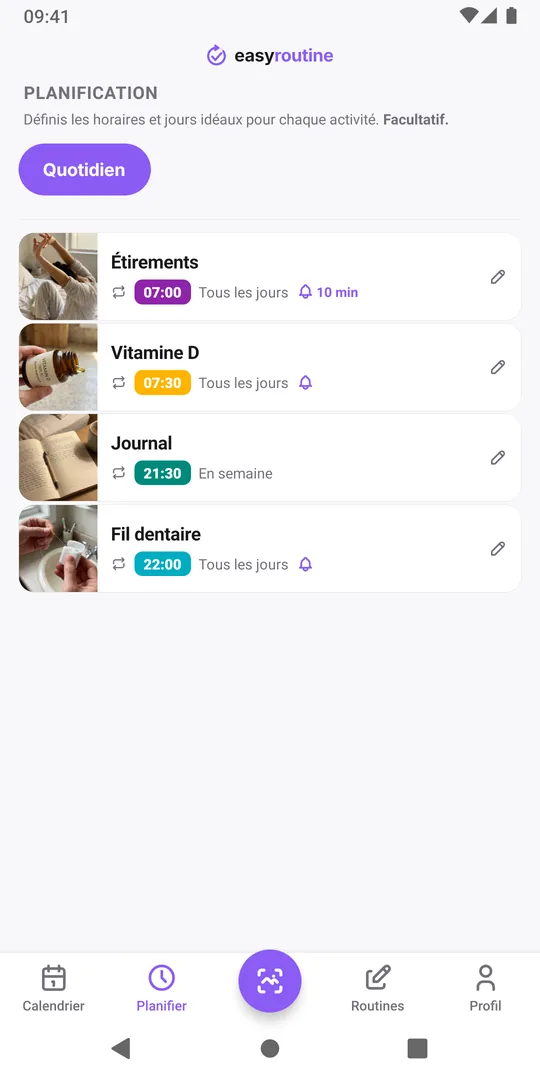
Ouvre ensuite l'onglet Planifier et touche l'activité :
- La notification est désactivée. Chaque horaire a son propre réglage Notification, et il commence sur Désactivé. L'activer pour l'horaire du matin ne l'active pas pour celui du soir.
- L'heure est « À toute heure ». Un horaire sans heure précise s'affiche en haut de la journée mais ne peut jamais te rappeler ; l'appli indique Choisis une heure pour l'activer.
- Mauvais jours ou période terminée. Vérifie que les jours sont cochés et que la période active (Jusqu'à) n'est pas terminée.
- L'activité est archivée. Les activités archivées n'envoient jamais de rappels.
Les horaires et les rappels font partie de Premium, donc ajouter un rappel demande un abonnement actif.
2. Vérifie les réglages de notification du téléphone
EasyRoutine demande l'autorisation d'envoyer des notifications seulement quand tu règles ton premier rappel. Si tu as refusé, l'appli affiche Les notifications sont désactivées après l'enregistrement d'un rappel, avec un bouton Ouvrir les réglages. Active les notifications d'EasyRoutine à cet endroit.
Même quand les notifications sont autorisées, le téléphone peut les retenir :
- iPhone : Concentration. Ne pas déranger, Sommeil ou Travail rendent silencieuses les apps que tu n'as pas autorisées. Ajoute EasyRoutine aux apps autorisées du mode Concentration que tu utilises à l'heure du rappel (Apple : autoriser ou masquer les notifications pour un mode Concentration).
- iPhone : Résumé programmé. Si EasyRoutine fait partie de ton résumé de notifications, ses rappels attendent le résumé au lieu d'arriver à l'heure. Vérifie dans Réglages, Notifications, EasyRoutine (Apple : modifier les réglages de notification).
- Android : catégories de notifications. EasyRoutine envoie les rappels dans une catégorie appelée Rappels. Vérifie que les notifications de l'appli et cette catégorie sont toutes deux activées (Google : contrôler les notifications sur Android).
3. Ouvre EasyRoutine sur le téléphone qui doit sonner
Les rappels ne sont pas envoyés par un serveur. L'appli les programme sur le téléphone lui-même, et c'est pour ça qu'ils arrivent même sans connexion internet. Cela veut aussi dire qu'un téléphone ne connaît un changement qu'une fois EasyRoutine ouvert dessus avec une connexion.
- Tu as modifié un rappel sur un autre appareil ? Ouvre l'appli une fois sur ce téléphone pour qu'il récupère le changement.
- Nouveau téléphone ? Connecte-toi et ouvre l'appli une fois ; les rappels sont alors mis en place sur ce téléphone. Changer de téléphone explique le reste.
- Déconnecté ? Te déconnecter retire tous les rappels d'EasyRoutine de ce téléphone jusqu'à ce que tu te reconnectes.
4. Rappels avec une date de fin, ou trop de rappels
Un rappel répété sans date de fin est confié au téléphone comme une répétition hebdomadaire, il continue donc de sonner même si tu n'ouvres pas l'appli pendant des semaines.
Les rappels avec une date Jusqu'à, ou une date À partir de encore à venir, et les plans sur un seul jour sont en revanche programmés date par date. De plus, un téléphone garde au plus 60 rappels EasyRoutine à venir, les plus proches d'abord, et chaque jour de chaque heure de rappel compte : huit rappels quotidiens en demandent déjà 56. Au-delà de la limite, l'appli affiche Trop de rappels après l'enregistrement et laisse de côté les plus lointains jusqu'à ce qu'il y ait de la place. Ouvrir l'appli de temps en temps lui permet d'ajouter les dates suivantes ; désactiver les rappels inutiles fait de la place pour ceux dont tu as besoin.
5. Vérifie quand il doit sonner
Un rappel réglé sur 15 minutes avant sonne 15 minutes avant l'heure prévue, pas à l'heure même, donc vérifie l'heure dans l'horaire plutôt que celle dont tu te souviens. Après un voyage avec changement de fuseau horaire, les rappels répétés suivent l'horloge du téléphone ; ceux à date fixe sont décalés dès que tu ouvres l'appli dans le nouveau fuseau.
Si le rappel arrive et que tu le rates quand même
Parfois la notification arrive bien et tu la balaies parce que tu es occupé. Ajouter des alertes aide rarement. Ce qui aide :
- Déplace-le à un moment où tu peux agir. Un rappel de fil dentaire à 22h00 marche si tu es dans la salle de bain à cette heure-là, pas si tu es encore sur le canapé.
- Prends de l'avance quand la tâche demande une préparation. Dix minutes avant te laissent le temps d'aller au pilulier ou au sac de sport.
- Agis au moment où tu touches la notification. La toucher ouvre la routine, tu peux donc enregistrer l'activité tout de suite.
- Regarde les entrées en transparence. Les entrées prévues que tu n'as jamais enregistrées restent en transparence dans le calendrier. Si c'est toujours la même, déplace ce rappel. Le guide série interrompue en dit plus pour reprendre le rythme.
Questions fréquentes
Pourquoi ai-je reçu un rappel pour quelque chose que j'avais déjà enregistré ?
Les rappels sonnent à l'heure prévue, que tu aies enregistré l'activité plus tôt ou non. Le calendrier montre ce que tu as vraiment fait.
Pourquoi je reçois chaque rappel sur deux appareils ?
Chaque appareil où tu es connecté et où tu as ouvert EasyRoutine programme tes rappels. Te déconnecter sur un appareil retire ses rappels.
Une activité sans heure précise peut-elle me rappeler ?
Non. Un horaire « À toute heure » n'a pas d'heure à laquelle sonner. Donne-lui une heure dans l'onglet Planifier, puis active sa notification.
À lire aussi
Gratuit sur iPhone et Android. Connecte-toi avec Apple, Google ou ton e-mail pour commencer.