リマインダーの通知を見逃してしまう?このチェックリストで確認
EasyRoutineのリマインダーが届かない原因は、ほとんどが次の3つのどれかです。その時間の通知がオンになっていない、スマホが通知をブロックしたり保留したりしている、またはリマインダーを変えてからそのスマホでEasyRoutineを開いていない。この順番で確認しましょう。
1. 通知が本当に設定されているか確認する
プロフィールタブを開き、通知のタイルを見てください。設定した通知の時間の数が表示されます。0なら何もスケジュールされておらず、スマホの設定を変えても届きません。
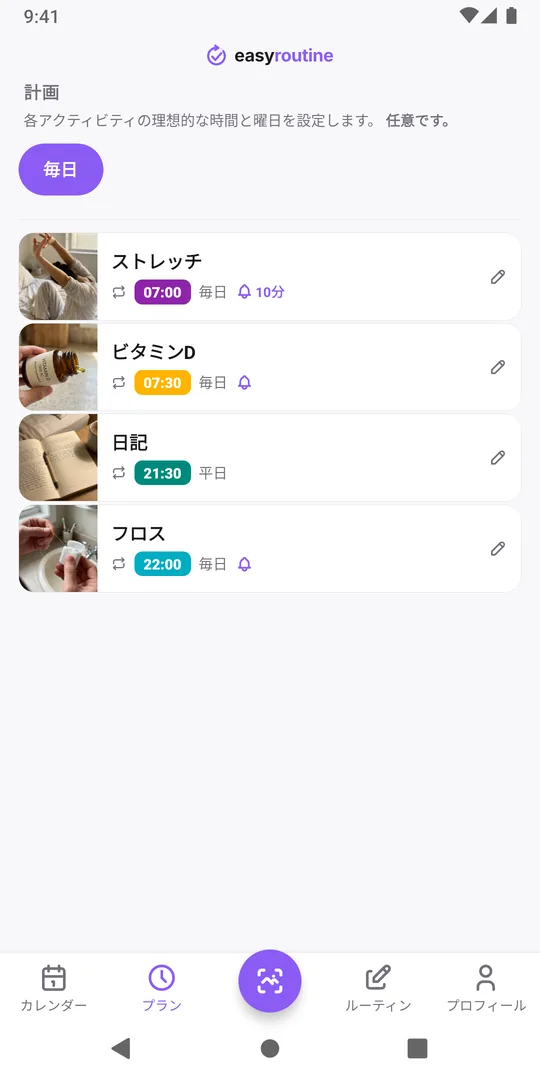
次にプランタブを開いて、アクティビティをタップします。
- 通知がオフになっている。 スケジュールの時間ごとに通知の設定があり、最初はオフです。朝の時間をオンにしても、夜の時間はオンになりません。
- 時間が「いつでも」になっている。 時刻のないスケジュールはその日の上部に表示されますが、通知は届きません。アプリには時刻を設定すると有効になりますと表示されます。
- 曜日の誤りや期間の終了。 曜日にチェックが入っているか、有効期間(終了)が過ぎていないかを確認します。
- アクティビティがアーカイブされている。 アーカイブしたアクティビティは通知を送りません。
スケジュールと通知はプレミアムに含まれるため、通知を追加するには有効なサブスクリプションが必要です。
2. スマホの通知設定を確認する
EasyRoutineが通知の許可を求めるのは、最初にリマインダーを設定したときだけです。そこで許可しなかった場合は、リマインダーを保存した後に通知がオフですと表示され、設定を開くボタンが出ます。そこでEasyRoutineの通知をオンにしてください。
通知を許可していても、スマホ側で通知が止められることがあります。
- iPhone:集中モード。 おやすみモード、睡眠、仕事などの集中モードは、許可していないアプリの通知を止めます。通知の時間に使っている集中モードで、EasyRoutineを許可するアプリに追加しましょう(Apple:集中モードの通知を許可または停止する)。
- iPhone:時刻指定要約。 EasyRoutineが通知の要約に入っていると、リマインダーは時間どおりに届かず、要約の時刻まで待たされます。設定、通知、EasyRoutineの順に確認してください(Apple:通知設定を変更する)。
- Android:通知のカテゴリ。 EasyRoutineはリマインダーというカテゴリで通知を送ります。アプリの通知とそのカテゴリの両方がオンになっているか確認しましょう(Google:Androidで通知を管理する)。
3. 通知を受け取るスマホでEasyRoutineを開く
リマインダーはサーバーから送られるのではありません。アプリがスマホ自体にスケジュールするので、インターネットに接続していなくても届きます。その代わり、変更がスマホに反映されるのは、そのスマホで接続した状態でEasyRoutineを開いたときです。
- 別の端末でリマインダーを変更した? このスマホでアプリを一度開けば、変更が反映されます。
- 新しいスマホ? サインインしてアプリを一度開くと、そのスマホにリマインダーが設定されます。その他の点はスマホの機種変更をご覧ください。
- サインアウトした? サインアウトすると、そのスマホからEasyRoutineのリマインダーがすべて削除されます。再びサインインするまで届きません。
4. 終了日のあるリマインダー、多すぎるリマインダー
終了日のない繰り返しのリマインダーは、毎週繰り返す通知としてスマホに渡されます。そのため、何週間アプリを開かなくても届き続けます。
一方、終了日がある、または開始日がまだ先のリマインダーと単日プランは、1日ずつスケジュールされます。さらに、1台のスマホが保持できるEasyRoutineの予定済みリマインダーは近い順に最大60件で、通知時間ごと、曜日ごとに1件と数えます。毎日8つのリマインダーだけで56件になります。上限を超えると、保存後にリマインダーが多すぎますと表示され、空きができるまで先のものは外されます。ときどきアプリを開けば後の日付が補充され、不要な通知をオフにすれば必要な通知の空きができます。
5. 鳴るはずの時刻を確認する
15分前に設定した通知は、予定の時刻ではなく15分前に鳴ります。覚えている時刻ではなく、スケジュールの時刻を確認しましょう。タイムゾーンをまたいで移動した後、繰り返しのリマインダーはスマホの時計に従い、日付指定のものは新しいタイムゾーンでアプリを開いたときに調整されます。
通知は届くのに、それでも見逃すなら
通知は届いているのに、忙しくてスワイプで消してしまうこともあります。通知を増やしてもあまり効果はありません。役立つのは次のことです。
- 行動できる時刻に移す。 22:00のフロスの通知は、そのとき洗面所にいるなら役立ちますが、まだソファにいるなら役立ちません。
- 準備が必要なら早めに通知する。 10分前なら、ピルケースやジムバッグを取りに行く余裕ができます。
- タップしてそのまま記録する。 通知をタップするとそのルーティンが開くので、その場でアクティビティを記録できます。
- 薄い予定を振り返る。 記録しなかった予定は、カレンダーに薄く表示されたままです。同じ予定が何度も薄いままなら、そのリマインダーの時刻を変えましょう。立て直し方は途切れた連続記録のガイドで紹介しています。
よくある質問
記録済みのことの通知が届いたのはなぜですか?
通知は、それより前に記録したかどうかに関係なく、設定した時刻に届きます。実際にしたことはカレンダーで確認できます。
同じ通知が2台の端末に届くのはなぜですか?
サインインしてEasyRoutineを開いた端末は、それぞれリマインダーをスケジュールします。端末でサインアウトすると、その端末のリマインダーは削除されます。
時刻を設定していないアクティビティでも通知できますか?
いいえ。「いつでも」のスケジュールには鳴らす時刻がありません。プランタブで時刻を設定してから、通知をオンにしてください。
あわせて読みたい
iPhoneとAndroidで無料。Apple、Google、またはメールアドレスでサインインして始めましょう。