리마인더 알림이 안 오나요? 이 체크리스트로 확인하세요
EasyRoutine 리마인더가 오지 않는 원인은 거의 항상 세 가지 중 하나예요. 그 시간에 리마인더가 켜져 있지 않거나, 휴대폰이 알림을 막거나 붙잡고 있거나, 리마인더를 바꾼 뒤 그 휴대폰에서 EasyRoutine을 열지 않았거나요. 이 순서대로 확인하세요.
1. 리마인더가 정말 설정됐는지 확인하세요
프로필 탭을 열고 알림 타일을 보세요. 설정한 리마인더 시간의 수가 표시돼요. 0이라면 예약된 게 없는 것이고, 휴대폰 설정을 아무리 바꿔도 소용없어요.
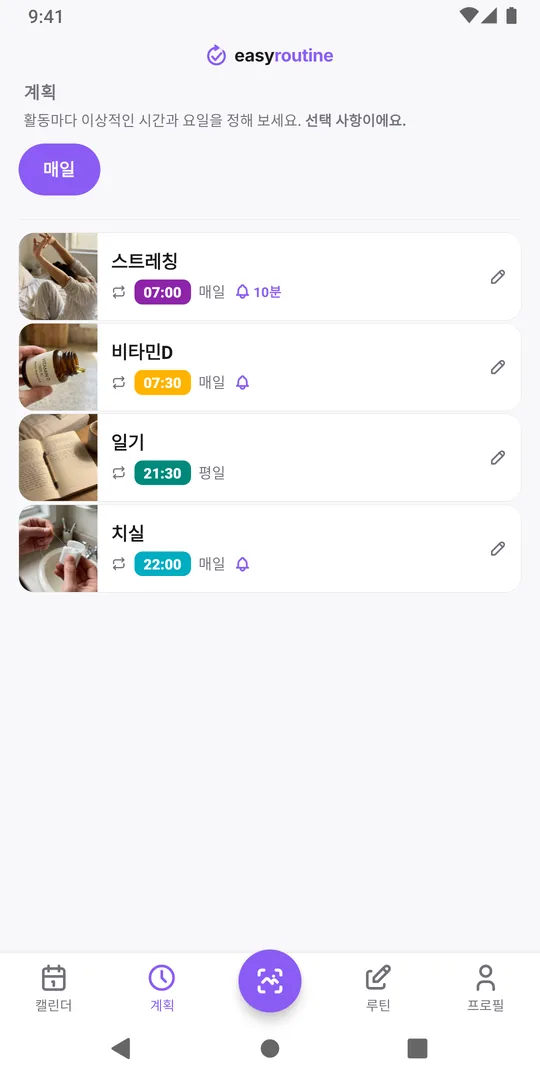
그다음 계획 탭을 열고 활동을 탭하세요.
- 알림이 꺼져 있어요. 일정의 시간마다 알림 설정이 따로 있고, 처음에는 끔이에요. 아침 시간에 켰다고 저녁 시간까지 켜지지는 않아요.
- 시간이 "언제든지"예요. 시각이 없는 일정은 그날 맨 위에 표시되지만 알림을 보낼 수는 없어요. 앱에 시간을 정하면 켤 수 있어요라고 나와요.
- 요일이 틀렸거나 기간이 끝났어요. 요일이 체크되어 있는지, 활성 기간(종료)이 끝나지 않았는지 확인하세요.
- 활동이 보관됐어요. 보관한 활동은 리마인더를 보내지 않아요.
일정과 리마인더는 Premium 기능이라, 리마인더를 추가하려면 구독이 활성 상태여야 해요.
2. 휴대폰의 알림 설정을 확인하세요
EasyRoutine은 처음 리마인더를 설정할 때만 알림 권한을 요청해요. 거부했다면 리마인더를 저장한 뒤 알림이 꺼져 있어요라는 안내와 설정 열기 버튼이 나와요. 거기서 EasyRoutine 알림을 켜세요.
알림이 허용되어 있어도 휴대폰 자체가 알림을 붙잡아 둘 수 있어요.
- iPhone: 집중 모드. 방해 금지, 수면, 업무 집중 모드는 허용하지 않은 앱을 조용히 해요. 리마인더 시간에 쓰는 집중 모드의 허용된 앱에 EasyRoutine을 추가하세요(Apple: 집중 모드에서 알림 허용 또는 무음).
- iPhone: 시간 지정 요약. EasyRoutine이 알림 요약에 들어 있으면 리마인더가 제시간에 오지 않고 요약을 기다려요. 설정, 알림, EasyRoutine에서 확인하세요(Apple: 알림 설정 변경하기).
- Android: 알림 카테고리. EasyRoutine은 리마인더라는 카테고리로 리마인더를 보내요. 앱 알림과 그 카테고리가 모두 켜져 있는지 확인하세요(Google: Android에서 알림 관리하기).
3. 알림이 울려야 할 휴대폰에서 EasyRoutine을 여세요
리마인더는 서버에서 보내지 않아요. 앱이 휴대폰 자체에 예약하기 때문에 인터넷이 없어도 와요. 그 말은 휴대폰이 변경 사항을 알려면 인터넷에 연결된 상태에서 EasyRoutine을 한 번 열어야 한다는 뜻이기도 해요.
- 다른 기기에서 리마인더를 바꿨나요? 이 휴대폰에서 앱을 한 번 열면 변경 사항을 가져와요.
- 새 휴대폰인가요? 로그인하고 앱을 한 번 열면 그 휴대폰에 리마인더가 설정돼요. 나머지는 휴대폰 바꾸기에 있어요.
- 로그아웃했나요? 로그아웃하면 다시 로그인할 때까지 그 휴대폰의 EasyRoutine 리마인더가 모두 사라져요.
4. 종료일이 있는 리마인더, 또는 너무 많은 리마인더
종료일이 없는 반복 리마인더는 매주 반복으로 휴대폰에 넘겨지기 때문에, 몇 주 동안 앱을 열지 않아도 계속 울려요.
종료 날짜가 있거나, 시작 날짜가 아직 미래이거나, 특정 날짜 일정인 리마인더는 날짜별로 하나씩 예약돼요. 게다가 휴대폰은 앞으로 올 EasyRoutine 리마인더를 가까운 것부터 최대 60개까지만 가지고 있고, 리마인더 시간마다 요일 하나하나가 다 계산돼요. 매일 울리는 리마인더 8개만으로도 56개가 필요해요. 한도를 넘으면 저장한 뒤 리마인더가 너무 많아요라는 안내가 나오고, 공간이 생길 때까지 가장 먼 것들은 빠져요. 가끔 앱을 열면 나중 날짜가 채워지고, 필요 없는 리마인더를 끄면 필요한 리마인더를 위한 공간이 생겨요.
5. 언제 울리도록 되어 있는지 확인하세요
15분 전으로 설정한 리마인더는 계획한 시간이 아니라 15분 전에 울려요. 기억하는 시간이 아니라 일정에 적힌 시간을 확인하세요. 시간대를 넘어 여행한 뒤에는 반복 리마인더가 휴대폰 시계를 따르고, 날짜가 정해진 리마인더는 새 시간대에서 앱을 열면 옮겨져요.
알림이 왔는데도 놓친다면
알림이 왔는데 바빠서 밀어 버릴 때도 있어요. 알림을 더 늘린다고 나아지는 경우는 드물어요. 이런 게 도움이 돼요.
- 바로 할 수 있는 순간으로 옮기세요. 22:00 치실 리마인더는 그때 욕실에 있다면 통하지만, 아직 소파에 있다면 안 통해요.
- 준비가 필요하면 미리 알림을 쓰세요. 10분 전이면 약통이나 운동 가방을 챙길 시간이 생겨요.
- 탭해서 바로 하세요. 알림을 탭하면 그 루틴이 열리니 그 자리에서 활동을 기록할 수 있어요.
- 흐린 항목을 돌아보세요. 기록하지 않은 계획 항목은 주 보기에 흐리게 남아요(월 보기에서는 속이 빈 원). 같은 시간에 흐린 항목이 줄줄이 있다면 그 리마인더를 옮겨야 한다는 뜻이에요. 다시 궤도에 오르는 방법은 연속 기록이 끊겼을 때 가이드에 더 있어요.
자주 묻는 질문
이미 기록한 활동인데 왜 리마인더가 왔나요?
리마인더는 그 전에 활동을 기록했는지와 상관없이 정해진 시간에 울려요. 실제로 한 것은 캘린더에서 확인하세요.
왜 리마인더가 두 기기에서 다 오나요?
로그인한 상태로 EasyRoutine을 연 기기마다 리마인더를 예약해요. 어떤 기기에서 로그아웃하면 그 기기의 리마인더가 사라져요.
시간을 정하지 않은 활동도 알림을 받을 수 있나요?
아니요. "언제든지" 일정에는 울릴 시각이 없어요. 계획 탭에서 시간을 정한 뒤 알림을 켜세요.
더 읽어 보기
이 주제의 다른 글
- '리마인더가 너무 많아요' 한도에 걸렸나요? 공간을 확보하는 방법일정을 저장한 뒤 '리마인더가 너무 많아요'가 떴나요? 휴대폰에는 예정된 EasyRoutine 리마인더를 60개까지 담을 수 있어요. 어떻게 쌓이는지와 줄이는 법을 알려 드려요.
- 리마인더는 얼마나 미리 울려야 할까요?리마인더는 얼마나 미리 울려야 할까요? 할 일에 맞춰 정하세요. 약은 정시에, 준비하거나 집을 나서야 하는 일은 10~30분 전에요.
- 아이폰 알림 요약 때문에 리마인더가 늦게 오나요?리마인더가 다른 알림과 묶여서 늦게 오나요? 아이폰의 예약 요약이 붙잡고 있는 거예요. EasyRoutine을 즉시 전송으로 바꾸세요.
- 알림이 안 오나요? 활동에 먼저 일정 시간이 있어야 해요활동 알림이 안 오나요? EasyRoutine에서 리마인더는 일정의 시간에 속해요. 요일이나 날짜, 그리고 시각이 없으면 울릴 수 없어요.
- 활동 여러 개를 리마인더 하나로 묶을 수 있나요?아침 루틴 전체처럼 활동 여러 개에 리마인더 하나만 받고 싶나요? EasyRoutine 리마인더는 활동마다 하나씩이에요. 가장 비슷하게 설정하는 방법을 알려 드려요.
- 휴대폰이 오프라인이라 리마인더를 놓쳤나요?휴대폰이 오프라인일 때 리마인더를 놓쳤나요? EasyRoutine 리마인더는 휴대폰에 저장되어 오프라인에서도 울리지만, 날짜가 있는 리마인더는 온라인일 때만 채워져요.
- 방해 금지 모드나 집중 모드 때문에 리마인더가 안 보여요방해 금지 모드나 집중 모드 때문에 리마인더가 안 보이나요? EasyRoutine 리마인더는 휴대폰의 무음 모드를 따라요. 리마인더가 통과하게 하는 방법이에요.
- 실수로 알림을 껐나요? 다시 켜는 방법이에요실수로 알림을 껐거나 '허용 안 함'을 눌렀나요? 휴대폰 설정에서 EasyRoutine 알림을 다시 허용하기 전까지 리마인더는 울리지 않아요.
- 리마인더는 왜 유료인가요?리마인더는 왜 유료일까요? EasyRoutine의 리마인더는 일정의 시간에 붙어 있고, 일정은 Premium이에요. 기록, 스캔, 캘린더는 계속 무료예요.
- 이미 기록한 일인데 왜 리마인더가 왔을까요?이미 기록한 일인데 리마인더가 왔나요? EasyRoutine 리마인더는 어느 쪽이든 정해진 시간에 울려요. 무엇을 했는지는 알림이 아니라 캘린더가 보여 줘요.
iPhone과 Android에서 무료예요. Apple, Google 또는 이메일로 로그인하면 시작할 수 있어요.