¿Se te pasan las notificaciones de recordatorio? Sigue esta lista
Cuando los recordatorios de EasyRoutine no llegan, la causa casi siempre es una de tres: esa hora no tiene ningún aviso activado, el teléfono bloquea o retiene la notificación, o el teléfono no ha abierto EasyRoutine desde que cambió el recordatorio. Revísalas en ese orden.
1. Comprueba que el recordatorio está activado
Abre la pestaña Perfil y mira la casilla Notificaciones. Cuenta las horas con recordatorio que tienes configuradas. Si muestra 0, no hay nada programado y ningún ajuste del teléfono lo va a cambiar.
Luego abre la pestaña Planificar y toca la actividad:
- La notificación está desactivada. Cada hora de un horario tiene su propio ajuste Notificación:, y empieza en Desactivado. Activarlo para la hora de la mañana no lo activa para la de la noche.
- La hora es «Cualquier hora». Un horario sin hora concreta aparece arriba del día, pero nunca puede avisarte; la app indica Elige una hora para activarla.
- Días equivocados o un periodo terminado. Comprueba que los días de la semana están marcados y que el periodo activo (Hasta) no ha terminado.
- La actividad está archivada. Las actividades archivadas nunca envían recordatorios.
Los horarios y los recordatorios forman parte de Premium, así que para añadir un recordatorio necesitas una suscripción activa.
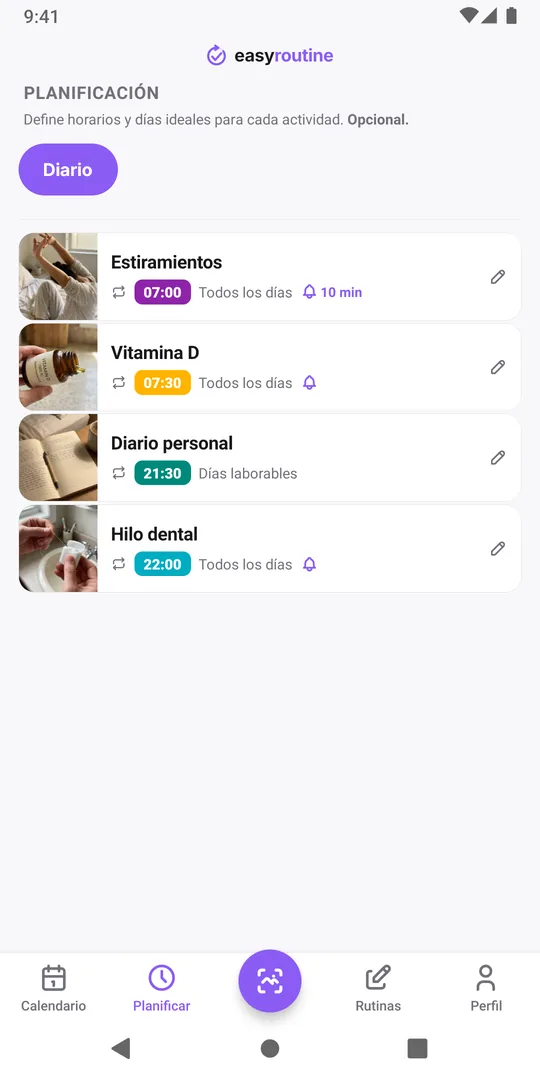
2. Revisa los ajustes de notificaciones del teléfono
EasyRoutine pide permiso para enviar notificaciones solo cuando configuras tu primer recordatorio. Si lo rechazaste, la app muestra Las notificaciones están desactivadas al guardar un recordatorio, con un botón para Abrir ajustes. Activa allí las notificaciones de EasyRoutine.
Aunque las notificaciones estén permitidas, el propio teléfono puede retenerlas:
- iPhone: Concentración. No molestar, Dormir o Trabajo silencian las apps que no hayas permitido. Añade EasyRoutine a las apps permitidas del modo que uses a la hora del aviso (Apple: permitir o silenciar notificaciones en un modo de concentración).
- iPhone: Resumen programado. Si EasyRoutine está en tu resumen de notificaciones, sus recordatorios esperan al resumen en vez de llegar a su hora. Revisa Ajustes, Notificaciones, EasyRoutine (Apple: cambiar los ajustes de notificaciones).
- Android: categorías de notificación. EasyRoutine envía los avisos por una categoría llamada Recordatorios. Asegúrate de que estén activadas tanto las notificaciones de la app como esa categoría (Google: controlar las notificaciones en Android).
3. Abre EasyRoutine en el teléfono que debe sonar
Los recordatorios no se envían desde un servidor. La app los programa en el propio teléfono, y por eso llegan aunque no haya conexión a internet. También significa que un teléfono solo se entera de un cambio cuando EasyRoutine se abre en él con conexión.
- ¿Cambiaste un recordatorio en otro dispositivo? Abre la app una vez en este teléfono para que recoja el cambio.
- ¿Teléfono nuevo? Inicia sesión y abre la app una vez; en ese momento se configuran los recordatorios en ese teléfono. Cambiar de teléfono cubre el resto.
- ¿Cerraste sesión? Cerrar sesión elimina todos los recordatorios de EasyRoutine de ese teléfono hasta que vuelvas a iniciarla.
4. Recordatorios con fecha de fin, o demasiados recordatorios
Un recordatorio que se repite sin fecha de fin se le entrega al teléfono como repetición semanal, así que sigue sonando aunque no abras la app durante semanas.
Los recordatorios con fecha Hasta, o con una fecha Desde todavía en el futuro, y los planes de un solo día se programan, en cambio, fecha a fecha. Además, un teléfono guarda como máximo 60 recordatorios próximos de EasyRoutine, empezando por los más cercanos, y cuenta cada día de la semana de cada hora con aviso: ocho recordatorios diarios ya necesitan 56. Por encima del límite, la app muestra Demasiados recordatorios al guardar y deja fuera los más lejanos hasta que haya sitio. Abrir la app de vez en cuando le permite completar las fechas posteriores; desactivar los avisos que no necesitas deja sitio para los que sí.
5. Comprueba cuándo debería sonar
Un recordatorio configurado 15 minutos antes suena 15 minutos antes de la hora planificada, no a esa hora, así que revisa la hora en el horario y no la que recuerdas. Después de viajar a otra zona horaria, los recordatorios que se repiten siguen el reloj del teléfono; los que tienen fecha se ajustan cuando abres la app en la nueva zona horaria.
Si el aviso llega y aun así se te pasa
A veces la notificación sí llega y la descartas porque estás ocupado. Más alertas rara vez ayudan. Lo que sí funciona:
- Muévelo a un momento en que puedas actuar. Un aviso de hilo dental a las 22:00 funciona si a esa hora estás en el baño, no si sigues en el sofá.
- Usa una antelación cuando la tarea requiere preparación. Diez minutos antes te dan tiempo de ir al pastillero o a la bolsa de deporte.
- Actúa al tocarla. Al tocar la notificación se abre esa rutina, así que puedes registrar la actividad en ese mismo momento.
- Mira las entradas atenuadas. Las entradas planificadas que nunca registraste siguen atenuadas en el calendario. Si la misma se queda atenuada una y otra vez, cambia ese recordatorio de hora. La guía sobre la racha rota tiene más ideas para retomar el ritmo.
Preguntas frecuentes
¿Por qué me llegó un recordatorio de algo que ya había registrado?
Los recordatorios suenan a su hora tanto si registraste la actividad antes como si no. El calendario muestra lo que de verdad hiciste.
¿Por qué me llega cada recordatorio en dos dispositivos?
Cada dispositivo en el que has iniciado sesión y abierto EasyRoutine programa tus recordatorios. Al cerrar sesión en un dispositivo se eliminan sus recordatorios.
¿Puede avisarme una actividad sin hora fija?
No. Un horario de «Cualquier hora» no tiene una hora a la que sonar. Ponle una hora en la pestaña Planificar y después activa su notificación.
Sigue leyendo
Gratis en iPhone y Android. Inicia sesión con Apple, Google o tu correo para empezar.