Mis je de meldingen van je herinneringen? Loop deze checklist door
Als herinneringen van EasyRoutine niet binnenkomen, is de oorzaak bijna altijd een van drie dingen: bij de tijd staat geen herinnering aan, de telefoon blokkeert of houdt de melding tegen, of de app is op de telefoon niet meer geopend sinds de herinnering veranderde. Controleer ze in die volgorde.
1. Controleer of er echt een herinnering is ingesteld
Open het tabblad Profiel en kijk naar de tegel Meldingen. Die telt de herinneringstijden die je hebt ingesteld. Staat er 0, dan is er niets gepland en verandert geen enkele instelling op je telefoon daar iets aan.
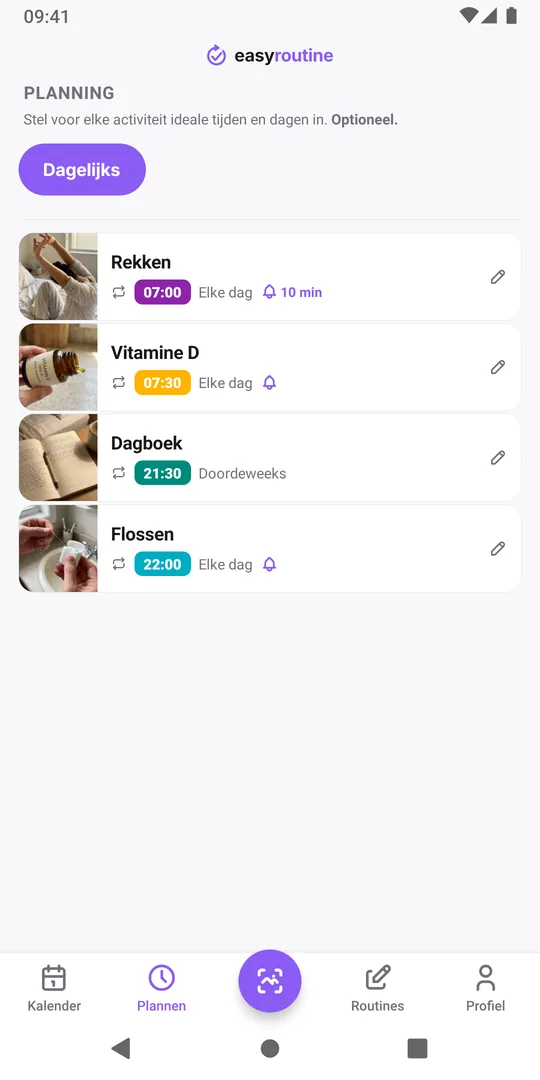
Open daarna het tabblad Plannen en tik op de activiteit:
- De melding staat uit. Elke tijd in een schema heeft een eigen instelling Melding, en die begint op Uit. Zet je hem aan voor de ochtendtijd, dan staat hij nog niet aan voor de avondtijd.
- De tijd is "Op elk moment". Een schema zonder kloktijd staat bovenaan de dag maar kan je nooit herinneren; de app zegt dan Stel een tijd in om dit aan te zetten.
- Verkeerde dagen of een afgelopen periode. Controleer of de weekdagen zijn aangevinkt en of de actieve periode (Tot) niet voorbij is.
- De activiteit is gearchiveerd. Gearchiveerde activiteiten sturen nooit herinneringen.
Schema's en herinneringen horen bij Premium, dus voor een herinnering toevoegen heb je een actief abonnement nodig.
2. Controleer de meldingsinstellingen van je telefoon
EasyRoutine vraagt pas toestemming om meldingen te sturen als je voor het eerst een herinnering instelt. Heb je dat geweigerd, dan toont de app na het opslaan van een herinnering Meldingen staan uit, met een knop Instellingen openen. Zet daar de meldingen voor EasyRoutine aan.
Ook als meldingen zijn toegestaan, kan de telefoon ze zelf tegenhouden:
- iPhone: Focus. Niet storen, Slaap of de Focus Werk dempen apps die je niet hebt toegestaan. Voeg EasyRoutine toe aan de toegestane apps van de Focus die je op het tijdstip van de herinnering gebruikt (Apple: allow or silence notifications for a Focus).
- iPhone: Geplande samenvatting. Zit EasyRoutine in je meldingssamenvatting, dan wachten de herinneringen op de samenvatting in plaats van op tijd binnen te komen. Kijk bij Instellingen, Meldingen, EasyRoutine (Apple: change notification settings).
- Android: meldingscategorieën. EasyRoutine stuurt herinneringen via een categorie die Herinneringen heet. Zorg dat zowel de meldingen van de app als die categorie aanstaan (Google: control notifications on Android).
3. Open EasyRoutine op de telefoon die moet afgaan
Herinneringen worden niet vanaf een server verstuurd. De app plant ze op de telefoon zelf, en daarom komen ze ook zonder internetverbinding binnen. Het betekent ook dat een telefoon pas van een wijziging weet als EasyRoutine er met verbinding op is geopend.
- Een herinnering op een ander apparaat gewijzigd? Open de app één keer op deze telefoon, zodat hij de wijziging oppikt.
- Nieuwe telefoon? Log in en open de app één keer; dan worden de herinneringen op die telefoon ingesteld. Van telefoon wisselen behandelt de rest.
- Uitgelogd? Uitloggen haalt alle herinneringen van EasyRoutine van die telefoon tot je weer inlogt.
4. Herinneringen met een einddatum, of te veel herinneringen
Een terugkerende herinnering zonder einddatum wordt als wekelijkse herhaling aan de telefoon doorgegeven, dus hij blijft afgaan, ook als je de app wekenlang niet opent.
Herinneringen met een datum bij Tot, een datum bij Vanaf die nog in de toekomst ligt, of een losse dag worden in plaats daarvan datum voor datum gepland. Daarbij bewaart een telefoon maximaal 60 komende herinneringen van EasyRoutine, de eerstvolgende eerst, en elke weekdag van elke herinneringstijd telt mee: acht dagelijkse herinneringen hebben er al 56 nodig. Boven de limiet toont de app na het opslaan Te veel herinneringen en laat hij de verste weg tot er ruimte is. Open je de app af en toe, dan vult hij latere data aan; herinneringen die je niet nodig hebt uitzetten, maakt ruimte voor die je wel nodig hebt.
5. Controleer wanneer hij moet afgaan
Een herinnering die op 15 minuten van tevoren staat, gaat 15 minuten voor de geplande tijd af, niet erop, dus kijk naar de tijd in het schema in plaats van de tijd die je je herinnert. Na een reis door tijdzones volgen terugkerende herinneringen de klok van je telefoon; herinneringen op een datum worden verplaatst zodra je de app in de nieuwe tijdzone opent.
Als de herinnering binnenkomt en je hem toch mist
Soms komt de melding wel binnen en veeg je hem weg terwijl je bezig bent. Meer meldingen helpen zelden. Wat wel helpt:
- Verplaats hem naar een moment waarop je iets kunt doen. Een herinnering om te flossen om 22:00 werkt als je dan in de badkamer bent, niet als je nog op de bank zit.
- Gebruik een tijd vooraf als de taak voorbereiding vraagt. Tien minuten van tevoren geeft je tijd om bij de pillendoos of de sporttas te komen.
- Doe het meteen als je tikt. Tikken op de melding opent die routine, zodat je de activiteit daar direct kunt registreren.
- Kijk terug naar de vervaagde vermeldingen. Geplande vermeldingen die je nooit registreerde, blijven vervaagd in de weekweergave (een holle ring in de weergave Maand). Een rij vervaagde vermeldingen op dezelfde tijd laat zien welke herinnering je moet verplaatsen. De gids over een onderbroken reeks vertelt meer over weer op gang komen.
Veelgestelde vragen
Waarom kreeg ik een herinnering voor iets wat ik al had geregistreerd?
Herinneringen gaan af op hun ingestelde tijd, ook als je de activiteit al eerder registreerde. De kalender laat zien wat je echt deed.
Waarom krijg ik elke herinnering op twee apparaten?
Elk apparaat waarop je bent ingelogd en EasyRoutine hebt geopend, plant je herinneringen. Uitloggen op een apparaat haalt de herinneringen daar weg.
Kan een activiteit zonder ingestelde tijd me herinneren?
Nee. Een schema "Op elk moment" heeft geen kloktijd om op af te gaan. Geef het een tijd op het tabblad Plannen en zet daarna de melding aan.
Lees verder
Meer over dit onderwerp
- Melding "Te veel herinneringen"? Zo maak je ruimteZag je "Te veel herinneringen" na het opslaan van een schema? Een telefoon bewaart 60 komende herinneringen van EasyRoutine. Zo tellen ze op en zo maak je ruimte.
- Hoe vroeg moet je herinnering afgaan?Hoe vroeg moet een herinnering afgaan? Stem de tijd af op de taak: op tijd voor een pil, 10 tot 30 minuten eerder voor alles waarvoor je je moet klaarmaken of de deur uit moet.
- Vertraagt de meldingssamenvatting van je iPhone je herinnering?Komt je herinnering te laat, gebundeld met andere meldingen? De geplande samenvatting van je iPhone houdt hem tegen. Zet EasyRoutine op directe bezorging.
- Geen herinnering? De activiteit heeft eerst een geplande tijd nodigKrijg je geen herinnering voor een activiteit? In EasyRoutine hoort een herinnering bij een geplande tijd. Zonder weekdag of datum en een kloktijd kan er niets afgaan.
- Eén herinnering voor meerdere activiteiten tegelijk?Wil je één herinnering voor meerdere activiteiten, zoals een hele ochtendroutine? Herinneringen in EasyRoutine horen elk bij één activiteit. Dit is de opzet die er het dichtst bij komt.
- Was je telefoon offline en heb je een herinnering gemist?Een herinnering gemist terwijl je telefoon offline was? Herinneringen van EasyRoutine staan op je telefoon en gaan offline af, maar die met een datum worden alleen online aangevuld.
- Komen herinneringen niet door vanwege Niet storen of Focus?Komen je herinneringen niet door vanwege Niet storen of een Focus? Herinneringen van EasyRoutine volgen de stille modi van je telefoon. Zo laat je ze erdoor.
- Per ongeluk meldingen uitgezet? Zo zet je ze weer aanPer ongeluk meldingen uitgezet of op Sta niet toe getikt? Je herinneringen blijven stil tot je meldingen voor EasyRoutine weer toestaat in de instellingen van je telefoon.
- Waarom zijn herinneringen een betaalde functie?Waarom zijn herinneringen een betaalde functie? In EasyRoutine hoort een herinnering bij een geplande tijd, en plannen is Premium. Registreren, de scan en de kalender blijven gratis.
- Waarom kreeg je een herinnering voor iets wat je al had geregistreerd?Een herinnering gekregen voor iets wat je al registreerde? Herinneringen in EasyRoutine gaan hoe dan ook op hun tijd af. De kalender, niet de melding, laat zien wat gedaan is.
Gratis voor iPhone en Android. Log in met Apple, Google of je e-mail om te beginnen.