Jak przenieść dane trackera nawyków na nowy telefon i nie stracić serii
Zanim przeniesiesz dane trackera nawyków na nowy telefon, sprawdź, gdzie aplikacja je trzyma: w telefonie czy na koncie. EasyRoutine zapisuje twoje rutyny, wpisy i notatki na koncie, więc na nowym telefonie, iPhonie czy Androidzie, po prostu się logujesz, a historia i seria już tam są.
Przed zmianą: gdzie każdy tracker trzyma dane?
Narzędzia do przenoszenia danych między telefonami kopiują sporo, ale nie wszystko, co jest w aplikacjach. Przewodnik Apple „Przenieś do iOS” wymienia kontakty, wiadomości, zdjęcia, kalendarze i część darmowych aplikacji. Przewodnik Google o przejściu z iPhone'a na Androida mówi, że dane aplikacji są kopiowane według uznania ich twórców, a płatne aplikacje i zakupy w aplikacjach się nie przenoszą. Dlatego przy każdej aplikacji do nawyków lub rutyn, na której polegasz, sprawdź te rzeczy, zanim wyczyścisz albo oddasz stary telefon:
- Czy jest konto? Jeśli aplikacja ma logowanie, dane najpewniej są właśnie tam. Zapisz adres e-mail konta.
- Jeśli nie, czy jest eksport lub kopia zapasowa? Zrób ją, póki stary telefon działa, i sprawdź, czy plik się otwiera.
- Czy subskrypcja przejdzie z tobą? Subskrypcje rozlicza sklep, w którym je kupiono. Przejście między iPhone'em a Androidem zwykle oznacza, że starą subskrypcją zarządzasz w starym sklepie.
- Co przerywa twoją serię? Sprawdź, czy liczy dni, zaplanowane dni czy jeden nawyk, i odnotuj coś w dniu zmiany, żeby nie było luki.
- Zatrzymaj stary telefon na kilka dni, jeśli możesz, aż nowy pokaże wszystko.
Jak przenosi się EasyRoutine: logujesz się i nic nie trzeba przenosić
EasyRoutine wymaga konta od pierwszego uruchomienia, więc nie ma danych, które istniałyby tylko w jednym telefonie. Każda rutyna, aktywność, zdjęcie, harmonogram i wpis, razem z notatką i czerwonym, żółtym lub zielonym znacznikiem, zapisuje się na twoim koncie na serwerze, a aplikacja wczytuje je stamtąd. To znaczy:
- Bez kopii zapasowej, pliku eksportu i kabla. Nowy telefon wczytuje twoje konto.
- Platforma nie ma znaczenia. Dane są te same na iPhonie i na Androidzie, bo żaden telefon ich nie posiada.
- Oba telefony mogą być zalogowane jednocześnie. Wpis z jednego widać na drugim, więc stary telefon może działać, dopóki się nie przyzwyczaisz.
Druga strona medalu: EasyRoutine potrzebuje internetu i bez połączenia pokazuje komunikat. Co się synchronizuje i gdzie jest przechowywane.
Zaloguj się tym samym adresem e-mail
Twoje konto EasyRoutine to jego adres e-mail, a nie przycisk, który klikasz. Kod z e-maila, logowanie przez Google i przez Apple z tym samym adresem otwierają to samo konto, więc na nowym telefonie zadziała każda metoda, która używa tego adresu. Adres widać na karcie Profil starego telefonu.
- Google i kod z e-maila działają na iPhonie i na Androidzie. Kod z e-maila nie wymaga hasła: wpisujesz adres, a potem 6-cyfrowy kod ze skrzynki.
- Zaloguj się przez Apple jest dostępne tylko na iPhonie. Jeśli przy logowaniu przez Apple włączona była opcja Ukryj mój e-mail, adresem konta jest prywatny adres przekierowujący Apple, a nie twój zwykły e-mail. Przechodzisz w takiej sytuacji z iPhone'a na Androida? Zanim zmienisz telefon, napisz do pomocy na info@easyroutineapp.com.
Nowy telefon pokazuje pustą aplikację? Tak wrócisz do swojego konta.
Zachowaj serię mimo zmiany telefonu
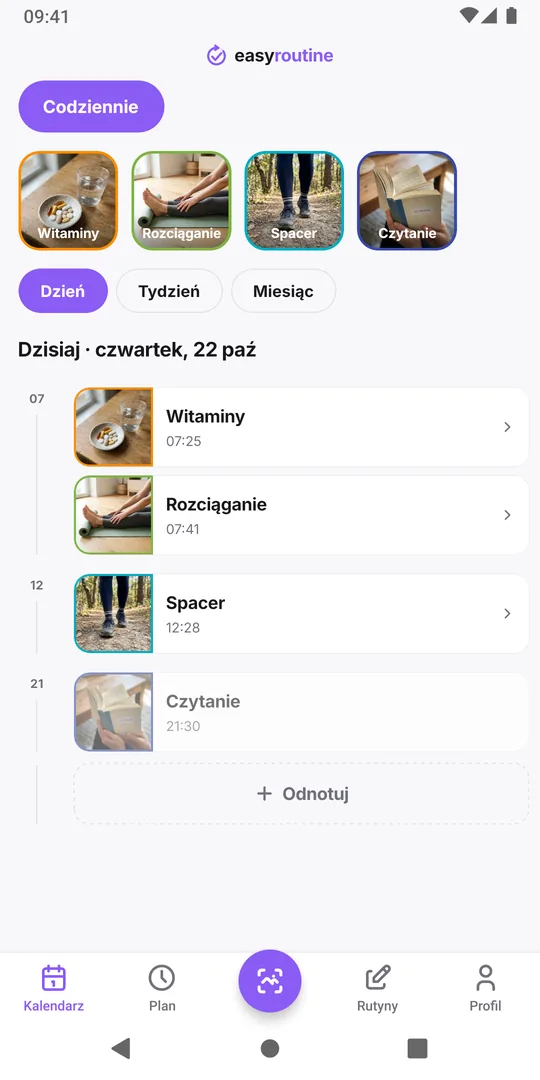
Seria dni na karcie Profil to nie liczba zapisana w telefonie. Liczy się ją z wpisów: kolejne dni z co najmniej jednym wpisem dowolnej aktywności, licząc wstecz od dziś albo od wczoraj, jeśli dziś jeszcze nic nie zostało odnotowane. Wpisy są na koncie, więc nowy telefon policzy tę samą serię.
- Odnotuj coś w dniu zmiany. Jeden wpis dowolnej aktywności zalicza dzień.
- Dzień lub dwa bez telefonu? Otwórz każdy miniony dzień w kalendarzu, dotknij Odnotuj, dodaj to, co faktycznie zostało zrobione, i ustaw godzinę. Dni z wpisem znowu się liczą. Dodawaj tylko to, co naprawdę się wydarzyło, inaczej seria przestanie cokolwiek mówić.
- Nie ma dnia ulgi. Cały dzień bez wpisu zeruje serię, więc zapomniany dzień zmiany to jedyna rzecz, której trzeba unikać.
Lista kontrolna krok po kroku dla nowego telefonu
Odhaczaj po kolei i trzymaj stary telefon do samego końca.
Na starym telefonie
- Zapisz adres e-mail konta z karty Profil, dokładnie tak, jak jest pokazany.
- Zanotuj liczby: Seria dni, Rutyny, Aktywności i Wykonane na karcie Profil.
- Odnotuj dzisiejsze aktywności, żeby dzień zmiany zaliczył się do serii.
- Sprawdź, czy nadal masz dostęp do tego adresu: do skrzynki, na którą przychodzą kody, albo do konta Google lub Apple, które go używa.
Na nowym telefonie
- Zainstaluj EasyRoutine z App Store lub Google Play.
- Zaloguj się tym samym adresem e-mail: kodem z e-maila albo przez Google lub Apple z tym adresem.
- Zezwól na powiadomienia, jeśli korzystasz z przypomnień.
- Masz Premium? Jeśli nie widać go jako aktywnego, otwórz ekran Premium i dotknij Przywróć zakupy.
Sprawdź, zanim zresetujesz stary telefon
- Karta Profil: cztery liczby zgadzają się z zanotowanymi.
- Kalendarz: przewiń kilka miesięcy wstecz w widoku miesiąca i sprawdź, czy kropki pasują do historii. Otwórz stary wpis z notatką lub znacznikiem i sprawdź, czy jest na miejscu.
- Rutyny: każda rutyna jest na miejscu z aktywnościami, zdjęciami i kolorami, więc skanowanie zdjęć działa od razu.
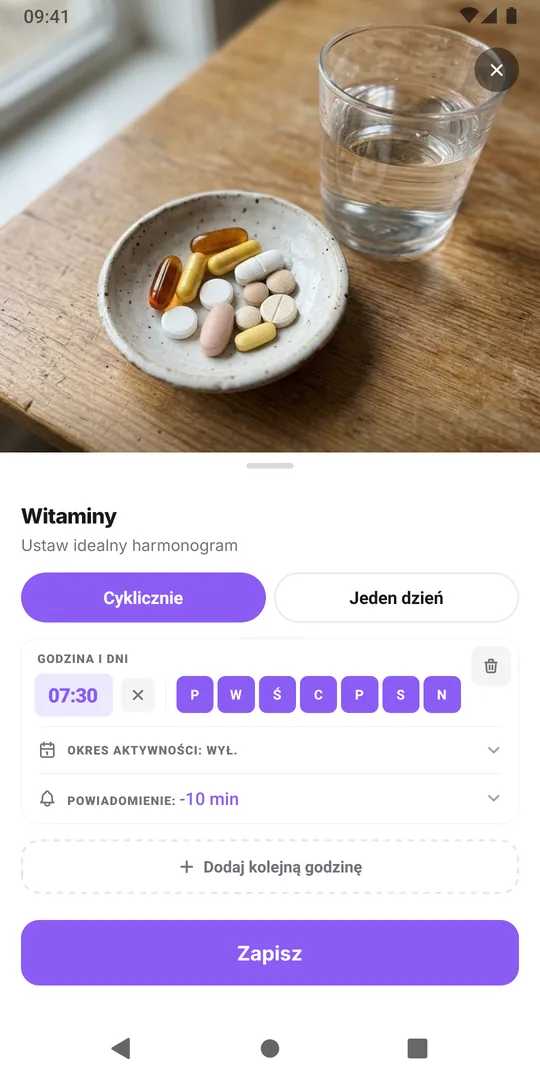
- Karta Plan (Premium): każda aktywność pokazuje dni tygodnia, godziny i przypomnienia.
Jeśli wszystkie liczby na Profilu to zera, jesteś na innym koncie: wyloguj się i zaloguj zapisanym wcześniej adresem. Gdy wszystko się zgadza, wyloguj się na starym telefonie.
Przypomnienia i Premium na nowym telefonie
Przypomnienia to jedyna część, która żyje w telefonie: EasyRoutine planuje je jako lokalne powiadomienia na każdym urządzeniu. Harmonogramy i ustawienia przypomnień są zapisane na koncie, więc nowy telefon ustawia je na tej podstawie i prosi o zgodę na powiadomienia. Zezwól, inaczej przypomnienia będą milczeć. Jak działają przypomnienia.
Premium należy do twojego konta EasyRoutine, więc po zalogowaniu jest aktywne na nowym telefonie, nawet na drugiej platformie, a rozliczenia zostają w sklepie, w którym wykupiono subskrypcję. Przywracanie Premium na nowym telefonie.
Jeśli stary telefon zaginął albo go oddajesz
Stary telefon wcale nie jest potrzebny. Zainstaluj EasyRoutine na nowym, zaloguj się, a rutyny i wpisy wrócą. Aplikacja nie odnotowuje offline, więc nie ma tygodnia niezsynchronizowanych wpisów, które mogłyby przepaść razem z telefonem.
Zanim sprzedasz lub oddasz stary telefon, wyloguj się na jego karcie Profil albo zresetuj telefon. Nie używaj do tego Usuń konto: to usuwa twoje rutyny, aktywności, wpisy i zdjęcia na wszystkich telefonach naraz, natychmiast.
W aplikacji nie ma przycisku eksportu i nie jest on potrzebny do zmiany telefonu. Jeśli chcesz mieć kopię swoich danych, możesz o nią poprosić e-mailem zgodnie z polityką prywatności.
Częste pytania
Czy mogę jeszcze przez jakiś czas używać starego telefonu?
Tak. Na tym samym koncie może być zalogowanych kilka urządzeń jednocześnie, a wpis z jednego pojawia się na drugim. Wyloguj się na starym telefonie, gdy już go nie potrzebujesz.
Po zalogowaniu na nowym telefonie wszystko jest puste. Co się stało?
Najpewniej logowanie nastąpiło innym adresem e-mail. Zaloguj się adresem, który widać na karcie Profil starego telefonu.
Czy ma znaczenie, czy loguję się przez Google, Apple czy kodem z e-maila?
Nie, jeśli adres e-mail jest ten sam: konto to jego adres e-mail, więc otworzy je każda metoda z tym adresem. Logowanie przez Apple działa tylko na iPhonie. Jeśli używasz opcji Ukryj mój e-mail od Apple i przechodzisz na Androida, napisz do pomocy na info@easyroutineapp.com przed zmianą telefonu.
Czy muszę kupić Premium jeszcze raz na drugiej platformie?
Nie. Premium idzie za twoim kontem EasyRoutine. Zachowaj obecną subskrypcję i zarządzaj nią w sklepie, w którym ją kupiono, albo anuluj ją tam, gdy nie będzie już potrzebna.
Czy w dniu zmiany potrzebuję internetu?
Tak, do zalogowania i do odnotowywania. Wszystko, co robisz bez połączenia, możesz odnotować później we właściwym dniu.
Czytaj dalej
Więcej na ten temat
- Po zalogowaniu na nowym telefonie moje rutyny są pusteTwoje rutyny w EasyRoutine nie zniknęły. Pusta aplikacja po zalogowaniu prawie zawsze oznacza nowe konto na inny adres e-mail. Jak to sprawdzić i naprawić.
- Konto z funkcją Ukryj mój e-mail, a teraz przesiadka na AndroidaLogowanie przez Apple z funkcją Ukryj mój e-mail i przesiadka na Androida? Adres konta to adres przekierowujący. Co to znaczy i co zrobić przed zmianą telefonu.
- To samo przypomnienie przychodzi dwa razy, na dwóch telefonachTo samo przypomnienie na starym i nowym telefonie? Każdy zalogowany telefon przypomina dla twojego konta. Skąd to się bierze i jak zatrzymać duplikat bez utraty danych.
- Nie chcę tworzyć hasła do trackera nawykówBez nowego hasła: EasyRoutine loguje przez Apple, Google albo jednorazowy kod wysłany na e-mail. Jak działa logowanie bez hasła i na co uważać.
- Nie chcę zostawiać swojego konta zalogowanego na wspólnym telefonieKorzystasz z rodzinnego lub pożyczonego telefonu? Jak zachować prywatność dziennika nawyków: wyloguj się po użyciu, co czyści wylogowanie i czego unikać na wspólnym urządzeniu.
- Nie pamiętam, jakiej metody logowania używamNie pamiętasz, czy logowanie było przez Apple, Google czy kodem z e-maila? W EasyRoutine metoda liczy się mniej niż adres e-mail. Jak znaleźć właściwy.
- Nie mam internetu i nie mogę otworzyć rutynEasyRoutine pokazuje Brak połączenia z internetem i nie otwiera rutyn offline. Dlaczego potrzebuje połączenia, co nadal działa i jak później odnotować to, co było zrobione.
- Mam mniej niż 16 lat. Czy mogę korzystać z EasyRoutine?Minimalny wiek w EasyRoutine to 16 lat. Dlaczego od początku potrzebne jest konto, co to oznacza dla nastolatków i rodziców i co zrobić, gdy konto założyło młodsze dziecko.
- Obawiam się podać aplikacji swój e-mailWahasz się, czy podać trackerowi nawyków swój e-mail? Co EasyRoutine zachowuje z logowania, do czego służy adres, gdzie jest przechowywany i jak działa Ukryj mój adres e-mail.
Za darmo na iPhone'a i Androida. Zaloguj się przez Apple, Google lub e-mail i zaczynaj.