Du verpasst deine Erinnerungen? Geh diese Checkliste durch
Wenn Erinnerungen von EasyRoutine nicht ankommen, liegt es fast immer an einem von drei Dingen: Für die Uhrzeit ist keine Erinnerung eingeschaltet, das Handy blockiert oder verzögert die Benachrichtigung, oder EasyRoutine wurde auf dem Handy seit der Änderung nicht geöffnet. Prüfe sie in dieser Reihenfolge.
1. Prüfe, ob wirklich eine Erinnerung eingestellt ist
Öffne den Tab Profil und schau auf die Kachel Benachrichtigungen. Sie zählt die Erinnerungszeiten, die du eingestellt hast. Steht dort 0, ist nichts geplant, und daran ändert auch keine Einstellung am Handy etwas.
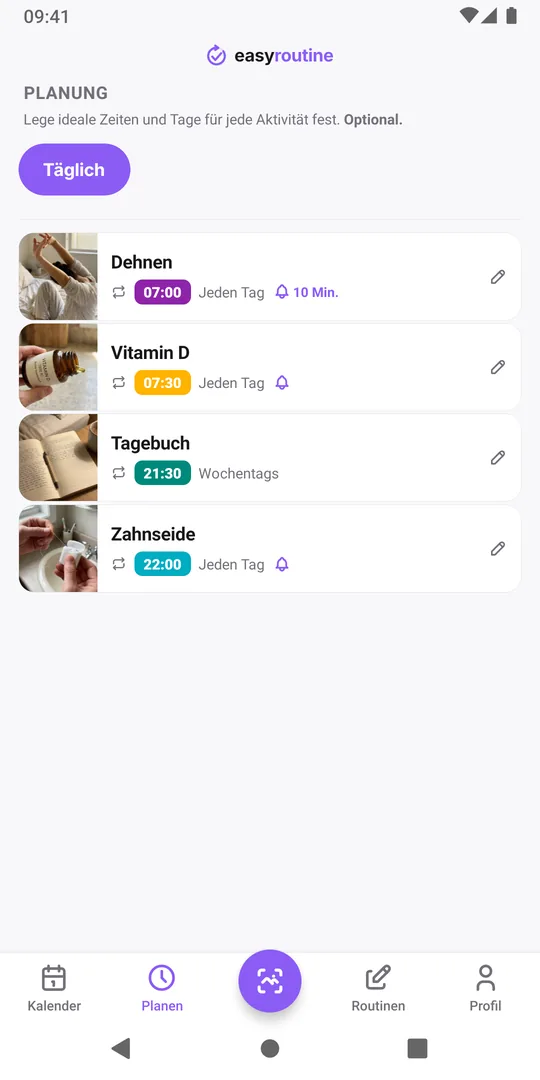
Öffne dann den Tab Planen und tippe auf die Aktivität:
- Die Benachrichtigung ist aus. Jede Zeit in einem Zeitplan hat ihre eigene Einstellung Benachrichtigung, und die steht anfangs auf Aus. Schaltest du sie für die Morgenzeit ein, gilt das nicht für die Abendzeit.
- Die Zeit steht auf "Jederzeit". Ein Zeitplan ohne Uhrzeit erscheint oben im Tag, kann dich aber nie erinnern. Die App zeigt dann Lege eine Uhrzeit fest, um sie zu aktivieren.
- Falsche Tage oder abgelaufener Zeitraum. Prüfe, ob die Wochentage ausgewählt sind und ob der aktive Zeitraum (Bis) nicht schon vorbei ist.
- Die Aktivität ist archiviert. Archivierte Aktivitäten senden nie Erinnerungen.
Zeitpläne und Erinnerungen gehören zu Premium, eine Erinnerung hinzuzufügen braucht also ein aktives Abo.
2. Prüfe die Mitteilungen auf deinem Handy
EasyRoutine fragt erst nach der Erlaubnis für Benachrichtigungen, wenn du die erste Erinnerung einstellst. Hast du abgelehnt, zeigt die App nach dem Speichern einer Erinnerung Benachrichtigungen sind aus mit der Schaltfläche Einstellungen öffnen. Erlaube dort die Benachrichtigungen für EasyRoutine.
Auch wenn Benachrichtigungen erlaubt sind, kann das Handy sie zurückhalten:
- iPhone: Fokus. Nicht stören, Schlafen oder Arbeit stummschalten Apps, die du nicht erlaubt hast. Füge EasyRoutine zu den erlaubten Apps des Fokus hinzu, den du zur Erinnerungszeit nutzt (Apple: Mitteilungen für einen Fokus erlauben oder stummschalten).
- iPhone: Geplante Zusammenfassung. Ist EasyRoutine Teil deiner Zusammenfassung, warten die Erinnerungen auf die Zusammenfassung, statt pünktlich zu kommen. Prüfe Einstellungen, Mitteilungen, EasyRoutine (Apple: Mitteilungseinstellungen ändern).
- Android: Benachrichtigungskategorien. EasyRoutine sendet Erinnerungen über eine Kategorie namens Erinnerungen. Achte darauf, dass sowohl die Benachrichtigungen der App als auch diese Kategorie eingeschaltet sind (Google: Benachrichtigungen auf Android verwalten).
3. Öffne EasyRoutine auf dem Handy, das klingeln soll
Erinnerungen kommen nicht von einem Server. Die App plant sie auf dem Handy selbst, deshalb kommen sie auch ohne Internetverbindung an. Es heißt aber auch: Ein Handy erfährt von einer Änderung erst, wenn EasyRoutine darauf mit Verbindung geöffnet wurde.
- Erinnerung auf einem anderen Gerät geändert? Öffne die App einmal auf diesem Handy, damit es die Änderung übernimmt.
- Neues Handy? Melde dich an und öffne die App einmal, dann werden die Erinnerungen auf diesem Handy eingerichtet. Den Rest erklärt Handy wechseln.
- Abgemeldet? Beim Abmelden werden alle Erinnerungen von EasyRoutine auf diesem Handy entfernt, bis du dich wieder anmeldest.
4. Erinnerungen mit Enddatum oder zu viele Erinnerungen
Eine wiederkehrende Erinnerung ohne Enddatum übergibt die App dem Handy als wöchentliche Wiederholung. Sie kommt also weiter, auch wenn du die App wochenlang nicht öffnest.
Erinnerungen mit einem Bis-Datum oder einem Ab-Datum in der Zukunft sowie einzelne Tage plant die App dagegen Datum für Datum. Außerdem hält ein Handy höchstens 60 anstehende Erinnerungen von EasyRoutine, die nächsten zuerst, und jeder Wochentag jeder Erinnerungszeit zählt: Acht tägliche Erinnerungen brauchen schon 56. Über der Grenze zeigt die App nach dem Speichern Zu viele Erinnerungen und lässt die am weitesten entfernten weg, bis wieder Platz ist. Öffnest du die App ab und zu, trägt sie spätere Termine nach. Schaltest du Erinnerungen aus, die du nicht brauchst, schaffst du Platz für die wichtigen.
5. Prüfe, wann sie klingeln soll
Eine Erinnerung mit 15 Minuten Vorlauf klingelt 15 Minuten vor der geplanten Zeit, nicht genau dann. Prüfe also die Uhrzeit im Zeitplan statt der, die du im Kopf hast. Nach einer Reise über Zeitzonen folgen wiederkehrende Erinnerungen der Uhr deines Handys. Erinnerungen mit festem Datum werden verschoben, sobald du die App in der neuen Zeitzone öffnest.
Wenn die Erinnerung kommt und du sie trotzdem verpasst
Manchmal kommt die Benachrichtigung an, und du wischst sie im Trubel weg. Mehr Hinweise helfen selten. Das hilft:
- Leg sie auf einen Moment, in dem du handeln kannst. Eine Zahnseide-Erinnerung um 22:00 funktioniert, wenn du dann im Bad bist, nicht wenn du noch auf dem Sofa sitzt.
- Nutze Vorlauf, wenn die Aufgabe Vorbereitung braucht. Zehn Minuten vorher geben dir Zeit, zur Pillendose oder zur Sporttasche zu kommen.
- Handle beim Tippen. Ein Tipp auf die Benachrichtigung öffnet die Routine, du kannst die Aktivität also sofort erfassen.
- Schau dir die blassen Einträge an. Geplante Einträge, die du nie erfasst hast, bleiben im Kalender blass. Bleibt immer wieder derselbe blass, verschiebe diese Erinnerung. Mehr dazu, wie du wieder reinkommst, steht im Ratgeber unterbrochene Serie.
Häufige Fragen
Warum bekomme ich eine Erinnerung für etwas, das ich schon erfasst habe?
Erinnerungen kommen zur eingestellten Zeit, egal ob du die Aktivität vorher schon erfasst hast. Was du wirklich gemacht hast, zeigt der Kalender.
Warum bekomme ich jede Erinnerung auf zwei Geräten?
Jedes Gerät, auf dem du angemeldet bist und EasyRoutine geöffnet hast, plant deine Erinnerungen. Wenn du dich auf einem Gerät abmeldest, werden dessen Erinnerungen entfernt.
Kann mich eine Aktivität ohne Uhrzeit erinnern?
Nein. Ein Zeitplan auf "Jederzeit" hat keine Uhrzeit, zu der er klingeln könnte. Gib ihm im Tab Planen eine Uhrzeit und schalte dann die Benachrichtigung ein.
Weiterlesen
Kostenlos für iPhone und Android. Melde dich mit Apple, Google oder deiner E-Mail an.