Non ti arrivano le notifiche dei promemoria? Segui questa checklist
Quando i promemoria di EasyRoutine non arrivano, la causa è quasi sempre una di tre: l'orario non ha un promemoria attivo, il telefono blocca o trattiene la notifica, oppure il telefono non ha più aperto EasyRoutine da quando il promemoria è cambiato. Controllale in quest'ordine.
1. Controlla che un promemoria sia davvero impostato
Apri la scheda Profilo e guarda il riquadro Notifiche. Conta gli orari con promemoria che hai impostato. Se mostra 0, non c'è niente in programma e nessuna impostazione del telefono può cambiarlo.
Poi apri la scheda Pianifica e tocca l'attività:
- La notifica è disattivata. Ogni orario di una pianificazione ha la sua impostazione Notifica, che parte da No. Attivarla per l'orario del mattino non la attiva per quello della sera.
- L'orario è "In qualsiasi momento". Una pianificazione senza orario compare in cima al giorno ma non può mai ricordarti niente; l'app dice Imposta un orario per attivarla.
- Giorni sbagliati o periodo finito. Controlla che i giorni della settimana siano spuntati e che il periodo attivo (Fino al) non sia terminato.
- L'attività è archiviata. Le attività archiviate non inviano mai promemoria.
Pianificazione e promemoria fanno parte di Premium, quindi per aggiungere un promemoria serve un abbonamento attivo.
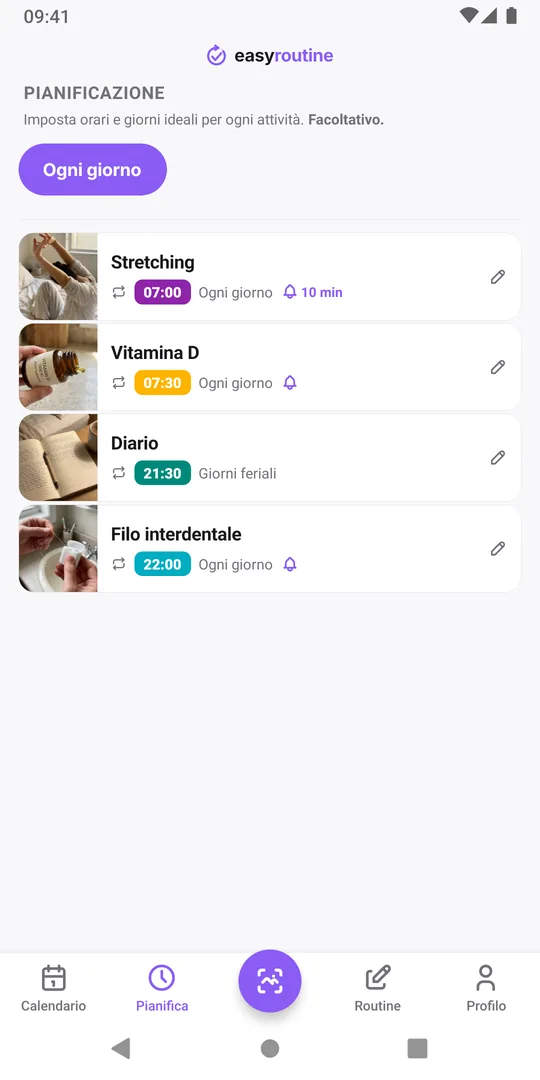
2. Controlla le impostazioni di notifica del telefono
EasyRoutine chiede il permesso di inviare notifiche solo quando imposti il primo promemoria. Se hai rifiutato, dopo aver salvato un promemoria l'app mostra Le notifiche sono disattivate, con un pulsante Apri Impostazioni. Da lì attiva le notifiche per EasyRoutine.
Anche quando le notifiche sono consentite, il telefono stesso può trattenerle:
- iPhone: Full immersion. Non disturbare, Riposo o la modalità Lavoro silenziano le app che non hai consentito. Aggiungi EasyRoutine alle app consentite della modalità Full immersion che usi all'ora del promemoria (Apple: consentire o silenziare le notifiche per una modalità Full immersion).
- iPhone: Riepilogo programmato. Se EasyRoutine è nel riepilogo delle notifiche, i suoi promemoria aspettano il riepilogo invece di arrivare in orario. Controlla in Impostazioni, Notifiche, EasyRoutine (Apple: modificare le impostazioni delle notifiche).
- Android: categorie di notifica. EasyRoutine invia i promemoria tramite una categoria chiamata Promemoria. Assicurati che siano attive sia le notifiche dell'app sia quella categoria (Google: gestire le notifiche su Android).
3. Apri EasyRoutine sul telefono che deve suonare
I promemoria non partono da un server. È l'app a programmarli sul telefono stesso, ed è per questo che arrivano anche senza connessione a internet. Vuol dire anche che un telefono viene a sapere di una modifica solo dopo che EasyRoutine è stata aperta su di esso con una connessione.
- Hai cambiato un promemoria su un altro dispositivo? Apri l'app una volta su questo telefono, così recepisce la modifica.
- Telefono nuovo? Accedi e apri l'app una volta; a quel punto i promemoria vengono impostati su quel telefono. Per il resto c'è cambiare telefono.
- Sei uscito dall'account? Uscire rimuove tutti i promemoria di EasyRoutine da quel telefono finché non accedi di nuovo.
4. Promemoria con una data di fine, o troppi promemoria
Un promemoria ricorrente senza data di fine viene passato al telefono come ripetizione settimanale, quindi continua a suonare anche se non apri l'app per settimane.
I promemoria con una data Fino al, una data Dal ancora nel futuro o un giorno singolo vengono invece programmati data per data. In più, un telefono tiene al massimo 60 promemoria di EasyRoutine in arrivo, a partire dai più vicini, e conta ogni giorno della settimana di ogni orario con promemoria: otto promemoria giornalieri ne richiedono già 56. Oltre il limite, dopo il salvataggio l'app mostra Troppi promemoria e tralascia i più lontani finché non c'è spazio. Aprire l'app ogni tanto le permette di aggiungere le date successive; disattivare i promemoria che non ti servono fa spazio a quelli che ti servono.
5. Controlla quando deve suonare
Un promemoria impostato a 15 minuti prima suona 15 minuti prima dell'orario pianificato, non all'orario stesso, quindi controlla l'ora nella pianificazione e non quella che ricordi. Dopo un viaggio con cambio di fuso orario, i promemoria ricorrenti seguono l'orologio del telefono; quelli con una data vengono spostati quando apri l'app nel nuovo fuso orario.
Se il promemoria arriva e lo perdi comunque
A volte la notifica arriva davvero e la scorri via mentre sei impegnato. Più avvisi raramente aiutano. Quello che aiuta:
- Spostalo a un momento in cui puoi agire. Un promemoria per il filo interdentale alle 22:00 funziona se a quell'ora sei in bagno, non se sei ancora sul divano.
- Usa un anticipo quando l'attività va preparata. Dieci minuti prima ti danno il tempo di arrivare al portapillole o alla borsa della palestra.
- Agisci al tocco. Toccare la notifica apre quella routine, così puoi registrare l'attività lì per lì.
- Guarda indietro le voci sbiadite. Le voci pianificate che non hai mai registrato restano sbiadite nella vista settimanale (un cerchio vuoto nella vista Mese). Una fila di voci sbiadite alla stessa ora ti dice quale promemoria spostare. La guida su come ricominciare la serie spiega di più su come rimetterti in carreggiata.
Domande frequenti
Perché ho ricevuto un promemoria per qualcosa che avevo già registrato?
I promemoria suonano all'orario impostato, che tu abbia registrato l'attività prima o no. Il calendario mostra quello che hai fatto davvero.
Perché ricevo ogni promemoria su due dispositivi?
Ogni dispositivo su cui hai fatto l'accesso e hai aperto EasyRoutine programma i tuoi promemoria. Uscire dall'account su un dispositivo rimuove i suoi promemoria.
Un'attività senza orario può ricordarmi qualcosa?
No. Una pianificazione "In qualsiasi momento" non ha un orario a cui suonare. Dalle un orario nella scheda Pianifica, poi attiva la sua notifica.
Continua a leggere
Altro su questo argomento
- Hai raggiunto il limite «Troppi promemoria»? Ecco come fare spazioHai visto «Troppi promemoria» dopo aver salvato una pianificazione? Un telefono tiene 60 promemoria di EasyRoutine in arrivo. Ecco come si sommano e come liberare spazio.
- Quanto prima dovrebbe suonare il tuo promemoria?Quanto prima deve arrivare un promemoria? Adatta l'anticipo al compito: all'ora esatta per una pastiglia, da 10 a 30 minuti prima per tutto ciò per cui devi prepararti o uscire.
- Il riepilogo delle notifiche dell'iPhone ritarda il tuo promemoria?Il promemoria arriva in ritardo, insieme ad altre notifiche? Il Riepilogo programmato dell'iPhone lo trattiene. Imposta EasyRoutine su Consegna immediata.
- Non ricevi un promemoria? Prima l'attività ha bisogno di un orario pianificatoNon ricevi un promemoria per un'attività? In EasyRoutine un promemoria appartiene a un orario pianificato. Senza un giorno o una data e un orario, niente può suonare.
- Un solo promemoria per più attività insieme?Vuoi un solo promemoria per più attività, come un'intera routine mattutina? In EasyRoutine ogni promemoria appartiene a una sola attività. Ecco l'impostazione più vicina.
- Il telefono era offline e hai perso un promemoria?Hai perso un promemoria con il telefono offline? I promemoria di EasyRoutine sono salvati sul telefono e arrivano anche offline, ma quelli con una data si ricaricano solo online.
- I promemoria non compaiono per colpa di Non disturbare o Full immersion?I promemoria non compaiono per colpa di Non disturbare o di una modalità Full immersion? I promemoria di EasyRoutine seguono le modalità silenziose del telefono. Ecco come farli passare.
- Notifiche disattivate per sbaglio? Ecco come riattivarleHai disattivato le notifiche per sbaglio o toccato Non consentire? I promemoria restano muti finché non consenti di nuovo le notifiche di EasyRoutine nelle impostazioni del telefono.
- Perché i promemoria sono una funzione a pagamento?Perché i promemoria sono a pagamento? In EasyRoutine un promemoria sta su un orario pianificato, e la pianificazione è Premium. Registrazione, scansione e calendario restano gratis.
- Perché ricevi un promemoria per qualcosa che hai già registrato?Hai ricevuto un promemoria per qualcosa che avevi già registrato? I promemoria di EasyRoutine suonano comunque all'orario impostato. È il calendario, non la notifica, a mostrare cosa è fatto.
Gratis su iPhone e Android. Accedi con Apple, Google o la tua email per iniziare.