Przypadkiem wyłączone powiadomienia? Tak włączysz je ponownie
Jeśli w prośbie o powiadomienia dotknięte zostało „Nie pozwalaj” albo powiadomienia EasyRoutine zostały później wyłączone, przypomnienia nadal są ustawione, ale telefon ich nie pokaże. Włącz ponownie powiadomienia dla EasyRoutine w aplikacji Ustawienia w telefonie; tego przełącznika nie ma w EasyRoutine.
Jak to się dzieje
Telefon pyta raz dla każdej aplikacji, czy może wysyłać powiadomienia, zwykle w chwili, gdy zajmujesz się czymś innym. EasyRoutine pyta, gdy po raz pierwszy ma przypomnienie do ustawienia, więc prośba pojawia się zaraz po zapisaniu pierwszego harmonogramu z przypomnieniem. Jedno szybkie dotknięcie Nie pozwalaj i od tej pory każde przypomnienie milczy.
Inne sposoby, w jakie to się zdarza:
- Przesunięcie powiadomienia w lewo i wybranie wyłączenia powiadomień z aplikacji (iPhone) albo przytrzymanie go i wyłączenie (Android).
- Wyłączenie kategorii powiadomień Przypomnienia dla EasyRoutine na Androidzie.
- Aplikacja do oszczędzania baterii lub czyszczenia, która wyłączyła powiadomienia rzadko używanych aplikacji.
Dlaczego aplikacja nie może po prostu zapytać jeszcze raz
Po odmowie to telefon decyduje, czy aplikacja może zapytać ponownie, i zwykle nie może. Na iPhonie prośba pojawia się tylko raz; potem zmienić to można wyłącznie w aplikacji Ustawienia. Android w niektórych wersjach pozwala zapytać drugi raz, a potem też przestaje pokazywać prośbę.
Dlatego EasyRoutine informuje cię zamiast tego: gdy zapisujesz przypomnienie, a powiadomienia są zablokowane, pokazuje komunikat Powiadomienia są wyłączone z przyciskiem Otwórz ustawienia. Ten przycisk prowadzi prosto do strony EasyRoutine w ustawieniach telefonu.
Włącz powiadomienia ponownie
iPhone
- Otwórz Ustawienia, dotknij Powiadomienia, a potem EasyRoutine.
- Włącz Zezwalaj na powiadomienia.
- Upewnij się, że banery i dźwięki są włączone, a Dostarczanie powiadomień jest ustawione na Natychmiast.
Android
- Otwórz Ustawienia, dotknij Powiadomienia albo Aplikacje, a potem EasyRoutine.
- Włącz Wszystkie powiadomienia EasyRoutine (nazwa różni się w zależności od producenta telefonu).
- Sprawdź, czy kategoria Przypomnienia też jest włączona.
Przewodnik Apple o ustawieniach powiadomień i strona Google o zarządzaniu powiadomieniami pokazują ekrany dla twojej wersji.
Twoje przypomnienia nigdy nie zostały usunięte
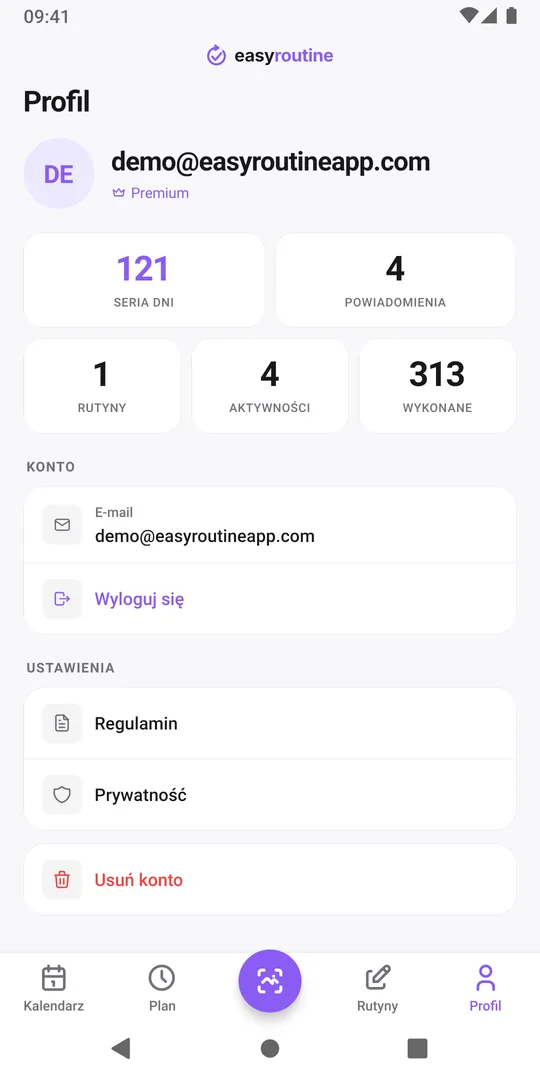
Wyłączenie powiadomień tylko powstrzymuje telefon przed ich pokazywaniem. Harmonogramy i ustawienia przypomnień są zapisane na twoim koncie i zostają dokładnie takie, jakie były. Kafelek Powiadomienia na karcie Profil nadal liczy godziny z przypomnieniami, co jest dobrym sposobem, żeby sprawdzić, że są na miejscu.
Po ponownym włączeniu powiadomień całkowicie zamknij EasyRoutine i otwórz je jeszcze raz, żeby aplikacja ponownie przekazała przypomnienia telefonowi. Potem poczekaj na następne przypomnienie z dzwonkiem na karcie Plan. Jeśli nadal nie przychodzi, lista kontrolna brakujących powiadomień omawia tryby skupienia, podsumowanie powiadomień na iPhonie i resztę.
Częste pytania
Czy mogę włączyć powiadomienia z powrotem w EasyRoutine?
Nie. Zgodą na pokazywanie powiadomień zarządza telefon. EasyRoutine może cię tylko przenieść na właściwą stronę przyciskiem Otwórz ustawienia.
Czy muszę ustawić przypomnienia od nowa?
Nie. Harmonogramy i ustawienia przypomnień zostają na twoim koncie. Po zezwoleniu na powiadomienia zamknij i otwórz aplikację, a przypomnienia zostaną znowu ustawione w telefonie.
Czy dostanę przypomnienia, które przepadły, gdy powiadomienia były wyłączone?
Nie. Przypomnienia, które przypadały w czasie blokady powiadomień, nie są dostarczane później. Zaplanowane wpisy zostają przygaszone w widokach Tydzień i Dzień (puste kółko w widoku Miesiąc) i nadal możesz je odnotować, jeśli aktywność była wykonana.
Czytaj dalej
Więcej na ten temat
- Nie dostajesz powiadomień z przypomnieniami? Przejdź tę listęPowiadomienia z przypomnieniami nie przychodzą? Przejdź tę listę: czy przypomnienie jest ustawione, ustawienia powiadomień w telefonie, tryby skupienia i otwarcie aplikacji.
- Limit „Za dużo przypomnień”? Tak zrobisz miejsceKomunikat „Za dużo przypomnień” po zapisaniu harmonogramu? Telefon mieści 60 nadchodzących przypomnień EasyRoutine. Jak się sumują i jak zwolnić miejsce.
- Z jakim wyprzedzeniem powinno przyjść twoje przypomnienie?Ile wcześniej powinno przyjść przypomnienie? Dopasuj wyprzedzenie do zadania: o czasie przy tabletce, 10 do 30 minut wcześniej, gdy trzeba się przygotować albo wyjść.
- Czy podsumowanie powiadomień na iPhonie opóźnia twoje przypomnienie?Przypomnienie przychodzi za późno, w paczce z innymi powiadomieniami? Wstrzymuje je Zaplanowane podsumowanie na iPhonie. Przełącz EasyRoutine na Natychmiastowe dostarczanie.
- Nie dostajesz przypomnienia? Aktywność najpierw potrzebuje zaplanowanej godzinyNie dostajesz przypomnienia o aktywności? W EasyRoutine przypomnienie należy do zaplanowanej godziny. Bez dnia tygodnia lub daty i godziny nic nie zadzwoni.
- Jedno przypomnienie dla kilku aktywności naraz?Chcesz jednego przypomnienia dla kilku aktywności, na przykład całej porannej rutyny? W EasyRoutine każde przypomnienie należy do jednej aktywności. Oto najbliższe rozwiązanie.
- Telefon był offline i przypomnienie przepadło?Przypomnienie przepadło, gdy telefon był offline? Przypomnienia EasyRoutine są zapisane w telefonie i działają offline, ale te z datami uzupełniają się tylko online.
- Przypomnienia nie pojawiają się przez tryb Nie przeszkadzać albo Skupienie?Przypomnienia nie pojawiają się przez tryb Nie przeszkadzać albo Skupienie? Przypomnienia EasyRoutine stosują się do trybów wyciszenia telefonu. Oto jak je przepuścić.
- Dlaczego przypomnienia są płatną funkcją?Dlaczego przypomnienia są płatne? W EasyRoutine przypomnienie jest częścią zaplanowanej godziny, a planowanie to Premium. Odnotowywanie, skan i kalendarz są darmowe.
- Dlaczego przyszło przypomnienie o czymś, co jest już odnotowane?Przyszło przypomnienie o czymś już odnotowanym? Przypomnienia EasyRoutine przychodzą o ustawionej godzinie niezależnie od wpisów. To kalendarz, a nie powiadomienie, pokazuje, co jest zrobione.
Za darmo na iPhone'a i Androida. Zaloguj się przez Apple, Google lub e-mail i zaczynaj.