A leitura não funciona sem internet: o que fazer no lugar
Isso mesmo: a leitura de fotos com IA roda num servidor, então sem conexão não há leitura. O EasyRoutine como um todo também não tem modo offline, então a solução prática é registrar quando a conexão voltar, com o horário em que você realmente fez.
Por que a leitura precisa de conexão
O seu celular não reconhece o item sozinho. Quando você escaneia, a foto é reduzida e enviada pela internet ao servidor do EasyRoutine, que a passa a um modelo de IA junto com os nomes e as descrições de foto das suas atividades. A resposta do modelo volta, e só então a atividade correspondente é registrada. Sem conexão, nenhuma dessas etapas acontece.
Qualquer conexão que funcione serve: Wi-Fi ou dados móveis. A leitura envia uma foto reduzida, então não precisa de uma conexão rápida, mas precisa de uma estável.
Registrar offline também não funciona
Dá vontade de pular a leitura e registrar à mão até o sinal voltar. O EasyRoutine não consegue fazer isso: suas rotinas e registros ficam no servidor e sincronizam entre os seus celulares, e o app não tem modo offline. Sem conexão ele mostra Sem conexão com a internet e espera você voltar a ficar online. Se o celular tem internet mas o servidor do EasyRoutine não responde, ele mostra Servidor indisponível.
Se você perder a conexão no meio de uma leitura, pode aparecer Sem conexão com Verifique sua internet e tente novamente.
O que continua funcionando offline: lembretes que já estão agendados continuam tocando no celular (lembretes fazem parte do agendamento Premium). Mudanças neles precisam de conexão para sincronizar. Se você costuma ficar sem sinal onde faz a sua rotina, um app feito para uso offline pode servir melhor: veja EasyRoutine x app offline.
Registre depois, no horário real
É fácil recuperar um registro perdido, porque o EasyRoutine deixa registrar em dias passados e ajustar o horário exato:
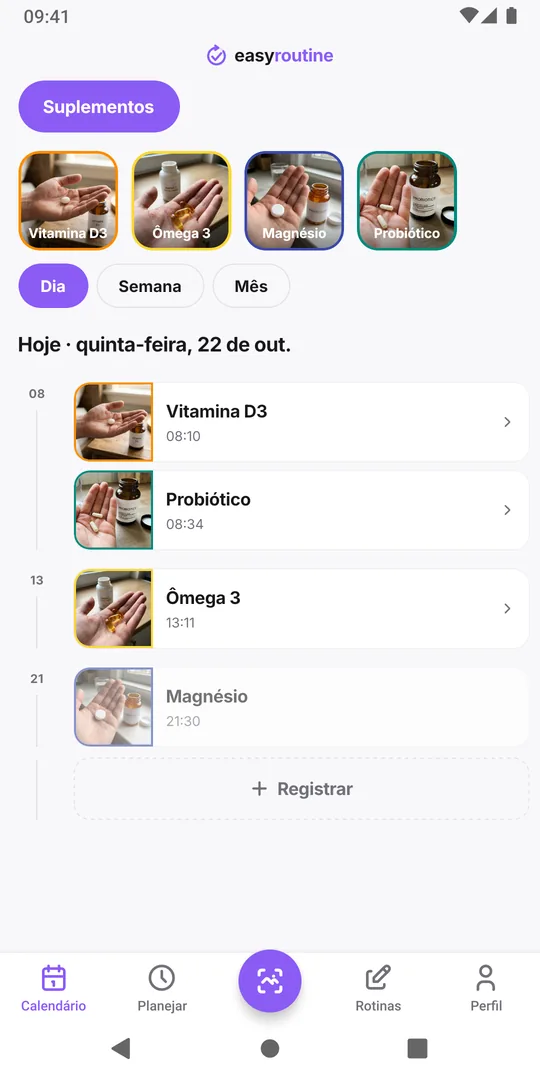
- Quando a conexão voltar, abra o Calendário e selecione a rotina.
- Toque em Registrar embaixo do dia em que você fez, marque a atividade e toque em OK.
- Toque na nova entrada e ajuste Data e hora para quando você realmente fez, se não foi agora.
O calendário passa a mostrar o registro no horário certo, como se você tivesse escaneado. Os registros podem voltar até 1º de janeiro de 2020, então até alguns dias sem sinal podem ser preenchidos. Esqueceu de registrar? mostra isso passo a passo.
Dicas para sinal fraco
- Lembre o horário. Uma nota rápida no celular, ou simplesmente lembrar "depois do café da manhã", basta para registrar com o horário certo depois.
- Use Wi-Fi quando puder. Um banheiro ou porão com sinal ruim muitas vezes tem Wi-Fi.
- Tente de novo depois de alguns segundos. Se a leitura parar com uma mensagem de conexão, espere a conexão voltar e escaneie de novo, ou escolha a atividade à mão no formulário que o app mostra.
- Confira antes de registrar de novo. Se o sinal caiu logo depois de uma leitura, olhe o Calendário antes de registrar à mão, para não registrar a mesma coisa duas vezes.
Se as leituras são lentas, e não impossíveis, veja a leitura está lenta ou não responde.
Perguntas frequentes
Posso registrar offline e deixar sincronizar depois?
Não. O EasyRoutine não tem modo offline. Registre a atividade quando a conexão voltar e ajuste a data e a hora para quando você fez.
A leitura funciona com dados móveis?
Sim. Qualquer conexão que funcione serve. A leitura envia uma foto reduzida por vez.
Posso tirar a foto agora e escanear depois?
Não. A leitura só usa a câmera, não fotos salvas. Registre à mão depois e ajuste o horário.
Os lembretes funcionam sem internet?
Lembretes que já estão agendados no celular continuam tocando offline. Lembretes fazem parte do agendamento Premium, e mudanças neles precisam de conexão.
Continue lendo
Mais sobre o assunto
- Como a IA do EasyRoutine reconhece fotos, e o que ela consegue lerComo a IA do EasyRoutine dá nome a uma atividade pela foto e liga uma leitura às suas atividades, o que ela reconhece ou não e o que acontece sem resultado.
- A leitura com IA continua registrando a atividade errada: por que corrigir não ajuda e como resolverA leitura de foto escolheu o suplemento errado de novo? Excluir o registro errado não ensina nada a ela. Deixe nomes e fotos distintos para que itens parecidos parem de se confundir.
- A permissão da câmera fica aparecendo: como resolver para a leituraO EasyRoutine vive pedindo acesso à câmera? A leitura não funciona sem ele. Por que o pedido volta e como permitir de uma vez nas configurações do iPhone ou Android.
- Não quero fotografar cada produto: preciso tirar foto de tudo?No EasyRoutine as fotos são opcionais. Uma atividade pode ter só nome e cor e é registrada do mesmo jeito. Só a leitura pela câmera precisa de foto, então use onde compensa.
- A leitura está lenta ou não responde: o que está acontecendoA leitura do EasyRoutine travou em Procurando correspondência? Ela acontece num servidor, então conexão fraca é a causa comum. Veja o que mais atrasa e como registrar à mão.
- A leitura sugeriu o nome errado para a minha atividade: o que fazerO EasyRoutine sugeriu um nome errado a partir da foto? Edite antes de salvar. Seu próprio nome não atrapalha a leitura, e uma foto nova corrige um palpite ruim.
Grátis para iPhone e Android. Entre com Apple, Google ou seu e-mail para começar.