Hoe de AI van EasyRoutine foto's herkent, en wat hij kan scannen
De AI van EasyRoutine herkent je eigen activiteiten met een foto, geen producten in het algemeen: hij beschrijft elke activiteitsfoto als je die toevoegt, vergelijkt daarna een scan met die beschrijvingen en registreert de activiteit die past. Past er niets, dan zegt hij dat en kies je de activiteit zelf.
Als je een foto toevoegt: een naam en een bewaarde beschrijving
Tik in het activiteitsscherm op het fotovak en kies Foto maken of Kies uit fotobibliotheek. Terwijl de app Herkennen… toont, gaat een kleinere kopie van de foto naar de AI, die antwoordt met een korte naam van één tot vier woorden, met de tekst op het etiket als hij die kan lezen. De naam komt in het veld Naam van de activiteit.
EasyRoutine bewaart dat antwoord ook bij de activiteit als beschrijving van de foto, zoals ‘potje vitamine D3’. De voorgestelde naam is alleen een beginpunt: typ je eigen naam, zoals Zink in plaats van een merknaam, en tik op Opslaan. Je getypte naam vervangt de bewaarde beschrijving van de foto niet; een nieuwe foto krijgt een nieuwe beschrijving. Wordt er geen naam voorgesteld, typ er dan zelf een. Een activiteit met een foto toevoegen laat het hele scherm zien.
Als je scant: vergelijken met je activiteiten
Tik op de ronde knop Registreren met AI-foto midden in de tabbalk en maak een foto. De AI krijgt die foto plus een tekstlijst van je activiteiten met een foto: van elke activiteit de naam, de naam van haar routine en de beschrijving van haar foto, maximaal 150 stuks. Hij vergelijkt de foto met die lijst, niet met je bewaarde foto's, en geeft één activiteit terug of geen match. Activiteiten in de routine die openstaat komen eerst aan bod en winnen als twee even goed passen, maar een duidelijk betere match in een andere routine wint nog steeds.
Een match wordt meteen geregistreerd met de huidige tijd, zonder eerst te vragen ‘is dit X?’. De scan kiest dus altijd alleen tussen dingen die je al bijhoudt. Er is geen productdatabase en er wordt geen barcode opgezocht. Hij vertelt je niet wat een willekeurig voorwerp is, en hij kan geen activiteit registreren die je niet hebt gemaakt. Omdat hij met tekst werkt, zijn duidelijke namen net zo belangrijk als duidelijke foto's. Elke tik onderweg staat in registreren door een foto te scannen.
Wat de scan goed herkent
Alles wat je kunt fotograferen en wat er anders uitziet dan je andere activiteiten:
- Een supplementpotje met een gekleurd etiket
- Een tube zonnebrand naast een serum in een flesje met pipet
- Een kettlebell, een yogamat of een roeimachine
- Een zak diervoer of een gieter
Omdat hij matcht met je eigen activiteiten, werkt hij ook voor dingen waar geen app van heeft gehoord, zoals een zelfgemaakte tinctuur. Meer over supplementen.
Voor betere matches geef je elke activiteit een eigen, duidelijke foto. Twee witte potjes, zoals Vitamine D3 en Magnesium, verwar je snel, dus fotografeer het etiket. Gebruik goed licht en één voorwerp per foto, zowel voor de activiteitsfoto als voor de scan.
Wat hij niet kan
- Activiteiten zonder foto. Alleen activiteiten met een foto komen in aanmerking. Voeg er een toe in het activiteitsscherm, met de camera of uit je fotobibliotheek.
- Gearchiveerde activiteiten. De scan slaat ze over.
- Foto's uit je galerij. De scan gebruikt alleen een nieuwe camerafoto.
- Gewoontes zonder voorwerp. Mediteren of rekken heeft niets om op te richten, dus dan is zelf registreren op de dag sneller.
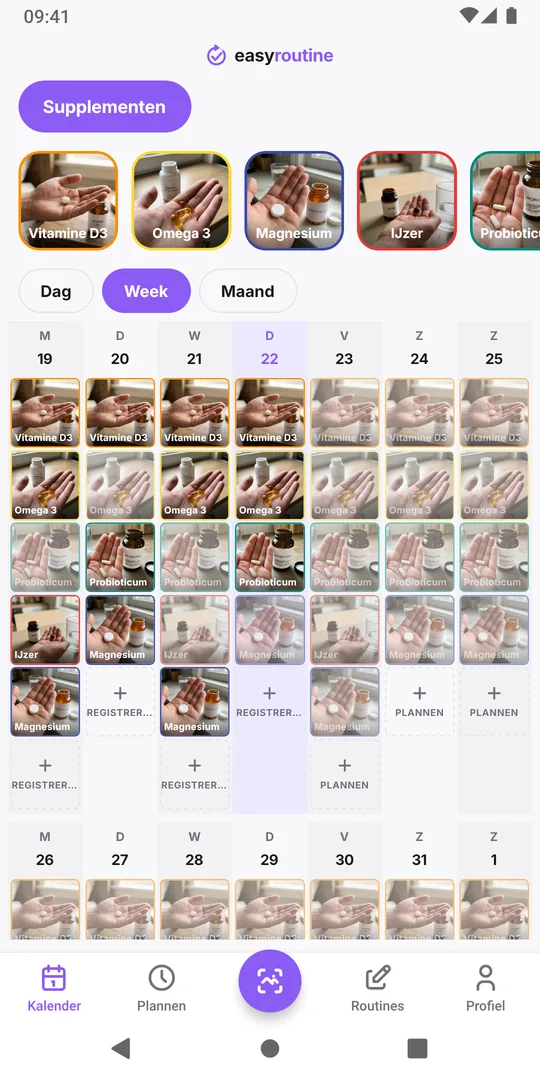
Als hij niets vindt, of het verkeerde
Past er niets, dan toont de app Geen match gevonden. Kies zelf. en opent het formulier Activiteit registreren: kies de routine en de activiteit, controleer de datum en tijd en tik op Registreren. Met de cameraknop bovenaan maak je een nieuwe foto. Mislukt de scan zelf, dan toont hij Scannen mislukt. Probeer het opnieuw of kies zelf.
Registreert een scan de verkeerde activiteit, verwijder die registratie dan. Verwart hij steeds twee lookalikes, zo los je een scan op die de verkeerde activiteit kiest; een duidelijkere activiteitsfoto helpt meestal. Een verkeerde voorgestelde naam verbeter je door eroverheen te typen: zie de scan stelde de verkeerde naam voor.
Gratis, met limieten
Een foto een naam geven en scannen zijn gratis op iPhone en Android; het zijn geen Premium-functies. Elk account kan tot 20 AI-verzoeken per minuut en 300 per dag doen, scans en naamvoorstellen samen.
Vereisten: een internetverbinding en toestemming voor de camera; geen van beide functies werkt offline.
Wat er wordt verstuurd en bewaard
Activiteitsfoto's worden bij je account bewaard en zijn alleen zichtbaar voor jou, of voor mensen met wie je een routine deelt. Een verkleinde kopie gaat naar het AI-model (Google Gemma, via OpenRouter) voor de naam. Scanfoto's worden verkleind, naar hetzelfde model gestuurd om de match te vinden en niet door EasyRoutine bewaard. We gebruiken je afbeeldingen niet om AI-modellen te trainen; OpenRouter zegt dat het prompts standaard niet bewaart, en volgens de voorwaarden van de betaalde API van Google worden prompts niet gebruikt om zijn modellen te trainen. Waar je foto's naartoe gaan.
Veelgestelde vragen
Kan de scan een nieuwe activiteit maken van een foto?
Niet met de knop **Registreren met AI-foto**. Je kunt in het activiteitsscherm een activiteit maken met alleen een foto, en de beschrijving van de AI wordt dan de naam als je er zelf geen typt.
Verandert een nieuwe naam waar de scan naar zoekt?
Deels. De scan leest van elke activiteit de naam, de routinenaam en de beschrijving van de foto. Een nieuwe naam verandert wat hij leest, maar de fotobeschrijving blijft hetzelfde tot je een nieuwe foto toevoegt.
In welke taal zijn de voorgestelde namen?
In de taal waarin de app draait: Engels, Duits, Frans, Spaans, Portugees, Japans, Italiaans, Koreaans, Indonesisch, Nederlands of Pools.
Waarom herkent de scan niet wat ik vasthoud?
Controleer dit op volgorde: het voorwerp heeft een eigen activiteit met een foto, die activiteit is niet gearchiveerd, je scant de kant die je hebt gefotografeerd, de foto is scherp, goed belicht en vult het grootste deel van het beeld, en de naam zegt wat het voorwerp is. Toont hij nog steeds Geen match gevonden, kies dan zelf de routine en activiteit en tik op Registreren, zodat de registratie niet verloren gaat.
Lees verder
Meer over dit onderwerp
- De AI-scan registreert steeds de verkeerde activiteit: waarom corrigeren niet helpt en hoe je het oplostKoos de fotoscan weer het verkeerde supplement? De foute registratie verwijderen leert de scan niets. Pas de namen en foto's aan waarmee de scan vergelijkt, zodat lijkende potjes niet meer verward worden.
- De vraag om cameratoegang blijft terugkomen: zo los je het op voor de scanVraagt EasyRoutine steeds om toegang tot je camera? Zonder kan de scan niet werken. Waarom de vraag terugkomt en hoe je het één keer toestaat in de instellingen van iPhone of Android.
- Ik wil niet elk product fotograferen: moet dat?Foto's zijn optioneel in EasyRoutine. Een activiteit kan alleen een naam en een kleur zijn en registreer je op dezelfde manier. Alleen de camerascan heeft een foto nodig.
- De scan werkt niet zonder internet: wat je in plaats daarvan kunt doenDe scan van EasyRoutine draait op een server, dus offline werkt hij niet, en registreren ook niet. Wat je ziet zonder bereik, en hoe je later registreert op de echte tijd.
- De scan is traag of reageert niet: wat er aan de hand isBlijft de scan van EasyRoutine hangen op Koppelen? De match gebeurt op een server, dus meestal is een zwakke verbinding de oorzaak. Wat het nog meer vertraagt en hoe je nu zelf registreert.
- De scan stelde een verkeerde naam voor mijn activiteit voor: wat nu?Stelde EasyRoutine een verkeerde naam voor bij je foto? Pas hem aan voor je opslaat. Je eigen naam breekt de scan niet, en een nieuwe foto lost een slechte gok op.
Gratis voor iPhone en Android. Log in met Apple, Google of je e-mail om te beginnen.