Cara AI EasyRoutine mengenali foto, dan apa yang bisa dipindai
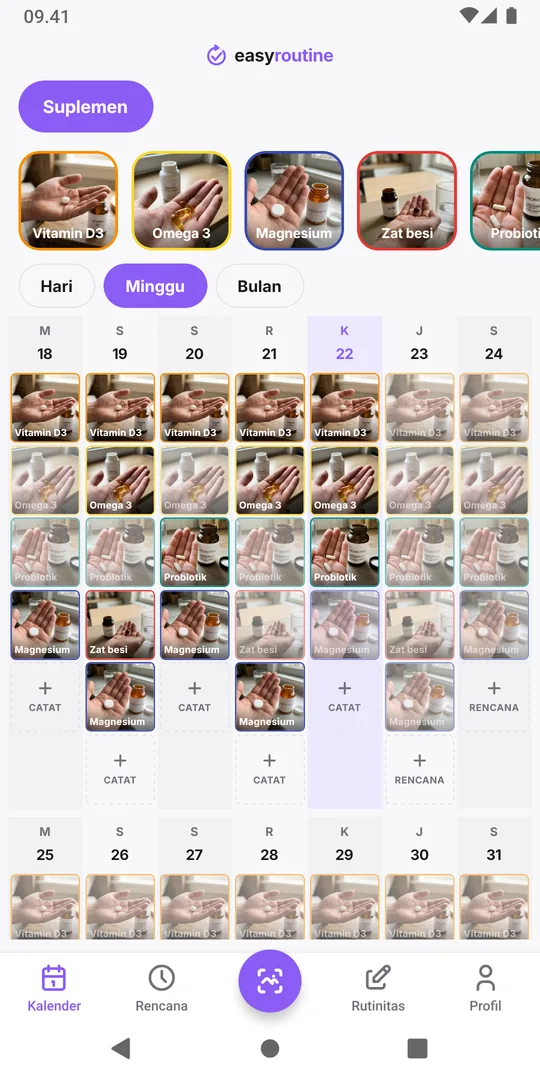
AI EasyRoutine mengenali aktivitas kamu sendiri yang punya foto, bukan produk secara umum: AI mendeskripsikan setiap foto aktivitas saat kamu menambahkannya, lalu membandingkan pindaian dengan deskripsi itu dan mencatat aktivitas yang cocok. Kalau tidak ada yang cocok, aplikasi memberitahukannya dan kamu memilih aktivitasnya secara manual.
Saat kamu menambahkan foto: nama dan deskripsi yang disimpan
Di lembar aktivitas, ketuk kotak foto, lalu pilih Ambil Foto atau Pilih dari Galeri. Selama aplikasi menampilkan Mengenali…, salinan foto yang lebih kecil dikirim ke AI, yang menjawab dengan nama pendek satu sampai empat kata, memakai label pada bendanya kalau bisa terbaca. Nama itu masuk ke kolom Nama aktivitas.
EasyRoutine juga menyimpan jawaban itu bersama aktivitasnya sebagai label foto, seperti "botol vitamin D3". Nama yang disarankan hanya titik awal: ketik namamu sendiri, misalnya Zinc sebagai ganti nama merek, lalu ketuk Simpan. Nama yang kamu ketik tidak mengganti label foto yang tersimpan; foto baru mendapat label baru. Kalau tidak ada nama yang disarankan, ketik sendiri. Tambahkan aktivitas dengan foto menunjukkan lembarnya secara lengkap.
Saat kamu memindai: mencocokkan dengan aktivitasmu
Ketuk tombol bulat Foto AI untuk mencatat di tengah bilah tab dan ambil gambar. AI menerima gambar itu plus daftar teks aktivitas kamu yang punya foto: nama masing-masing, nama rutinitasnya, dan label fotonya, sampai 150 aktivitas. AI membandingkan gambar dengan daftar itu, bukan dengan foto yang tersimpan, lalu mengembalikan satu aktivitas atau menyatakan tidak ada yang cocok. Aktivitas di rutinitas yang sedang kamu buka didahulukan dan menang kalau dua aktivitas sama cocoknya, tapi kecocokan yang jelas lebih baik di rutinitas lain tetap menang.
Kecocokan langsung dicatat dengan jam saat ini, tanpa pertanyaan "apakah ini X?" lebih dulu. Jadi pindaian hanya pernah memilih di antara hal-hal yang sudah kamu catat. Tidak ada database produk dan tidak ada pencarian barcode. Pindaian tidak akan memberi tahu benda acak itu apa, dan tidak bisa mencatat aktivitas yang belum kamu buat. Karena bekerja dari teks, nama yang jelas sama pentingnya dengan foto yang jelas. Untuk setiap ketukan di sepanjang prosesnya, lihat catat dengan memindai foto.
Apa yang dikenali pindaian dengan baik
Apa pun yang bisa kamu foto dan terlihat berbeda dari aktivitas kamu yang lain:
- Botol suplemen dengan label berwarna
- Tube sunscreen di samping serum dalam botol pipet
- Kettlebell, matras yoga, atau rowing machine
- Kantong makanan hewan atau gembor penyiram tanaman
Karena pindaian mencocokkan dengan aktivitas kamu sendiri, pindaian juga bisa dipakai untuk barang yang tidak dikenal aplikasi mana pun, seperti jamu racikan sendiri. Selengkapnya soal suplemen.
Agar pencocokan lebih akurat, beri setiap aktivitas foto yang jelas berbeda. Dua botol obat putih, seperti Vitamin D3 dan Magnesium, gampang tertukar, jadi foto labelnya. Pakai cahaya yang bagus dan satu benda per foto, baik untuk foto aktivitas maupun pindaian.
Apa yang tidak bisa dilakukannya
- Aktivitas tanpa foto. Hanya aktivitas yang punya foto yang jadi kandidat. Tambahkan foto di lembar aktivitas, dari kamera atau galeri foto kamu.
- Aktivitas yang diarsipkan. Pindaian melewatinya.
- Foto dari galeri. Pindaian hanya memakai foto kamera yang baru.
- Kebiasaan tanpa benda. Meditasi atau peregangan tidak punya sesuatu untuk dipotret, jadi mencatat manual di hari itu lebih cepat.
Kalau tidak menemukan apa pun, atau menemukan yang salah
Kalau tidak ada yang cocok, aplikasi menampilkan Tidak ada yang cocok. Pilih secara manual. dan membuka formulir Catat Aktivitas: pilih rutinitas dan aktivitasnya, cek tanggal dan jamnya, lalu ketuk Catat. Tombol kamera di bagian atas mengambil foto lagi. Kalau pindaiannya sendiri gagal, aplikasi menampilkan Pemindaian gagal. Coba lagi atau pilih secara manual.
Kalau pindaian mencatat aktivitas yang salah, hapus catatan itu. Kalau pindaian terus tertukar antara dua barang yang mirip, begini cara memperbaiki pindaian yang memilih aktivitas yang salah; foto aktivitas yang lebih jelas biasanya membantu. Nama saran yang salah cukup diperbaiki dengan mengetik ulang: lihat pindaian menyarankan nama yang salah.
Gratis, dengan batas
Memberi nama foto dan memindai gratis di iPhone dan Android; keduanya bukan fitur Premium. Setiap akun bisa membuat sampai 20 permintaan AI per menit dan 300 per hari, pindaian dan saran nama dihitung bersama.
Syarat: koneksi internet dan izin kamera; kedua fitur tidak bisa dipakai offline.
Apa yang dikirim dan apa yang disimpan
Foto aktivitas disimpan di akun kamu dan hanya ditampilkan ke kamu, atau ke orang yang menerima rutinitas yang kamu bagikan. Salinan yang diperkecil dikirim ke model AI (Google Gemma, lewat OpenRouter) untuk memberi nama. Foto pindaian diperkecil, dikirim ke model yang sama untuk mencari kecocokan, dan tidak disimpan oleh EasyRoutine. Kami tidak memakai gambar kamu untuk melatih model AI; OpenRouter menyatakan tidak menyimpan prompt secara default, dan ketentuan API berbayar Google menyatakan prompt tidak dipakai untuk melatih modelnya. Ke mana foto kamu dikirim.
Pertanyaan umum
Bisakah pindaian membuat aktivitas baru dari foto?
Tidak dari tombol **Foto AI untuk mencatat**. Kamu bisa membuat aktivitas hanya dari foto di lembar aktivitas, dan deskripsi dari AI jadi namanya kalau kamu tidak mengetik nama.
Apakah mengganti nama aktivitas mengubah apa yang dicari pindaian?
Sebagian. Pindaian membaca nama, nama rutinitas, dan label foto setiap aktivitas. Nama baru mengubah nama yang dibacanya, tapi label foto tetap sama sampai kamu menambahkan foto baru.
Nama yang disarankan memakai bahasa apa?
Bahasa aplikasi: Inggris, Jerman, Prancis, Spanyol, Portugis, Jepang, Italia, Korea, Indonesia, Belanda, atau Polandia.
Kenapa pindaian tidak mengenali barang yang sedang kupegang?
Cek hal-hal ini secara berurutan: barangnya punya aktivitas sendiri dengan foto, aktivitas itu tidak diarsipkan, kamu memindai sisi yang dulu kamu potret, gambarnya tajam, terang, dan memenuhi sebagian besar bingkai, dan namanya menyebutkan benda apa itu. Kalau masih muncul Tidak ada yang cocok, pilih rutinitas dan aktivitasnya secara manual lalu ketuk Catat, supaya catatannya tidak hilang.
Baca juga
Lebih lanjut tentang topik ini
- Pindai AI terus mencatat aktivitas yang salah: kenapa mengoreksinya tidak membantu, dan cara memperbaikinyaPindai foto salah pilih suplemen lagi? Menghapus catatan yang salah tidak mengajari pindai apa pun. Perbaiki nama dan foto yang dipakai pindai sebagai pembanding supaya yang mirip tidak tertukar.
- Izin kamera terus muncul: cara memperbaikinya untuk pindaiEasyRoutine terus meminta akses kamera? Pindai tidak bisa jalan tanpanya. Kenapa permintaannya muncul lagi dan cara mengizinkannya sekali di pengaturan iPhone atau Android.
- Aku tidak mau memotret setiap produk: apakah harus?Foto bersifat opsional di EasyRoutine. Aktivitas bisa cukup nama dan warna, dan dicatat dengan cara yang sama. Hanya pindai kamera yang butuh foto, jadi tambahkan di tempat yang berguna.
- Pindai tidak jalan tanpa internet: apa yang bisa kamu lakukanPindai EasyRoutine berjalan di server, jadi tidak bisa offline, begitu juga mencatat. Apa yang kamu lihat tanpa sinyal, dan cara mencatatnya nanti di jam sebenarnya.
- Pindai foto lambat atau tidak merespons: apa yang terjadiPindai di EasyRoutine macet di Mencocokkan? Pencocokan terjadi di server, jadi koneksi lemah biasanya penyebabnya. Apa lagi yang memperlambat, dan cara mencatat manual sekarang.
- Fitur pindai menyarankan nama yang salah untuk aktivitasku: apa yang harus dilakukanEasyRoutine menyarankan nama yang salah dari fotomu? Ubah sebelum menyimpan. Nama buatanmu sendiri tidak membuat pindai berhenti berfungsi, dan foto ulang memperbaiki tebakan yang buruk.
Gratis di iPhone dan Android. Masuk dengan Apple, Google, atau email kamu untuk memulai.