Bilancio dell'anno: rileggi un anno di abitudini registrate
Ho davvero continuato a correre dopo la primavera? Un bilancio di fine anno delle abitudini risponde con una riga onesta per ogni abitudine: quando ha funzionato, quando si è spenta e perché. EasyRoutine non ha un riepilogo annuale automatico, ma ogni registrazione è nel calendario, quindi dodici viste mensili ti danno il materiale.
A cosa deve rispondere il bilancio dell'anno
Un bilancio utile è breve. Prenditi un'ora a fine dicembre, con il registro che hai tenuto (un'app, una tabella di carta, un diario), e rispondi a quattro domande per ogni abitudine:
- È durata? Tutto l'anno, una parte dell'anno o solo a gennaio.
- Quando è cambiata? Il mese in cui ha cominciato a diradarsi, o il mese in cui finalmente si è consolidata.
- Cosa stava succedendo? Un nuovo lavoro, un infortunio, le sere buie, una vacanza che ha rotto il ritmo. È la parte da cui impari.
- Tenere, cambiare o lasciare? Decidilo adesso, finché i motivi sono freschi.
Due errori comuni: giudicare l'anno dal suo ultimo mese (dicembre raramente è un mese tipico) e contare solo le abitudini che non hanno funzionato. Anche un'abitudine che hai mantenuto in silenzio per undici mesi merita una riga, perché ti dice che tipo di abitudine funziona per te.
Niente app? Una versione su carta
Se hai tenuto una tabella delle abitudini su carta o un diario, il bilancio funziona allo stesso modo. Conta le spunte di ogni abitudine per ogni mese e scrivi i dodici numeri su una riga, per esempio Corsa: 12 11 13 9 4 0 2 3 8 12 11 10. Il calo e la ripresa si vedono senza grafici, e le quattro domande qui sopra ti dicono cosa scriverci accanto. Se non hai tenuto nessun registro, usa quello che hai (pagine di diario, foto, la tua agenda) e segna la riga come stima approssimativa.
Leggi l'anno nella vista mensile di EasyRoutine
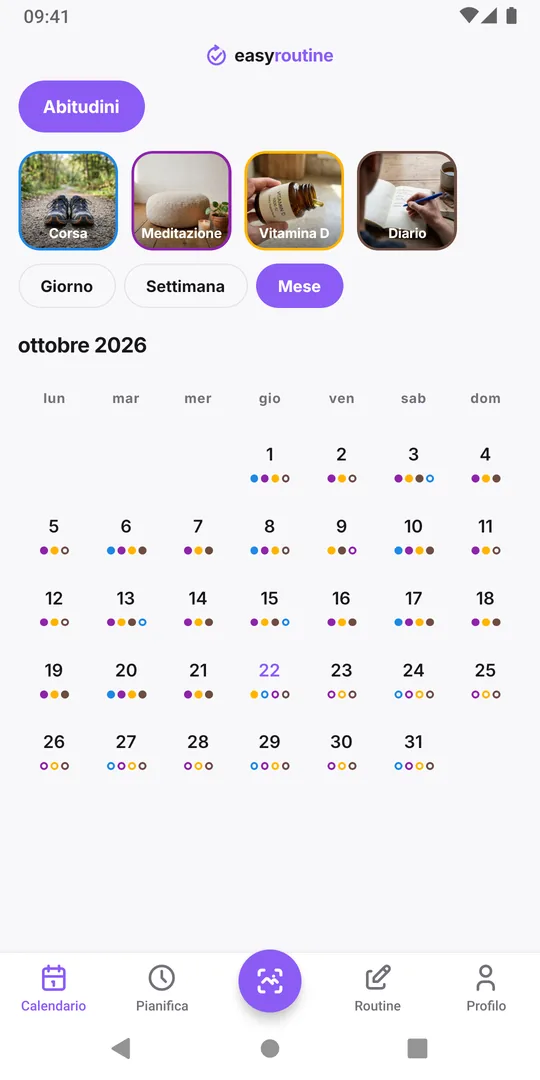
Apri la scheda Calendario, scegli una routine con i pulsanti sopra il calendario, passa a Mese e torna indietro fino a gennaio. Il calendario mostra una routine alla volta, quindi rivedi ogni routine separatamente: un giorno vuoto nella routine Abitudini può essere un giorno pieno in Allenamento.
Per ogni mese cerca tre cose:
- Quali colori ci sono. Ogni attività ha il suo colore. Un colore che si dirada e sparisce segna quando un'abitudine si è spenta.
- I tratti vuoti. I giorni senza puntini sono giorni in cui non hai registrato niente in questa routine. Vacanze, malattie e settimane piene saltano all'occhio.
- I cerchi vuoti. Se un'attività aveva una pianificazione, i giorni pianificati che non hai registrato compaiono come cerchi vuoti del suo colore. Una lunga fila di questi significa che il piano e la vita reale hanno preso strade diverse.
La vista mensile mostra al massimo quattro puntini al giorno. Se una routine ha più di quattro attività, in un giorno pieno alcune possono restare nascoste, quindi rivedi un'abitudine alla volta: tocca il suo riquadro sopra il calendario per evidenziarla, e i suoi puntini diventano più grandi e passano in primo piano mentre le altre restano visibili. Torna indietro e il suo ultimo puntino è l'ultima volta che l'hai fatta. Tocca un giorno per vedere gli orari esatti, poi una registrazione per leggerne la nota. Di più in Calendario e serie.
Serie e totali
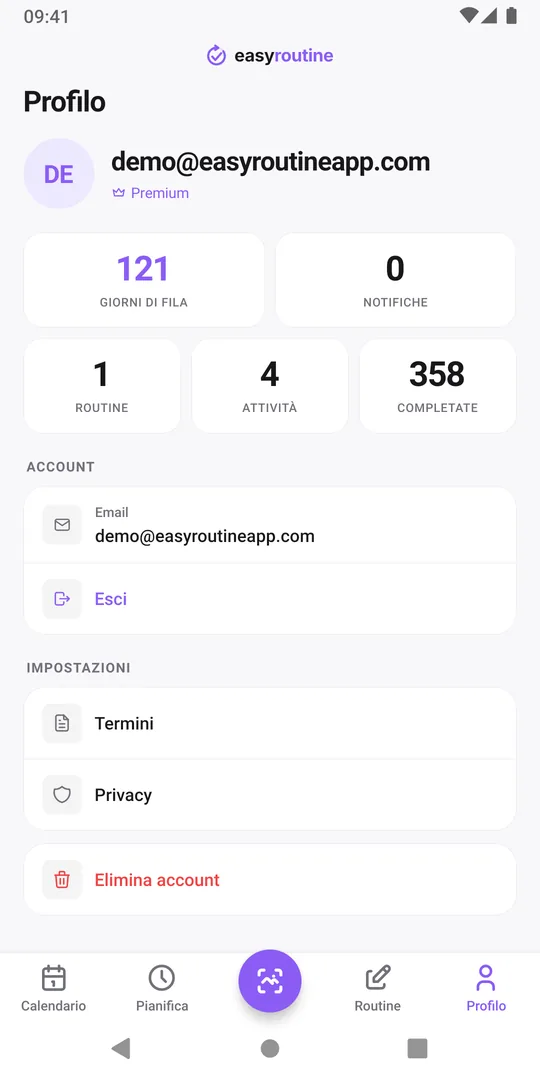
Giorni di fila nella scheda Profilo è solo la tua serie attuale di giorni con una registrazione in qualsiasi routine (la serie più lunga non viene conservata), e Completate conta tutte le registrazioni da quando hai iniziato, non solo quelle di quest'anno. Per l'anno in sé, i tratti ininterrotti di puntini più lunghi nella vista mensile sono le tue serie migliori.
Un modello in una riga per ogni abitudine
EasyRoutine non ha grafici, percentuali di completamento né esportazione, quindi il bilancio lo scrivi tu. Bastano carta o un'app di note. Una riga per abitudine, in quest'ordine:
Per esempio:
- Vitamina D: quasi ogni giorno per tutto l'anno. Nessun cambiamento. Il prossimo anno: tenere.
- Corsa: tre volte a settimana fino a giugno, a singhiozzo dopo l'infortunio al ginocchio, ripresa a ottobre. Il prossimo anno: cambiare con due corse in settimana più il sabato.
- Diario: ogni giorno a gennaio, sparito a marzo, la sera troppo stanco. Il prossimo anno: lasciare, o provare la mattina.
Il «perché» è la parte difficile. Se hai aggiunto note alle tue registrazioni, come «ginocchio dolorante» o «turno serale», ti danno la risposta. Per averle il prossimo dicembre, aggiungi qualche parola a una registrazione ogni volta che una giornata va diversamente.
Prima riempi i vuoti
Se sai di aver fatto qualcosa ma non l'hai mai registrato, come le corse in vacanza, aggiungi quelle registrazioni prima di scrivere la riga. Le registrazioni si possono aggiungere in qualsiasi giorno passato e la loro data e ora si possono cambiare dopo, così il bilancio mostra ciò che è successo davvero. Aggiungi solo ciò che hai fatto davvero, altrimenti il bilancio smette di essere onesto. Come registrare qualcosa che hai dimenticato.
Trasforma il bilancio nell'impostazione del prossimo anno
Ogni «tenere, cambiare o lasciare» diventa una modifica nell'app:
- Tenere: niente da fare. La cronologia continua a gennaio.
- Lasciare: archivia l'attività. Esce dai riquadri della routine e i suoi promemoria si fermano, mentre le registrazioni passate restano nel calendario. Visto che un'attività archiviata non ha più un riquadro da evidenziare, scrivi la sua riga del bilancio prima di archiviarla.
- Cambiare: se avevi pianificato le corse il lunedì, il mercoledì e il venerdì ma le hai registrate il martedì, il giovedì e il sabato, sposta la pianificazione sui giorni che hanno funzionato. Con Premium puoi dare a una nuova abitudine una pianificazione che parte dal 1° gennaio. Di più sulla pianificazione.
- Nuova: aggiungi ogni buon proposito come attività da registrare. Vedi l'app per i buoni propositi dell'anno nuovo.
Se il bilancio mostra una lunga pausa, ritrovare la routine dopo una pausa ha qualche idea per ripartire.
Domande frequenti
Posso vedere tutte le mie routine in un'unica vista annuale?
No. EasyRoutine mostra un mese e una routine alla volta, e non c'è una schermata di riepilogo annuale. Rivedi ogni routine mese per mese, poi metti insieme le tue righe su carta.
Perché un giorno sembra vuoto se so di aver registrato qualcosa?
Molto probabilmente l'hai registrato in un'altra routine, visto che il calendario mostra solo la routine selezionata. Cambia routine sopra il calendario e il giorno si riempie.
Posso ancora vedere un'abitudine che ho archiviato mesi fa?
Le sue registrazioni restano nel calendario nella vista mensile di quella routine, ma il suo riquadro è nascosto, quindi non puoi evidenziarla. Riattivala per il bilancio se vuoi che i suoi giorni risaltino.
Posso esportare o condividere un riepilogo annuale?
No. Nell'app non c'è esportazione né un riepilogo condivisibile. Puoi richiedere una copia dei tuoi dati via email secondo l'informativa sulla privacy.
Qual è il momento migliore per il bilancio dell'anno delle abitudini?
Va bene qualsiasi ora tranquilla nelle ultime settimane di dicembre o nella prima settimana di gennaio. Fallo prima di fissare i nuovi buoni propositi, così il piano del prossimo anno si basa su ciò che è successo davvero.
Continua a leggere
Gratis su iPhone e Android. Accedi con Apple, Google o la tua email per iniziare.