Jaaroverzicht: kijk terug op een jaar aan geregistreerde gewoontes
Ben ik na het voorjaar echt blijven hardlopen? Een jaaroverzicht van je gewoontes beantwoordt dat met één eerlijke regel per gewoonte: wanneer hij liep, wanneer hij wegzakte en waarom. EasyRoutine heeft geen automatisch jaaroverzicht, maar elke registratie staat in de kalender, dus twaalf maandweergaven geven je het materiaal.
Wat een jaaroverzicht van je gewoontes moet beantwoorden
Een bruikbaar overzicht is kort. Trek eind december een uur uit, met het overzicht dat je hebt bijgehouden (een app, een papieren tracker, een dagboek), en beantwoord voor elke gewoonte vier vragen:
- Heeft hij standgehouden? Het hele jaar, een deel van het jaar, of alleen in januari.
- Wanneer veranderde het? De maand waarin hij begon te verwateren, of de maand waarin hij eindelijk bleef hangen.
- Wat speelde er? Een nieuwe baan, een blessure, de donkere avonden, een vakantie die het ritme brak. Hiervan leer je.
- Houden, aanpassen of schrappen? Beslis het nu, nu de redenen nog vers zijn.
Twee veelgemaakte fouten: het jaar beoordelen op de laatste maand (december is zelden representatief), en alleen de gewoontes tellen die mislukten. Een gewoonte die je elf maanden stilletjes volhield, verdient ook een regel, want die vertelt je welk soort gewoonte bij je past.
Geen app? Een versie op papier
Heb je een papieren gewoonterooster of een dagboek bijgehouden, dan werkt het overzicht net zo. Tel per maand de vinkjes per gewoonte en schrijf de twaalf getallen op één regel, zoals Hardlopen: 12 11 13 9 4 0 2 3 8 12 11 10. De dip en de terugkeer zie je zonder grafiek, en de vier vragen hierboven vertellen je wat je ernaast schrijft. Heb je helemaal niets bijgehouden, gebruik dan wat je hebt (dagboekstukjes, foto's, je agenda) en zet erbij dat de regel een ruwe schatting is.
Lees het jaar in de maandweergave van EasyRoutine
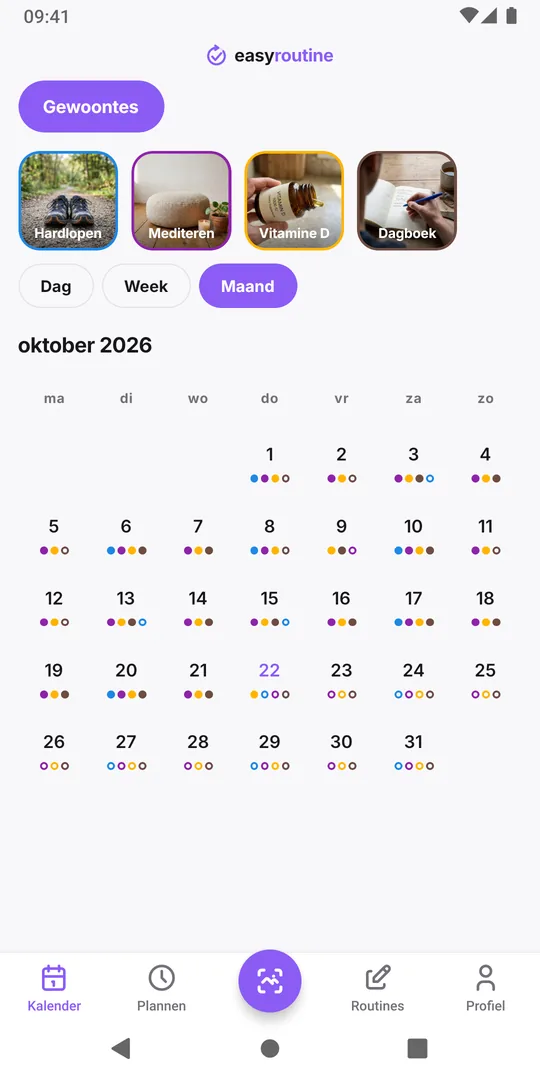
Open het tabblad Kalender, kies een routine met de knoppen boven de kalender, schakel naar Maand en scrol terug naar januari. De kalender toont één routine tegelijk, dus bekijk elke routine apart: een lege dag in je routine Gewoontes kan een volle dag zijn in Training.
Let per maand op drie dingen:
- Welke kleuren er staan. Elke activiteit heeft een eigen kleur. Een kleur die dunner wordt en verdwijnt, laat zien wanneer een gewoonte wegzakte.
- De lege stukken. Dagen zonder stippen zijn dagen waarop je in deze routine niets hebt geregistreerd. Vakanties, ziekte en drukke weken springen eruit.
- Holle ringen. Had een activiteit een schema, dan verschijnen geplande dagen die je niet hebt geregistreerd als holle ringen in de kleur ervan. Een lange rij daarvan betekent dat het plan en het echte leven uit elkaar zijn gegroeid.
De maandweergave toont maximaal vier stippen per dag. Heeft een routine meer dan vier activiteiten, dan kan een drukke dag er een paar verbergen, dus bekijk één gewoonte tegelijk: tik op de tegel ervan boven de kalender om hem uit te lichten: de stippen worden groter en komen naar voren, terwijl de andere zichtbaar blijven. Scrol terug en de laatste stip ervan is de laatste keer dat je het deed. Tik op een dag om de precieze tijden te zien, en daarna op een registratie om de opmerking te lezen. Meer in Kalender en reeksen.
Reeksen en totalen
De Dagenreeks op het tabblad Profiel is alleen je huidige reeks dagen met een registratie in welke routine dan ook (je langste reeks wordt niet bewaard), en Voltooid telt elke registratie sinds je begon, niet alleen die van dit jaar. Voor het jaar zelf zijn de langste ononderbroken stukken stippen in de maandweergave je beste reeksen.
Een sjabloon van één regel per gewoonte
EasyRoutine heeft geen grafieken, voltooiingspercentages of export, dus het overzicht schrijf je zelf. Papier of een notitie-app is genoeg. Eén regel per gewoonte, in deze volgorde:
Bijvoorbeeld:
- Vitamine D: bijna elke dag, het hele jaar. Geen verandering. Volgend jaar: houden.
- Hardlopen: drie keer per week tot juni, wisselend na de knieblessure, weer opgepakt in oktober. Volgend jaar: aanpassen naar twee keer doordeweeks plus zaterdag.
- Dagboek: dagelijks in januari, in maart verdwenen, 's avonds te moe. Volgend jaar: schrappen, of 's ochtends proberen.
Het ‘waarom’ is het moeilijke deel. Heb je opmerkingen bij je registraties gezet, zoals ‘knie pijnlijk’ of ‘late dienst’, dan geven die het antwoord. Wil je ze volgend jaar december hebben, zet dan een paar woorden bij een registratie zodra een dag anders loopt.
Vul eerst de gaten
Weet je dat je iets hebt gedaan maar het nooit hebt geregistreerd, zoals hardlooprondjes op vakantie, voeg die registraties dan toe voordat je de regel schrijft. Registraties kun je op elke eerdere dag toevoegen en de datum en tijd later nog wijzigen, zodat het overzicht laat zien wat er echt is gebeurd. Voeg alleen toe wat je echt hebt gedaan, anders is het overzicht niet meer eerlijk. Zo registreer je iets wat je vergeten bent.
Maak van het overzicht de opzet voor volgend jaar
Elke keuze tussen houden, aanpassen of schrappen wordt één wijziging in de app:
- Houden: niets te doen. De geschiedenis loopt door in januari.
- Schrappen: archiveer de activiteit. Hij verdwijnt uit de tegels van de routine en de herinneringen stoppen, en de eerdere registraties blijven in de kalender. Omdat een gearchiveerde activiteit geen tegel meer heeft om uit te lichten, schrijf je de regel in je overzicht voordat je hem archiveert.
- Aanpassen: had je hardlopen gepland op maandag, woensdag en vrijdag maar registreerde je het op dinsdag, donderdag en zaterdag, verplaats het schema dan naar de dagen die werkten. Met Premium kun je een nieuwe gewoonte een schema geven dat op 1 januari begint. Meer over plannen.
- Nieuw: voeg elk goed voornemen toe als activiteit die je kunt registreren. Zie de tracker voor goede voornemens.
Laat het overzicht een lange pauze zien, dan staan er in weer in je routine komen na een pauze ideeën om opnieuw te beginnen.
Veelgestelde vragen
Kan ik al mijn routines in één jaaroverzicht zien?
Nee. EasyRoutine toont één maand en één routine tegelijk, en er is geen scherm met een jaaroverzicht. Bekijk elke routine maand voor maand en zet je regels daarna samen op papier.
Waarom ziet een dag er leeg uit terwijl ik weet dat ik iets heb geregistreerd?
Waarschijnlijk heb je het in een andere routine geregistreerd, want de kalender toont alleen de routine die je hebt gekozen. Wissel van routine boven de kalender en de dag vult zich.
Kan ik een gewoonte die ik maanden geleden heb gearchiveerd nog zien?
De registraties blijven in de kalender staan in de maandweergave van die routine, maar de tegel is verborgen, dus je kunt hem niet uitlichten. Haal hem voor het overzicht uit het archief als je wilt dat de dagen ervan opvallen.
Kan ik een jaaroverzicht exporteren of delen?
Nee. Er is geen export en geen deelbaar overzicht in de app. Je kunt volgens het privacybeleid per e-mail een kopie van je gegevens aanvragen.
Wanneer maak je het beste een jaaroverzicht van je gewoontes?
Elk rustig uur in de laatste weken van december of de eerste week van januari werkt. Doe het voordat je nieuwe goede voornemens maakt, zodat het plan voor volgend jaar is gebouwd op wat er echt gebeurde.
Lees verder
Gratis voor iPhone en Android. Log in met Apple, Google of je e-mail om te beginnen.