Der Scan ist langsam oder reagiert nicht: was dahintersteckt
Der Abgleich passiert auf einem Server über deine Internetverbindung. Eine langsame oder instabile Verbindung ist daher der wahrscheinlichste Grund, wenn ein Scan bei Wird zugeordnet hängt. Willst du nicht warten, schließ den Scan und erfasse die Aktivität von Hand: Das sind ein paar Taps und braucht keine KI.
Was passiert, während Wird zugeordnet angezeigt wird
Nachdem du das Foto aufgenommen hast, zeigt die App Wird zugeordnet…. In diesem Moment:
- Dein Handy verkleinert das Foto und lädt es auf den Server von EasyRoutine hoch.
- Der Server schickt es an ein KI-Modell, zusammen mit einer kurzen Textliste deiner Aktivitäten mit Foto.
- Das Modell antwortet mit einer Aktivität oder keiner Übereinstimmung.
- Bei einem Treffer zeigt die App Wird erfasst…, speichert den Eintrag und bringt dich zurück zum Kalender.
Jeder Schritt hängt an der Verbindung zwischen Handy und Server. Ein Scan, der sonst einen Moment dauert, kann sich festgefahren anfühlen, wenn der Upload in Schritt 1 bei schwachem Netz dahinkriecht.
Die üblichen Ursachen
- Eine schwache oder instabile Verbindung. Ein Balken mobile Daten, ein überlastetes WLAN oder ein Handy, das zwischen beidem wechselt. Das ist mit Abstand die häufigste Ursache. Versuch es im WLAN oder dort, wo das Netz besser ist.
- Gar keine Verbindung. Dann endet der Scan mit Keine Verbindung und Überprüfe deine Internetverbindung und versuch es erneut., oder die App zeigt Keine Internetverbindung, bis du wieder online bist. Der Scan funktioniert nicht ohne Internet.
- Der KI-Dienst ist ausgelastet. Dann endet der Scan mit Scan fehlgeschlagen. Versuche es erneut oder wähle manuell aus. Das liegt nicht an deinem Handy. Kurz warten und erneut scannen klappt meist.
- Du hast das Scan-Limit erreicht. Jedes Konto kann 20 KI-Anfragen pro Minute und 300 pro Tag stellen, Scans und Namensvorschläge für Fotos zusammengezählt. Viele Versuche kurz hintereinander können das Minutenlimit erreichen. Warte eine Minute, bevor du es erneut versuchst.
- Der Server von EasyRoutine ist nicht erreichbar. Die App zeigt Server nicht erreichbar und prüft von selbst erneut.
Stattdessen von Hand erfassen
Lohnt sich das Warten gerade nicht, schließ den Scan. Von Hand erfassen braucht keine KI:
- Öffne den Kalender und wähle die Routine.
- Tippe unter heute auf Erfassen.
- Hak die Aktivität an und tippe auf OK.
Endet ein Scan mit einer Meldung, zeigt die App außerdem ein Formular, in dem du Routine und Aktivität selbst wählst und auf Erfassen tippst.
Bevor du nach einem langsamen Scan von Hand erfasst, schau kurz auf heute im Kalender. Ist der Scan doch durchgegangen, ist der Eintrag schon da, und ein zweites Erfassen würde ihn doppelt speichern. Ein Duplikat ist leicht entfernt: Tippe darauf und wähle Eintrag löschen.
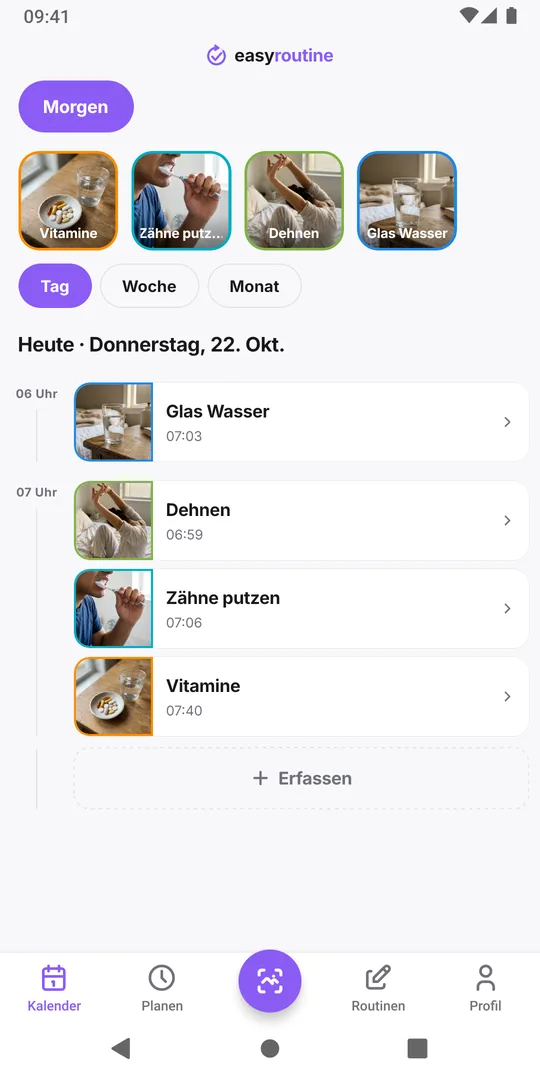
Scans schneller machen
- Scanne, wo das Netz gut ist. Stehen deine Nahrungsergänzungsmittel in einem Raum mit schlechtem Empfang, scanne sie im WLAN.
- Mach das Foto nicht immer wieder neu. Jeder neue Versuch ist ein weiterer Upload und eine weitere Anfrage aufs Limit. Scheitern zwei Versuche, erfasse von Hand.
- Halte Namen und Fotos klar. Das ändert nichts an der Geschwindigkeit, aber du musst später weniger falsche Treffer korrigieren. Warum der Scan die falsche Aktivität wählt.
Der Scan ist kostenlos und funktioniert im kostenlosen Tarif und mit Premium gleich.
Häufige Fragen
Wie viele Scans kann ich machen?
Bis zu 20 KI-Anfragen pro Minute und 300 pro Tag pro Konto, Scans und Namensvorschläge für Fotos zusammengezählt.
Ist der Scan mit Premium schneller?
Nein. Der Scan ist kostenlos und in beiden Tarifen gleich. Premium bringt Zeitpläne, Erinnerungen und keine Werbung.
Der Scan ist fehlgeschlagen. Wurde etwas erfasst?
Meist nicht, aber schau auf heute im Kalender. Ist der Eintrag da, ist der Scan durchgegangen, und du musst ihn nicht noch einmal erfassen.
Macht eine lange Liste von Aktivitäten den Scan langsamer?
Der Scan berücksichtigt höchstens 150 deiner Aktivitäten mit Foto und bevorzugt die geöffnete Routine. Ist der Scan langsam, prüf zuerst deine Verbindung.
Weiterlesen
- So erkennt die KI in EasyRoutine Fotos, und was sie scannen kannWie die KI in EasyRoutine eine Aktivität anhand ihres Fotos benennt und einen Scan deinen Aktivitäten zuordnet, was sie erkennt und was nicht, und was ohne Treffer passiert.
- Der KI-Scan erfasst immer wieder die falsche Aktivität: warum Korrigieren nicht hilft und wie du es behebstDer Foto-Scan hat schon wieder das falsche Präparat erfasst? Das Löschen des falschen Eintrags bringt dem Scan nichts bei. Mach Namen und Fotos eindeutig, damit sich Doppelgänger nicht mehr verwechseln.
- Die Kamera-Berechtigung wird ständig abgefragt: so behebst du es für den ScanEasyRoutine fragt immer wieder nach der Kamera? Ohne sie geht der Scan nicht. Warum die Abfrage zurückkommt und wie du sie einmal in den iPhone- oder Android-Einstellungen erlaubst.
- Ich will nicht jedes Produkt fotografieren: muss ich das?Fotos sind in EasyRoutine optional. Eine Aktivität kann nur Name und Farbe haben und wird genauso erfasst. Nur der Kamera-Scan braucht ein Foto, also setz es gezielt ein.
- Der Scan funktioniert nicht ohne Internet: was du stattdessen tun kannstDer Scan von EasyRoutine läuft auf einem Server und geht offline nicht, Erfassen auch nicht. Was du ohne Netz siehst und wie du später zur echten Uhrzeit erfasst.
- Der Scan hat einen falschen Namen für meine Aktivität vorgeschlagen: was tunEasyRoutine hat aus deinem Foto einen falschen Namen vorgeschlagen? Ändere ihn vor dem Speichern. Dein eigener Name stört den Scan nicht, und ein neues Foto behebt eine falsche Vermutung.
Kostenlos für iPhone und Android. Melde dich mit Apple, Google oder deiner E-Mail an.