El escaneo va lento o no responde: qué está pasando
La coincidencia se busca en un servidor a través de tu conexión a internet, así que una conexión lenta o inestable es el motivo más probable de que un escaneo se quede buscando coincidencia. Si no puedes esperar, cierra el escaneo y registra la actividad a mano: son unos pocos toques y no necesita IA.
Qué pasa mientras busca coincidencia
Después de hacer la foto, la app muestra Buscando coincidencia…. En ese momento:
- Tu teléfono reduce la foto y la sube al servidor de EasyRoutine.
- El servidor la envía a un modelo de IA, junto con una breve lista de texto de tus actividades que tienen foto.
- El modelo responde con una actividad o con ninguna coincidencia.
- Si hay coincidencia, la app muestra Registrando…, guarda el registro y te devuelve al Calendario.
Cada paso depende de la conexión entre tu teléfono y el servidor. Un escaneo que normalmente tarda un momento puede parecer atascado cuando la subida del paso 1 avanza a duras penas con poca señal.
Las causas habituales
- Una conexión débil o inestable. Una sola barra de datos móviles, una red wifi saturada o un teléfono que salta entre las dos. Es, con diferencia, la causa más habitual. Vuelve a intentarlo con wifi o donde haya mejor señal.
- Ninguna conexión. Entonces el escaneo termina con Sin conexión y Comprueba tu conexión a internet e inténtalo de nuevo., o la app muestra Sin conexión a internet hasta que vuelvas a estar en línea. El escaneo no funciona sin internet.
- El servicio de IA está ocupado. Entonces el escaneo termina con El escaneo falló. Inténtalo de nuevo o selecciona manualmente. No es culpa de tu teléfono. Esperar un momento y volver a escanear suele funcionar.
- Has llegado al límite de escaneos. Cada cuenta puede hacer 20 solicitudes de IA por minuto y 300 al día, sumando escaneos y sugerencias de nombre a partir de fotos. Muchos reintentos seguidos pueden alcanzar el límite por minuto. Espera un minuto antes de volver a intentarlo.
- No se puede llegar al servidor de EasyRoutine. La app muestra Servidor no disponible y vuelve a comprobarlo por sí sola.
Regístralo a mano
Si ahora mismo no merece la pena esperar al escaneo, ciérralo. Registrar a mano no necesita IA:
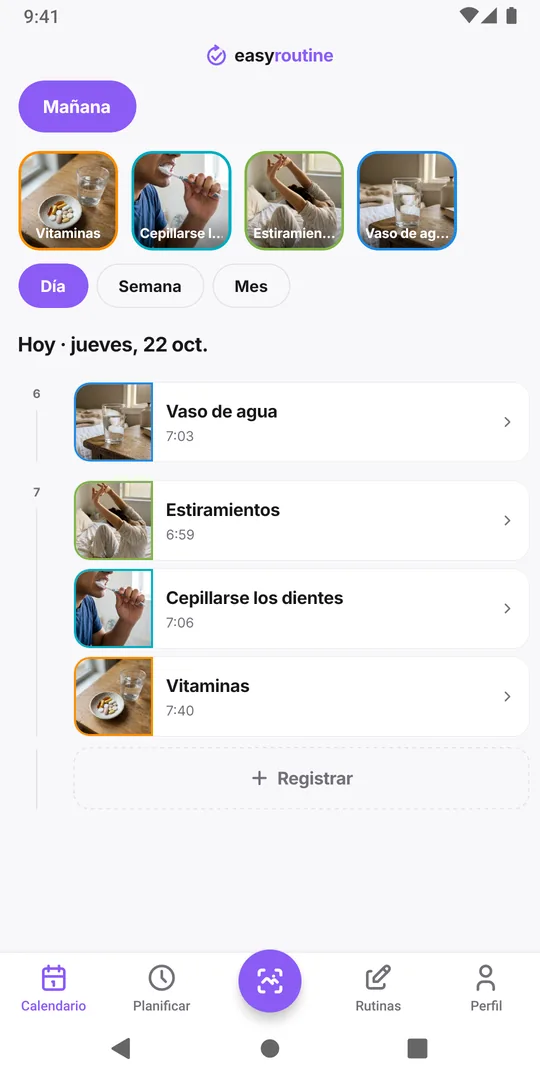
- Abre el Calendario y elige la rutina.
- Toca Registrar debajo de hoy.
- Marca la actividad y toca Aceptar.
Cuando un escaneo termina con un mensaje, la app también muestra un formulario donde eliges tú la rutina y la actividad y tocas Registrar.
Antes de registrar a mano tras un escaneo lento, echa un vistazo a hoy en el Calendario. Si el escaneo sí llegó, la entrada ya está ahí, y registrarla otra vez la guardaría dos veces. Un duplicado se quita fácilmente: tócalo y elige Eliminar registro.
Haz que los escaneos vayan más rápido
- Escanea donde haya buena señal. Si tus suplementos están en una habitación con mala cobertura, escanéalos con wifi.
- No repitas la foto una y otra vez. Cada reintento es otra subida y otra solicitud que cuenta para los límites. Si fallan dos intentos, registra a mano.
- Mantén nombres y fotos claros. No cambia la velocidad, pero significa menos coincidencias equivocadas que arreglar después. Por qué el escaneo elige la actividad equivocada.
El escaneo es gratis y funciona igual en el plan gratuito y en Premium.
Preguntas frecuentes
¿Cuántos escaneos puedo hacer?
Hasta 20 solicitudes de IA por minuto y 300 al día por cuenta, sumando escaneos y sugerencias de nombre a partir de fotos.
¿El escaneo es más rápido con Premium?
No. El escaneo es gratis e igual en los dos planes. Premium añade programación, recordatorios y quita los anuncios.
El escaneo falló. ¿Se registró algo?
Normalmente no, pero revisa hoy en el Calendario. Si la entrada está ahí, el escaneo llegó y no hace falta registrarlo otra vez.
¿Una lista larga de actividades hace más lento el escaneo?
El escaneo tiene en cuenta como máximo 150 de tus actividades con foto, dando preferencia a la rutina abierta. Si los escaneos van lentos, revisa primero tu conexión.
Sigue leyendo
Más sobre este tema
- Cómo reconoce las fotos la IA de EasyRoutine y qué puede escanearCómo la IA de EasyRoutine pone nombre a una actividad a partir de su foto y relaciona un escaneo con tus actividades, qué reconoce y qué no, y qué pasa si no encuentra nada.
- El escaneo con IA sigue registrando la actividad equivocada: por qué corregirlo no ayuda y cómo solucionarlo¿El escaneo de fotos volvió a elegir el suplemento equivocado? Eliminar el registro erróneo no le enseña nada. Haz que nombres y fotos se distingan para que los parecidos no se confundan.
- El permiso de cámara aparece una y otra vez: cómo solucionarlo para el escaneo¿EasyRoutine te pide acceso a la cámara una y otra vez? El escaneo no funciona sin él. Por qué vuelve el aviso y cómo permitirlo en los ajustes del iPhone o Android.
- No quiero fotografiar cada producto: ¿tengo que hacerlo?Las fotos son opcionales en EasyRoutine. Una actividad puede ser solo un nombre y un color y se registra igual. Solo el escaneo con cámara necesita foto.
- El escaneo no funciona sin internet: qué puedes hacer en su lugarEl escaneo de EasyRoutine funciona en un servidor, así que no va sin conexión, y registrar tampoco. Qué ves sin señal y cómo registrarlo después a la hora real.
- El escaneo sugirió un nombre equivocado para mi actividad: qué hacer¿EasyRoutine sugirió un nombre equivocado a partir de tu foto? Edítalo antes de guardar. Tu propio nombre no impide el escaneo, y otra foto corrige una mala sugerencia.
Gratis en iPhone y Android. Inicia sesión con Apple, Google o tu correo para empezar.