De scan is traag of reageert niet: wat er aan de hand is
De match wordt op een server gemaakt via je internetverbinding, dus een trage of instabiele verbinding is de meest waarschijnlijke reden dat een scan blijft hangen op Koppelen. Kun je niet wachten, sluit de scan dan en registreer de activiteit zelf: dat kost een paar tikken en heeft geen AI nodig.
Wat er gebeurt terwijl er Koppelen staat
Nadat je de foto hebt gemaakt, toont de app Koppelen…. Op dat moment:
- Je telefoon verkleint de foto en uploadt hem naar de server van EasyRoutine.
- De server stuurt hem naar een AI-model, samen met een korte tekstlijst van je activiteiten die een foto hebben.
- Het model antwoordt met één activiteit of geen match.
- Bij een match toont de app Registreren…, slaat de registratie op en brengt je terug naar de Kalender.
Elke stap hangt af van de verbinding tussen je telefoon en de server. Een scan die normaal even duurt, kan vast lijken te zitten als de upload in stap 1 met een zwak signaal voortkruipt.
De gebruikelijke oorzaken
- Een zwakke of instabiele verbinding. Eén streepje mobiele data, een druk wifinetwerk of een telefoon die tussen de twee wisselt. Dit is verreweg de meest voorkomende oorzaak. Probeer het opnieuw op wifi of waar het bereik beter is.
- Helemaal geen verbinding. De scan eindigt dan met Geen verbinding en Controleer je internet en probeer het opnieuw., of de app toont Geen internetverbinding tot je weer online bent. De scan werkt niet zonder internet.
- De AI-dienst is druk. Dan eindigt de scan met Scannen mislukt. Probeer het opnieuw of kies zelf. Dat ligt niet aan je telefoon. Even wachten en opnieuw scannen werkt meestal.
- Je hebt de scanlimiet bereikt. Elk account kan 20 AI-verzoeken per minuut en 300 per dag doen, scans en naamsuggesties voor foto's samen. Veel pogingen snel achter elkaar kunnen de limiet per minuut raken. Wacht een minuut voordat je het opnieuw probeert.
- De server van EasyRoutine is niet bereikbaar. De app toont Server onbereikbaar en checkt het vanzelf opnieuw.
Registreer het in plaats daarvan zelf
Is de scan het wachten nu niet waard, sluit hem dan. Zelf registreren heeft geen AI nodig:
- Open de Kalender en kies de routine.
- Tik op Registreren onder vandaag.
- Vink de activiteit aan en tik op OK.
Eindigt een scan met een melding, dan toont de app ook een formulier waarin je zelf de routine en activiteit kiest en op Registreren tikt.
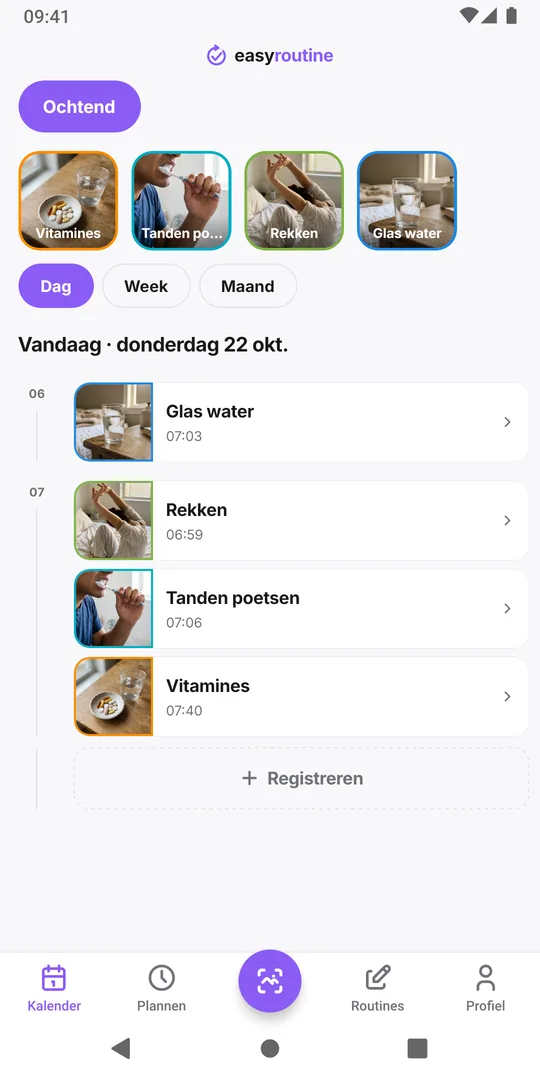
Kijk voordat je na een trage scan zelf registreert even naar vandaag in de Kalender. Is de scan toch doorgekomen, dan staat het item er al, en opnieuw registreren zou het twee keer vastleggen. Een dubbel item haal je makkelijk weg: tik erop en kies Registratie verwijderen.
Maak scans sneller
- Scan waar het bereik goed is. Staan je supplementen in een kamer met slecht bereik, scan ze dan op wifi.
- Maak de foto niet steeds opnieuw. Elke nieuwe poging is weer een upload en weer een verzoek richting de limieten. Mislukken twee pogingen, registreer dan zelf.
- Gebruik duidelijke namen en foto's. Dat verandert de snelheid niet, maar het betekent minder verkeerde matches om later te herstellen. Waarom de scan de verkeerde activiteit kiest.
De scan is gratis en werkt hetzelfde in de gratis versie als met Premium.
Veelgestelde vragen
Hoeveel scans kan ik doen?
Tot 20 AI-verzoeken per minuut en 300 per dag per account, scans en naamsuggesties voor foto's samen.
Is de scan sneller met Premium?
Nee. De scan is gratis en in beide versies hetzelfde. Premium voegt plannen, herinneringen en geen advertenties toe.
De scan is mislukt. Is er iets geregistreerd?
Meestal niet, maar check vandaag in de Kalender. Staat het item er, dan is de scan doorgekomen en hoef je het niet opnieuw te registreren.
Maakt een lange lijst activiteiten de scan trager?
De scan bekijkt maximaal 150 van je activiteiten die een foto hebben, met voorrang voor de open routine. Zijn scans traag, check dan eerst je verbinding.
Lees verder
Meer over dit onderwerp
- Hoe de AI van EasyRoutine foto's herkent, en wat hij kan scannenHoe de AI van EasyRoutine een activiteit een naam geeft op basis van de foto en een scan aan je eigen activiteiten koppelt, wat hij wel en niet herkent en wat er gebeurt zonder match.
- De AI-scan registreert steeds de verkeerde activiteit: waarom corrigeren niet helpt en hoe je het oplostKoos de fotoscan weer het verkeerde supplement? De foute registratie verwijderen leert de scan niets. Pas de namen en foto's aan waarmee de scan vergelijkt, zodat lijkende potjes niet meer verward worden.
- De vraag om cameratoegang blijft terugkomen: zo los je het op voor de scanVraagt EasyRoutine steeds om toegang tot je camera? Zonder kan de scan niet werken. Waarom de vraag terugkomt en hoe je het één keer toestaat in de instellingen van iPhone of Android.
- Ik wil niet elk product fotograferen: moet dat?Foto's zijn optioneel in EasyRoutine. Een activiteit kan alleen een naam en een kleur zijn en registreer je op dezelfde manier. Alleen de camerascan heeft een foto nodig.
- De scan werkt niet zonder internet: wat je in plaats daarvan kunt doenDe scan van EasyRoutine draait op een server, dus offline werkt hij niet, en registreren ook niet. Wat je ziet zonder bereik, en hoe je later registreert op de echte tijd.
- De scan stelde een verkeerde naam voor mijn activiteit voor: wat nu?Stelde EasyRoutine een verkeerde naam voor bij je foto? Pas hem aan voor je opslaat. Je eigen naam breekt de scan niet, en een nieuwe foto lost een slechte gok op.
Gratis voor iPhone en Android. Log in met Apple, Google of je e-mail om te beginnen.