Pindai foto lambat atau tidak merespons: apa yang terjadi
Pencocokan dilakukan di server lewat koneksi internet kamu, jadi koneksi yang lambat atau tidak stabil adalah alasan paling mungkin pemindaian tertahan di Mencocokkan. Kalau tidak bisa menunggu, tutup pemindaian dan catat aktivitasnya manual: cukup beberapa ketukan dan tidak butuh AI.
Yang terjadi saat muncul tulisan Mencocokkan
Setelah kamu mengambil foto, aplikasi menampilkan Mencocokkan…. Saat itu:
- HP kamu memperkecil foto dan mengunggahnya ke server EasyRoutine.
- Server mengirimkannya ke model AI, bersama daftar teks singkat aktivitas kamu yang punya foto.
- Model menjawab dengan satu aktivitas atau tidak ada yang cocok.
- Kalau cocok, aplikasi menampilkan Mencatat…, menyimpan catatannya, dan membawamu kembali ke Kalender.
Setiap langkah bergantung pada koneksi antara HP dan server. Pemindaian yang biasanya hanya sebentar bisa terasa macet saat unggahan di langkah 1 merangkak dengan sinyal lemah.
Penyebab yang umum
- Koneksi lemah atau tidak stabil. Sinyal data seluler tinggal satu bar, Wi-Fi yang ramai, atau HP yang berpindah-pindah di antara keduanya. Sejauh ini ini penyebab paling umum. Coba lagi lewat Wi-Fi atau di tempat sinyalnya lebih bagus.
- Tidak ada koneksi sama sekali. Pemindaian lalu berakhir dengan Tidak ada koneksi dan Cek internet kamu lalu coba lagi., atau aplikasi menampilkan Tidak Ada Koneksi Internet sampai kamu kembali online. Pindai tidak jalan tanpa internet.
- Layanan AI sedang sibuk. Pemindaian lalu berakhir dengan Pemindaian gagal. Coba lagi atau pilih secara manual. Itu bukan salah HP kamu. Menunggu sebentar lalu memindai lagi biasanya berhasil.
- Kamu mencapai batas pemindaian. Setiap akun bisa membuat 20 permintaan AI per menit dan 300 per hari, dihitung gabungan pemindaian dan saran nama dari foto. Banyak percobaan ulang beruntun bisa mencapai batas per menit. Tunggu satu menit sebelum mencoba lagi.
- Server EasyRoutine tidak bisa dijangkau. Aplikasi menampilkan Server Tidak Terjangkau dan mengecek lagi dengan sendirinya.
Catat manual saja
Kalau pemindaian sedang tidak sepadan dengan waktu tunggunya, tutup saja. Mencatat manual tidak butuh AI:
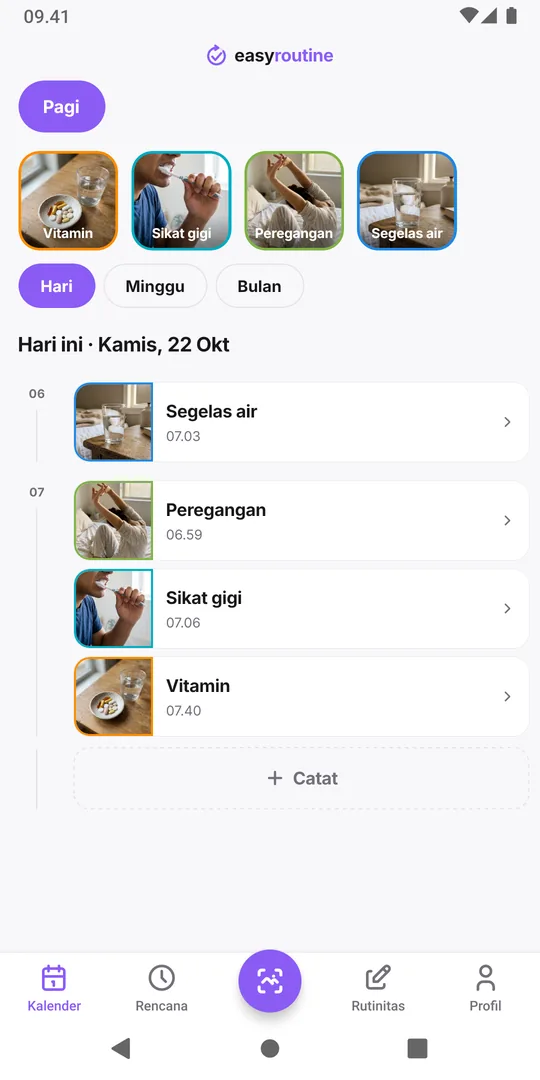
- Buka Kalender dan pilih rutinitasnya.
- Ketuk Catat di bawah hari ini.
- Centang aktivitasnya lalu ketuk OK.
Saat pemindaian berakhir dengan pesan, aplikasi juga menampilkan formulir tempat kamu memilih sendiri rutinitas dan aktivitasnya lalu mengetuk Catat.
Sebelum mencatat manual setelah pemindaian yang lambat, lihat sekilas hari ini di Kalender. Kalau pemindaiannya ternyata berhasil, entrinya sudah ada, dan mencatat lagi akan merekamnya dua kali. Catatan ganda mudah dihapus: ketuk lalu pilih Hapus catatan.
Supaya pemindaian lebih cepat
- Pindai di tempat yang sinyalnya bagus. Kalau suplemen kamu disimpan di ruangan yang sinyalnya jelek, pindai lewat Wi-Fi.
- Jangan mengambil ulang foto berkali-kali. Setiap percobaan ulang adalah satu unggahan lagi dan satu permintaan lagi menuju batas. Kalau dua kali gagal, catat manual.
- Pakai nama dan foto yang jelas. Ini tidak mengubah kecepatannya, tapi berarti lebih sedikit salah cocok yang perlu diperbaiki nanti. Kenapa pemindaian memilih aktivitas yang salah.
Pemindaian gratis dan bekerja sama persis di paket gratis maupun Premium.
Pertanyaan umum
Berapa kali aku bisa memindai?
Maksimal 20 permintaan AI per menit dan 300 per hari per akun, dihitung gabungan pemindaian dan saran nama dari foto.
Apakah pemindaian lebih cepat dengan Premium?
Tidak. Pemindaian gratis dan sama di kedua paket. Premium menambahkan penjadwalan, pengingat, dan tanpa iklan.
Pemindaiannya gagal. Apakah ada yang tercatat?
Biasanya tidak, tapi cek hari ini di Kalender. Kalau entrinya ada, pemindaiannya berhasil dan kamu tidak perlu mencatatnya lagi.
Apakah daftar aktivitas yang panjang membuat pemindaian lebih lambat?
Pemindaian mempertimbangkan maksimal 150 aktivitas kamu yang punya foto, dengan mengutamakan rutinitas yang sedang terbuka. Kalau pemindaian lambat, cek koneksi kamu dulu.
Baca juga
Lebih lanjut tentang topik ini
- Cara AI EasyRoutine mengenali foto, dan apa yang bisa dipindaiCara AI EasyRoutine memberi nama aktivitas dari fotonya dan mencocokkan pindaian dengan aktivitasmu sendiri, apa yang bisa dan tidak bisa dikenalinya, dan apa yang terjadi kalau tidak ada yang cocok.
- Pindai AI terus mencatat aktivitas yang salah: kenapa mengoreksinya tidak membantu, dan cara memperbaikinyaPindai foto salah pilih suplemen lagi? Menghapus catatan yang salah tidak mengajari pindai apa pun. Perbaiki nama dan foto yang dipakai pindai sebagai pembanding supaya yang mirip tidak tertukar.
- Izin kamera terus muncul: cara memperbaikinya untuk pindaiEasyRoutine terus meminta akses kamera? Pindai tidak bisa jalan tanpanya. Kenapa permintaannya muncul lagi dan cara mengizinkannya sekali di pengaturan iPhone atau Android.
- Aku tidak mau memotret setiap produk: apakah harus?Foto bersifat opsional di EasyRoutine. Aktivitas bisa cukup nama dan warna, dan dicatat dengan cara yang sama. Hanya pindai kamera yang butuh foto, jadi tambahkan di tempat yang berguna.
- Pindai tidak jalan tanpa internet: apa yang bisa kamu lakukanPindai EasyRoutine berjalan di server, jadi tidak bisa offline, begitu juga mencatat. Apa yang kamu lihat tanpa sinyal, dan cara mencatatnya nanti di jam sebenarnya.
- Fitur pindai menyarankan nama yang salah untuk aktivitasku: apa yang harus dilakukanEasyRoutine menyarankan nama yang salah dari fotomu? Ubah sebelum menyimpan. Nama buatanmu sendiri tidak membuat pindai berhenti berfungsi, dan foto ulang memperbaiki tebakan yang buruk.
Gratis di iPhone dan Android. Masuk dengan Apple, Google, atau email kamu untuk memulai.