A permissão da câmera fica aparecendo: como resolver para a leitura
A leitura de fotos precisa da câmera, então o EasyRoutine pede acesso sempre que não o tem. Se a pergunta continua voltando, ou a leitura abre um formulário em vez da câmera, permita o acesso à câmera uma vez nas configurações do celular para o EasyRoutine.
Por que a pergunta continua voltando
Tocar em Registrar com foto IA abre a câmera na hora. Antes disso, o EasyRoutine verifica se pode usar a câmera. Se não pode, e o celular ainda deixa o app perguntar, o celular mostra o próprio pedido de permissão. Esse pedido vem do iOS ou do Android, não do EasyRoutine, e o app não pode responder por você.
Por isso o pedido volta enquanto o acesso à câmera não for liberado de vez. Os motivos mais comuns:
- Você tocou em "Não permitir" antes. No Android o app pode perguntar de novo da próxima vez, então o pedido aparece na próxima leitura.
- Você escolheu "Só desta vez" no Android. Essa permissão acaba depois que você sai do app por um tempo, e a próxima leitura pergunta de novo.
- O acesso foi desligado nas configurações, por você, por um app de privacidade ou depois de restaurar um backup do celular.
Responder Durante o uso do app (Android) ou Permitir (iPhone) acaba com os pedidos.
Quando a leitura abre um formulário em vez da câmera
Se você negou o acesso e o celular não deixa mais o app perguntar (no iPhone isso acontece depois do primeiro "Não Permitir"), o EasyRoutine para de abrir a câmera sozinho. Abrir a leitura então leva direto ao formulário Registrar atividade, para você ainda poder registrar à mão.
Toque no botão de câmera no topo desse formulário e o app mostra Acesso à câmera necessário com Agora não e Abrir configurações. A mensagem fala em adicionar uma foto porque a mesma permissão vale tanto para a leitura quanto para tirar fotos das atividades. Abrir configurações leva você à página do EasyRoutine nas configurações do celular.
Permitir o acesso à câmera nas configurações
iPhone
- Abra Ajustes e role até EasyRoutine.
- Ative Câmera.
- Volte ao EasyRoutine e abra a leitura de novo.
Android
- Abra Configurações, depois Apps, e escolha EasyRoutine.
- Toque em Permissões e depois em Câmera.
- Escolha Permitir apenas durante o uso do app.
Os nomes exatos variam um pouco entre fabricantes e versões do Android. Manter pressionado o ícone do EasyRoutine e tocar em Informações do app é um atalho para a mesma página na maioria dos celulares.
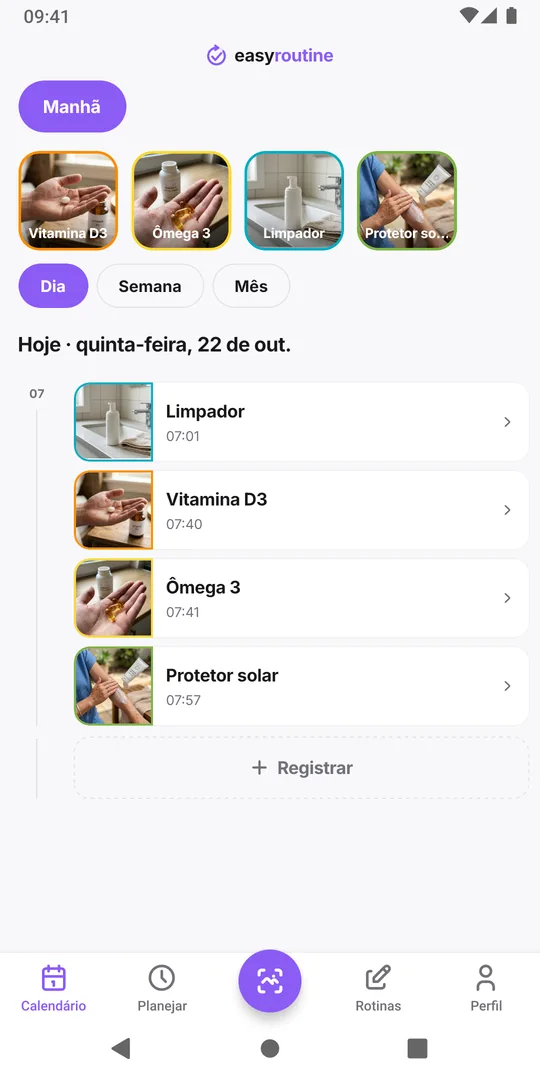
Para que o EasyRoutine usa a câmera
Para duas coisas, sempre iniciadas por você:
- A leitura. Você fotografa um item e a IA o associa a uma das suas atividades com foto. A foto da leitura é reduzida, enviada para achar a correspondência e não é guardada. O que a IA vê.
- Fotos das atividades. Tirar foto na folha da atividade. Você pode usar Escolher da galeria, que pede acesso à galeria de fotos em vez da câmera.
A leitura funciona só com a câmera; ela não lê uma imagem da sua galeria.
Prefere não dar acesso à câmera?
Tudo bem. Tudo menos a leitura funciona sem a câmera: dê às atividades uma foto da galeria, ou nenhuma foto, e registre à mão com Registrar embaixo do dia no Calendário. Como registrar uma atividade.
Perguntas frequentes
A leitura funciona sem acesso à câmera?
Não. A leitura precisa de uma foto tirada na hora com a câmera. Sem acesso, ela abre o formulário manual Registrar atividade.
Por que a mensagem diz que o acesso à câmera é necessário para adicionar uma foto?
A leitura e as fotos das atividades usam a mesma permissão de câmera, então o app usa a mesma mensagem para as duas. Permitir resolve as duas.
O EasyRoutine usa a câmera em segundo plano?
Não. A câmera só abre quando você começa uma leitura ou toca em Tirar foto numa atividade.
Também preciso permitir o acesso à galeria?
Só se quiser escolher fotos das atividades com Escolher da galeria. A leitura em si nunca usa a galeria.
Continue lendo
Mais sobre o assunto
- Como a IA do EasyRoutine reconhece fotos, e o que ela consegue lerComo a IA do EasyRoutine dá nome a uma atividade pela foto e liga uma leitura às suas atividades, o que ela reconhece ou não e o que acontece sem resultado.
- A leitura com IA continua registrando a atividade errada: por que corrigir não ajuda e como resolverA leitura de foto escolheu o suplemento errado de novo? Excluir o registro errado não ensina nada a ela. Deixe nomes e fotos distintos para que itens parecidos parem de se confundir.
- Não quero fotografar cada produto: preciso tirar foto de tudo?No EasyRoutine as fotos são opcionais. Uma atividade pode ter só nome e cor e é registrada do mesmo jeito. Só a leitura pela câmera precisa de foto, então use onde compensa.
- A leitura não funciona sem internet: o que fazer no lugarA leitura do EasyRoutine roda num servidor, então não funciona offline, e registrar também não. O que aparece sem sinal e como registrar depois no horário real.
- A leitura está lenta ou não responde: o que está acontecendoA leitura do EasyRoutine travou em Procurando correspondência? Ela acontece num servidor, então conexão fraca é a causa comum. Veja o que mais atrasa e como registrar à mão.
- A leitura sugeriu o nome errado para a minha atividade: o que fazerO EasyRoutine sugeriu um nome errado a partir da foto? Edite antes de salvar. Seu próprio nome não atrapalha a leitura, e uma foto nova corrige um palpite ruim.
Grátis para iPhone e Android. Entre com Apple, Google ou seu e-mail para começar.