Gewoontes bijhouden in een spreadsheet of in een app
Een spreadsheet kan alles bijhouden, zolang je hem opent, de juiste rij vindt en elke keer de datum typt. EasyRoutine vervangt dat onderhoud door een paar tikken op je telefoon, maar een spreadsheet wint nog steeds als je getallen, grafieken of een gedeeld bestand nodig hebt.
Wat een spreadsheet beter doet
Voor sommige mensen is een spreadsheet een prima habit tracker. Deze dingen doet hij beter dan een app:
- Getallen: gewichten, herhalingen, milligrammen, minuten. EasyRoutine legt vast dat en wanneer je iets deed, plus een opmerking. Hoeveelheden bewaart de app niet.
- Grafieken en formules: een spreadsheet kan je vooruitgang in een grafiek zetten en gemiddelden berekenen. EasyRoutine heeft geen grafieken of voltooiingspercentages.
- Samen bewerken: met een gedeeld blad kan een coach, partner of familielid dezelfde gegevens zien en bewerken. EasyRoutine kent geen gedeeld bewerken tussen accounts: je registraties, opmerkingen en markeringen zijn alleen zichtbaar voor wie op jouw account is ingelogd. Je kunt een routine delen als link, maar dan geef je alleen de naam door en de namen, kleuren en foto's van de activiteiten, zodat iemand anders dezelfde lijst kan opzetten.
- Exporteren en controle: een spreadsheet kun je altijd downloaden, kopiëren of verplaatsen. EasyRoutine heeft geen export in de app.
- Een groot scherm: als je aan je bureau bijhoudt, is een spreadsheet op een computer prettig. EasyRoutine is alleen een telefoonapp, zonder webversie.
Heb je een van deze dingen nodig, houd de spreadsheet dan, of gebruik hem naast de app.
Waar het onderhoud oploopt
Het probleem met een gewoontetracker in Excel is zelden de eerste week. Het is de derde maand. Elke invoer betekent het bestand openen, naar vandaag scrollen, de juiste kolom vinden en typen. Op een telefoon is tikken in piepkleine cellen gepriegel, dus invoer stapelt zich op tot de avond of wordt overgeslagen. Na verloop van tijd voeg je tabbladen toe, repareer je formules en kopieer je de indeling van vorige maand door.
En een spreadsheet vertelt je uit zichzelf niets. Hij herinnert je niet om 08:00 en laat je niet in één oogopslag zien wat er vandaag nog ontbreekt.
Registreer met een paar tikken in plaats van in een cel te typen
Een opmerking bevat wat je anders in een extra kolom had getypt, als tekst: "20 min, rustig tempo" of "nieuw merk". De app telt opmerkingen niet op en maakt er geen grafieken van. Hoe het werkt.
Drie dingen die sneller gaan dan in een spreadsheet:
- Meerdere tegelijk: met de knop Registreren op een dag vink je je ochtendsupplementen samen af.
- Achteraf registreren: gisteren vergeten? Voeg de registratie toe aan gisteren op de juiste tijd.
- Fotoscan: geef een activiteit een foto, zoals je potje vitamines, en je kunt hem registreren door op de ronde knop Registreren met AI-foto midden in de tabbalk te tikken en de camera erop te richten. Hoe de fotoscan werkt.
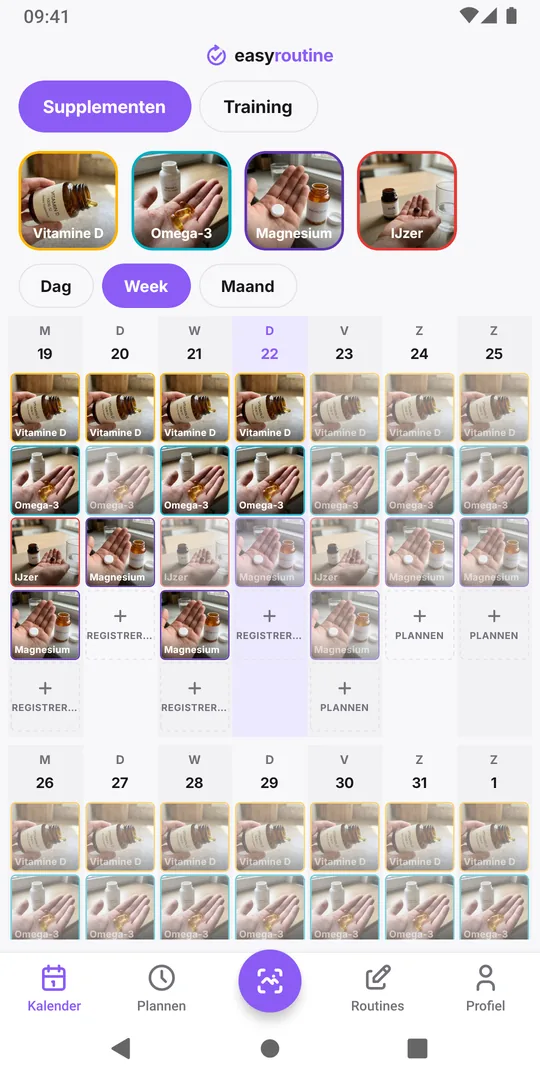
Een kalender in plaats van rijen en kolommen
In plaats van een raster van cellen toont het tabblad Kalender een dag-, week- en maandweergave. Elke geregistreerde activiteit verschijnt als gekleurde tegel op zijn dag, dus een gat zie je meteen. De kalender toont één routine tegelijk, en je wisselt met één tik tussen routines, bijvoorbeeld van Supplementen naar Training. Meer over de kalender.
Waar een spreadsheet een filter of formule nodig heeft om de laatste datum te vinden, tik je op de tegel van een activiteit boven de kalender om hem uit te lichten terwijl de andere zichtbaar blijven: het laatste item ervan is de laatste keer dat je hem deed.
Herinneringen en schema's die een spreadsheet niet kan
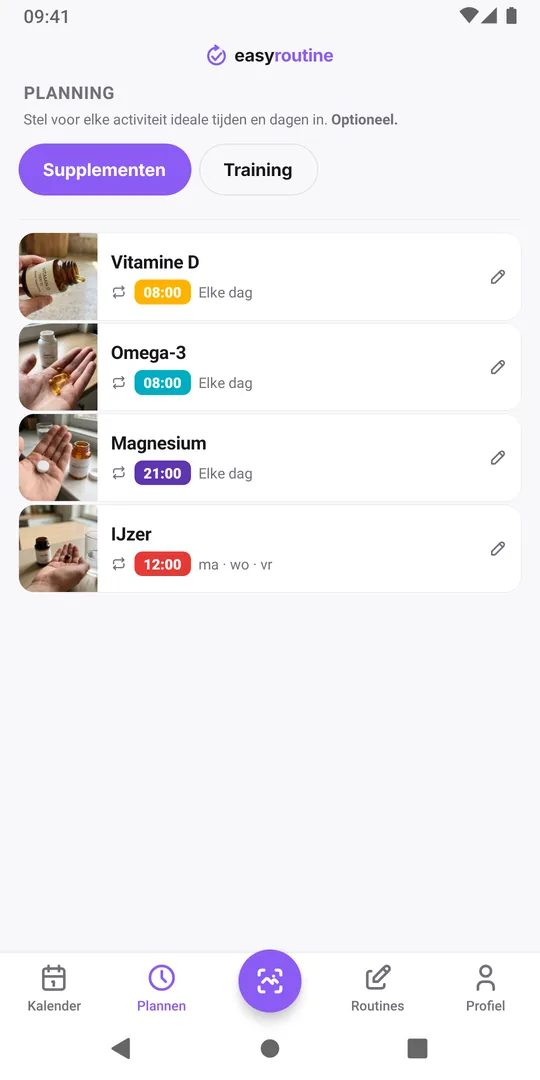
Met Premium geef je in het tabblad Plannen elke activiteit zijn eigen weekdagen en tijd: Vitamine D elke dag om 08:00, Magnesium om 21:00, krachttraining op maandag en donderdag om 18:00. Je kunt ook losse dagen plannen en een actieve periode met een begin- en einddatum instellen. Een moment met een tijd kan een herinnering op je telefoon sturen, en geplande items die je nog niet hebt geregistreerd staan vervaagd in de weergaven Week en Dag en als holle ringen in de weergave Maand. Plannen en herinneringen.
Synchroniseert het zoals een gedeelde spreadsheet?
Het synchroniseert tussen je eigen apparaten, niet met andere mensen. Je routines en registraties staan in je EasyRoutine-account, dus dezelfde gegevens verschijnen op elke telefoon waarop je inlogt, iPhone en Android. Inloggen en synchroniseren.
Omdat alles in je account staat, raak je je geschiedenis niet kwijt als je van telefoon wisselt: log in op de nieuwe telefoon en alles staat er. De app heeft wel een internetverbinding nodig, terwijl een gedownloade spreadsheet ook offline opent.
En mijn bestaande spreadsheet?
Importeren kan niet. Wil je wat geschiedenis in de app, dan kun je met de hand registraties op eerdere datums toevoegen. Of begin opnieuw en bewaar het oude bestand als archief.
Blijf je bij een spreadsheet, maak het dan minder werk
Een gewoontetracker in een spreadsheet houdt het langer vol als de indeling het werk voor je doet:
- Eén rij per dag, één kolom per gewoonte. Zet de datum in kolom A en blokkeer de bovenste rij en de eerste kolom, zodat de cel van vandaag altijd één scroll weg is.
- Gebruik selectievakjes, geen getypte tekst. Google Sheets en Excel hebben allebei cellen met selectievakjes. Een vinkje gaat op een telefoon sneller dan "ja" typen en is makkelijker te tellen.
- Zet getallen in een eigen kolom. Houd je een hoeveelheid bij, geef die dan een aparte kolom met getallen naast het vinkje, zodat formules en grafieken blijven werken.
- Vul de datums een paar maanden vooruit in. Dan begin je nooit met het verlengen van het blad.
- Laat voorwaardelijke opmaak gaten tonen. Kleur een niet-aangevinkte cel uit het verleden, dan vallen gemiste dagen op zoals in een kalender.
- Bouw de indeling niet elke maand opnieuw. Eén lang blad met een filter is beter dan twaalf gekopieerde tabbladen met kapotte formules.
Blijft het blad op vermoeide avonden toch dicht, dan is het tijd om een app te proberen.
Wie wat moet kiezen
Blijf bij een spreadsheet als je hoeveelheden bijhoudt, grafieken wilt, of de gegevens samen met iemand bewerkt. Kies EasyRoutine als je eigenlijk vooral wilt weten "heb ik het vandaag genomen?" en je het onderhoud van het bestand zat bent. Je kunt ook allebei gebruiken: de spreadsheet voor de getallen, EasyRoutine voor het dagelijkse afvinken.
Veelgestelde vragen
Waarom een app gebruiken in plaats van een spreadsheet die ik al heb?
Minder onderhoud. Registreren kost een paar tikken met de datum en tijd al ingevuld, de kalender toont gaten in één oogopslag, en met Premium krijg je schema's en herinneringen die een spreadsheet niet kan sturen.
Kan ik op mijn telefoon net zo makkelijk registreren als in een cel typen?
Makkelijker. Je tikt op Registreren bij de dag en kiest de activiteit, in plaats van een rij te zoeken en te typen. Je kunt ook meerdere activiteiten tegelijk registreren of registreren door de foto van een activiteit te scannen.
Kan mijn partner of coach mijn registraties zien, zoals in een gedeeld blad?
Niet vanuit een eigen account. Registraties, opmerkingen en markeringen blijven in je account en verschijnen alleen op apparaten die erop zijn ingelogd. Een partner die één gezamenlijk overzicht wil, kan op zijn of haar telefoon op hetzelfde account inloggen; die kan dan alles bewerken, en krijgt op die telefoon ook jouw herinneringen. Met de deellink van een routine kan iemand alleen de lijst met activiteiten kopiëren, niet je geschiedenis.
Kan ik mijn gegevens later uit EasyRoutine naar een spreadsheet halen?
Niet vanuit de app: er is geen exportknop. Je kunt per e-mail een kopie van je gegevens aanvragen, zoals beschreven in het privacybeleid.
Kan ik een spreadsheet en de app naast elkaar gebruiken?
Ja, maar ze praten niet met elkaar. Een manier om het te verdelen: hoeveelheden en grafieken in het blad, de dagelijkse check of je het gedaan hebt in de app, zodat je niets dubbel typt.
Lees verder
Gratis voor iPhone en Android. Log in met Apple, Google of je e-mail om te beginnen.