習慣の記録はスプレッドシートとアプリ、どちらがいい?
スプレッドシートは何でも記録できます。ただし毎回ファイルを開き、正しい行を探し、日付を入力すればの話です。EasyRoutineはその手間をスマホでの数回のタップに置き換えます。ただし数値やグラフ、共有ファイルが必要なら、スプレッドシートに分があります。
スプレッドシートのほうが優れている点
人によってはスプレッドシートは優れた習慣トラッカーです。アプリより優れている点を公平に挙げます。
- 数値: 重量、回数、ミリグラム、分。EasyRoutineが記録するのは「やったこと」と「いつ」、それにメモです。量は保存しません。
- グラフと数式: スプレッドシートなら進捗をグラフにしたり平均を計算したりできます。EasyRoutineにはグラフも達成率もありません。
- 共有: 共有シートならコーチ、パートナー、家族が同じデータを見て編集できます。EasyRoutineには共有機能がなく、データは自分にしか見えません。
- エクスポートと管理: スプレッドシートはいつでもダウンロード、コピー、移動できます。EasyRoutineにはアプリ内のエクスポート機能がありません。
- 大きな画面: 机で記録するならパソコンのスプレッドシートは快適です。EasyRoutineはスマホアプリのみで、Web版はありません。
これらが必要なら、スプレッドシートを続けるか、アプリと併用してください。
手間が積み重なるところ
ExcelやGoogleスプレッドシートでの習慣管理が問題になるのは、最初の1週間ではなく3か月目です。記録のたびにファイルを開き、今日までスクロールし、正しい列を探して入力。スマホで小さなセルをタップするのは面倒なので、記録は夜まで溜まるか、そのまま抜け落ちます。時間とともにタブが増え、数式を直し、先月のレイアウトをコピーすることになります。
しかもスプレッドシートは自分からは何も教えてくれません。8:00に知らせてもくれないし、今日まだやっていないことをひと目で見せてもくれません。
セルに入力する代わりに数タップで記録
EasyRoutineでは最初に一度だけ設定します。ルーティン(たとえば「サプリ」)を作り、記録したいものごとにアクティビティ(ビタミンD、マグネシウム、オメガ3)を追加。あとはその日の「記録」ボタンからアクティビティを選ぶだけです。日付と時刻は自動で入ります(今日なら現在時刻、過去の日なら12:00)。記録をタップすれば、時刻を変えたり、コメントや赤・黄・緑のフラグを付けたりできます。プレミアム のスケジュールがあれば、薄く表示された予定をタップして保存することもできます。使い方
表なら別の列に入力していた内容も、コメントにテキストとして残せます。「20分、ゆっくりペース」「新しいメーカー」など。「記録」シートにはそのアクティビティの最近のコメントが並びますが、合計したりグラフにしたりはしません。
スプレッドシートより速くできることもあります。
- まとめて記録: 日ごとの記録ボタンから、朝のサプリを一度にチェック。
- さかのぼって記録: 昨日の分を忘れた?昨日の正しい時刻で追加できます。
- 写真スキャン: アクティビティにビタミンのボトルなどの写真を付けておけば、スキャンタブでカメラを向けるだけで記録できます。対象は写真を付けた自分のアクティビティだけで、自分で起動したときにだけ動き、バックグラウンドでは動きません。写真スキャンの仕組み
行と列ではなくカレンダーで
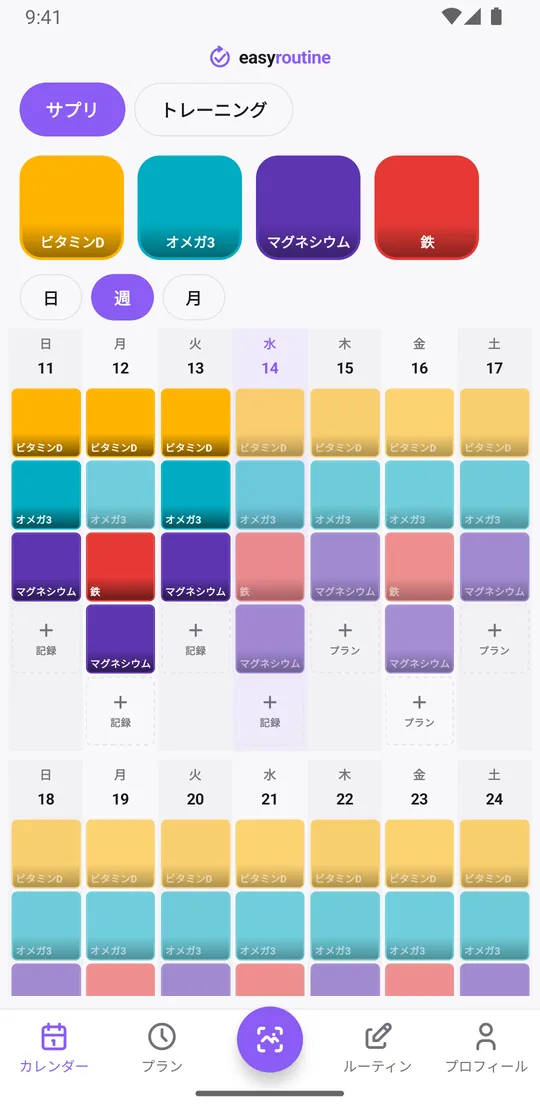
セルのマス目の代わりに、カレンダータブでは日・週・月の表示が使えます。記録したアクティビティはその日に色付きのタイルとして表示されるので、抜けている日はすぐにわかります。カレンダーは1つのルーティンずつ表示され、たとえば「サプリ」から「トレーニング」へタップで切り替えられます。ルーティンはどちらのプランでもいくつでも作れます。カレンダーについて
表計算ならフィルターをかけて最後の日付を探すところですが、カレンダー上部のアクティビティのタイルをタップするだけです。カレンダーがそのアクティビティだけの表示になり、最後のタイルが最後にやった時です。
スプレッドシートにはできない通知とスケジュール
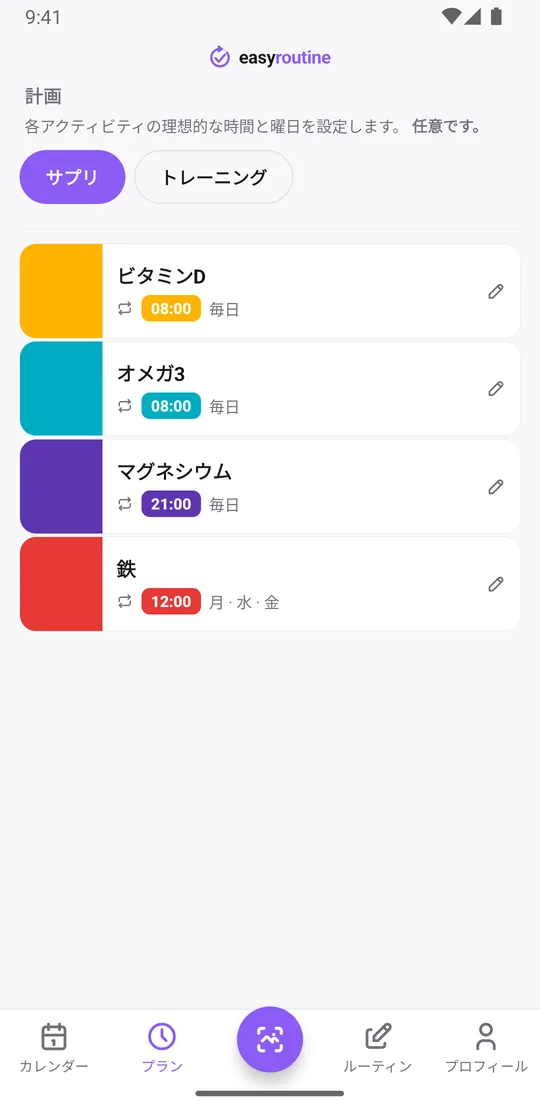
プレミアムなら、プランタブでアクティビティごとに曜日と時刻を設定できます。ビタミンDは毎日8:00、マグネシウムは21:00、筋トレは月曜と木曜の18:00。単日の予定や、開始日と終了日を決めた有効期間も設定できます。時刻ごとにスマホへ通知を送れて、時間ちょうど、または5・10・15・30分前を選べます。まだ記録していない予定はカレンダーに薄く表示されます。スケジュールと通知
スケジュールと通知はプレミアムの機能です。記録、カレンダー、写真スキャンは無料です。
共有スプレッドシートのように同期できる?
同期されるのは自分の端末同士で、ほかの人とは同期しません。ルーティンと記録はEasyRoutineのアカウントに保存されるので、ログインしたスマホならiPhoneでもAndroidでも同じデータが表示されます。ログインはメールに届くワンタイムコード、Google、またはiPhoneならAppleで。ログインと同期
すべてアカウントに保存されているので、端末を替えても履歴は失われません。新しいスマホでログインすればそのまま使えます。ただしアプリの利用にはインターネット接続が必要です。
今のスプレッドシートはどうする?
インポート機能はありません。アプリに過去の履歴を入れたい場合は、過去の日付で手動で記録を追加できます。ただ、多くの人は新しく始めて、古いファイルは記録として残しておきます。
どちらを選ぶべきか
量を記録したい、グラフがほしい、誰かとデータを共有したいならスプレッドシートを。本当に知りたいのが「今日もう飲んだっけ?」で、ファイルの管理に疲れたならEasyRoutineを。数値はスプレッドシート、毎日のチェックはEasyRoutine、と両方使う人もいます。
よくある質問
すでにあるスプレッドシートではなく、アプリを使う理由は?
手間が減ることです。記録は数タップで日付と時刻は自動、カレンダーで抜けがひと目でわかり、プレミアムならスプレッドシートには送れないスケジュールと通知も使えます。
スマホでセルに入力するくらい簡単に記録できる?
もっと簡単です。行を探して入力する代わりに、その日の「記録」をタップしてアクティビティを選ぶだけ。複数のアクティビティをまとめて記録したり、アクティビティの写真をスキャンして記録したりもできます。
共有スプレッドシートのように同期できる?
アカウントを通じて、自分のiPhoneやAndroid端末同士で同期します。ほかの人とデータを共有することはできません。
端末を替えたらデータは消える?
消えません。データはアカウントに保存されているので、新しいスマホでログインすればすべて戻ります。
スプレッドシートの履歴をインポートできる?
できません。インポート機能はありません。アプリに履歴を入れたい場合は、過去の記録を手動で追加できます。
あわせて読みたい
iPhoneとAndroidで無料。Apple、Google、またはメールアドレスでサインインして始めましょう。