Hai raggiunto il limite «Troppi promemoria»? Ecco come fare spazio
Un telefono tiene al massimo 60 promemoria di EasyRoutine in arrivo, e ogni giorno della settimana di ogni orario con promemoria conta a parte. Quando li superi, l'app ti avvisa e lascia fuori quelli più lontani. Disattivare i promemoria che non ti servono, o tenerne uno solo per un gruppo di attività che fai insieme, ti riporta sotto il limite.
Perché compare l'avviso
EasyRoutine non invia i promemoria da un server. Li consegna in anticipo al telefono, e i telefoni accettano solo un numero limitato di notifiche in attesa per app (un iPhone si ferma a 64). EasyRoutine si tiene a 60, i più vicini per primi.
Dopo che salvi una pianificazione che porta il totale oltre 60, l'app mostra Troppi promemoria: il tuo dispositivo può tenere al massimo 60 promemoria in arrivo, quindi alcuni tra i più lontani potrebbero non arrivare. I promemoria che ci stanno funzionano normalmente. Restano fuori solo quelli più lontani nel futuro.
Perché i 60 si riempiono più in fretta di quanto pensi
Il limite conta i promemoria che il telefono aspetta di mostrare, non le attività. Un promemoria ricorrente conta una volta per ogni giorno della settimana in cui è attivo:
- Un promemoria ogni giorno alle 08:00 conta 7.
- Un promemoria dal lunedì al venerdì alle 18:00 conta 5.
- Un'attività con due orari al giorno, entrambi con promemoria, ogni giorno, conta 14.
Quindi otto attività con un promemoria giornaliero occupano già 56 dei 60 posti. Aggiungi un integratore da prendere due volte al giorno e sei oltre.
I promemoria con una data Fino al, una data Dal non ancora iniziata, o un piano su un giorno singolo funzionano diversamente: vengono programmati data per data, e ogni data occupa un posto. Un promemoria giornaliero per le prossime tre settimane può occupare da solo 21 posti finché le date non si avvicinano.
Come fare spazio
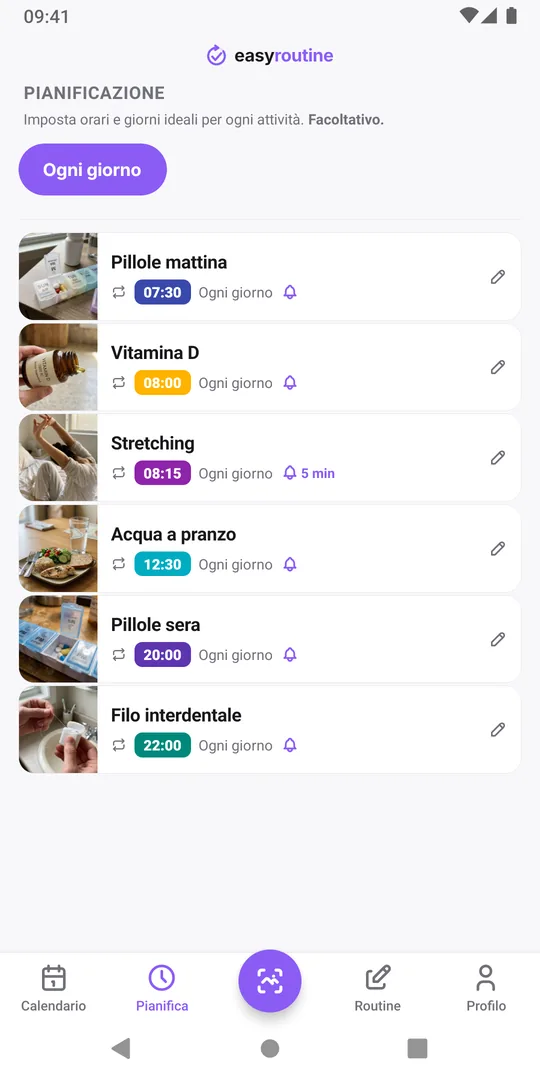
Apri la scheda Pianifica e passa in rassegna le tue attività. Per ogni orario chiediti se l'avviso ti serve davvero o se l'abitudine va già da sola.
- Disattiva i promemoria che non ti servono più. Imposta Notifica su No per gli orari che comunque non salti mai, come lavarti i denti. La pianificazione resta, quindi le voci pianificate compaiono ancora nel calendario.
- Tieni un solo promemoria per un gruppo. Se prendi vitamina D, magnesio e omega-3 insieme alle 08:00, basta un promemoria sulla prima attività. Disattiva gli altri due; quando arriva la prima notifica, registri tutte e tre. La pagina un promemoria per più attività spiega come impostarlo.
- Togli i giorni della settimana che non ti servono. Un promemoria solo nei giorni feriali occupa 5 posti invece di 7.
- Archivia le attività che hai interrotto. Le attività archiviate non inviano mai promemoria e liberano subito i loro posti.
Il riquadro Notifiche nella scheda Profilo conta i tuoi orari con promemoria, un modo veloce per vedere se la pulizia ha funzionato. Dopo, salva di nuovo una pianificazione: se l'avviso non compare più, tutto ci sta.
Cosa succede ai promemoria rimasti fuori
Non viene eliminato niente. Le tue pianificazioni restano esattamente come le hai impostate; solo i promemoria oltre il sessantesimo non vengono ancora consegnati al telefono. I promemoria con data scadono man mano che passano i loro giorni, liberando posti, e l'app li riempie con quelli successivi la prossima volta che la apri con una connessione. I promemoria ricorrenti tagliati possono restare assenti finché il totale è oltre il limite, quindi riportare il conteggio sotto 60 è la soluzione affidabile. Notifiche che non arrivano elenca gli altri motivi per cui un promemoria potrebbe non arrivare.
Domande frequenti
Posso alzare il limite di 60 promemoria?
No. Il limite dipende da come i telefoni conservano le notifiche in attesa, quindi EasyRoutine resta sotto su ogni dispositivo. L'unico modo per far stare più attività è usare meno posti per i promemoria, per esempio un promemoria solo per le attività che fai insieme.
Ogni attività conta per il limite?
Contano solo gli orari con una notifica attiva. Le attività senza promemoria, gli orari impostati su In qualsiasi momento e le attività archiviate non occupano posti.
Quali promemoria restano fuori quando supero il limite?
Quelli più lontani nel futuro. L'app tiene i 60 che scattano prima, quindi i promemoria di oggi e domani sono sempre quelli che restano.
Contano anche i promemoria sul mio secondo telefono?
Ogni telefono ha i suoi 60 posti. Ogni telefono in cui hai fatto l'accesso programma gli stessi promemoria, quindi il conteggio è lo stesso su ciascuno.
Continua a leggere
Altro su questo argomento
- Non ti arrivano le notifiche dei promemoria? Segui questa checklistLe notifiche dei promemoria non arrivano? Segui questa checklist: un promemoria davvero impostato, le notifiche del telefono, le modalità Full immersion e l'apertura dell'app.
- Quanto prima dovrebbe suonare il tuo promemoria?Quanto prima deve arrivare un promemoria? Adatta l'anticipo al compito: all'ora esatta per una pastiglia, da 10 a 30 minuti prima per tutto ciò per cui devi prepararti o uscire.
- Il riepilogo delle notifiche dell'iPhone ritarda il tuo promemoria?Il promemoria arriva in ritardo, insieme ad altre notifiche? Il Riepilogo programmato dell'iPhone lo trattiene. Imposta EasyRoutine su Consegna immediata.
- Non ricevi un promemoria? Prima l'attività ha bisogno di un orario pianificatoNon ricevi un promemoria per un'attività? In EasyRoutine un promemoria appartiene a un orario pianificato. Senza un giorno o una data e un orario, niente può suonare.
- Un solo promemoria per più attività insieme?Vuoi un solo promemoria per più attività, come un'intera routine mattutina? In EasyRoutine ogni promemoria appartiene a una sola attività. Ecco l'impostazione più vicina.
- Il telefono era offline e hai perso un promemoria?Hai perso un promemoria con il telefono offline? I promemoria di EasyRoutine sono salvati sul telefono e arrivano anche offline, ma quelli con una data si ricaricano solo online.
- I promemoria non compaiono per colpa di Non disturbare o Full immersion?I promemoria non compaiono per colpa di Non disturbare o di una modalità Full immersion? I promemoria di EasyRoutine seguono le modalità silenziose del telefono. Ecco come farli passare.
- Notifiche disattivate per sbaglio? Ecco come riattivarleHai disattivato le notifiche per sbaglio o toccato Non consentire? I promemoria restano muti finché non consenti di nuovo le notifiche di EasyRoutine nelle impostazioni del telefono.
- Perché i promemoria sono una funzione a pagamento?Perché i promemoria sono a pagamento? In EasyRoutine un promemoria sta su un orario pianificato, e la pianificazione è Premium. Registrazione, scansione e calendario restano gratis.
- Perché ricevi un promemoria per qualcosa che hai già registrato?Hai ricevuto un promemoria per qualcosa che avevi già registrato? I promemoria di EasyRoutine suonano comunque all'orario impostato. È il calendario, non la notifica, a mostrare cosa è fatto.
Gratis su iPhone e Android. Accedi con Apple, Google o la tua email per iniziare.