Notifiche disattivate per sbaglio? Ecco come riattivarle
Se hai toccato "Non consentire" nella richiesta delle notifiche, o hai disattivato le notifiche di EasyRoutine più tardi, i tuoi promemoria sono ancora impostati ma il telefono non li mostra. Riattiva le notifiche per EasyRoutine nell'app Impostazioni del telefono; l'interruttore non si trova dentro EasyRoutine.
Come succede
I telefoni chiedono una volta per ogni app se può inviare notifiche, di solito in un momento in cui sei impegnato con altro. EasyRoutine lo chiede la prima volta che ha un promemoria da impostare, quindi la richiesta compare subito dopo che salvi la tua prima pianificazione con un promemoria. Un tocco veloce su Non consentire e da lì in poi ogni promemoria resta muto.
Altri modi in cui succede:
- Scorrere una notifica verso sinistra e scegliere di disattivare le notifiche dell'app (iPhone), oppure tenerla premuta e disattivarla (Android).
- Disattivare la categoria di notifiche Promemoria di EasyRoutine su Android.
- Un'app per la batteria o per la pulizia che ha disattivato le notifiche delle app che usi poco.
Perché l'app non può semplicemente chiederlo di nuovo
Una volta che rifiuti, è il telefono a decidere se un'app può chiedere di nuovo, e di solito non può. Su iPhone la richiesta compare una sola volta; dopo, solo l'app Impostazioni può cambiarla. Android su alcune versioni permette a un'app di chiedere una seconda volta, poi smette anch'esso di mostrare la richiesta.
Quindi EasyRoutine te lo dice in un altro modo: quando salvi un promemoria mentre le notifiche sono bloccate, mostra Le notifiche sono disattivate con un pulsante Apri Impostazioni. Quel pulsante ti porta direttamente alla pagina di EasyRoutine nelle impostazioni del telefono.
Riattiva le notifiche
iPhone
- Apri Impostazioni, tocca Notifiche, poi EasyRoutine.
- Attiva Consenti notifiche.
- Assicurati che banner e suoni siano attivi e che la modalità di ricezione delle notifiche sia impostata su Immediata.
Android
- Apri Impostazioni, tocca Notifiche o App, poi EasyRoutine.
- Attiva Tutte le notifiche di EasyRoutine (la dicitura cambia a seconda del produttore del telefono).
- Controlla che sia attiva anche la categoria Promemoria.
La guida di Apple sulle impostazioni delle notifiche e la pagina di Google su come gestire le notifiche mostrano le schermate per la tua versione.
I tuoi promemoria non sono mai stati eliminati
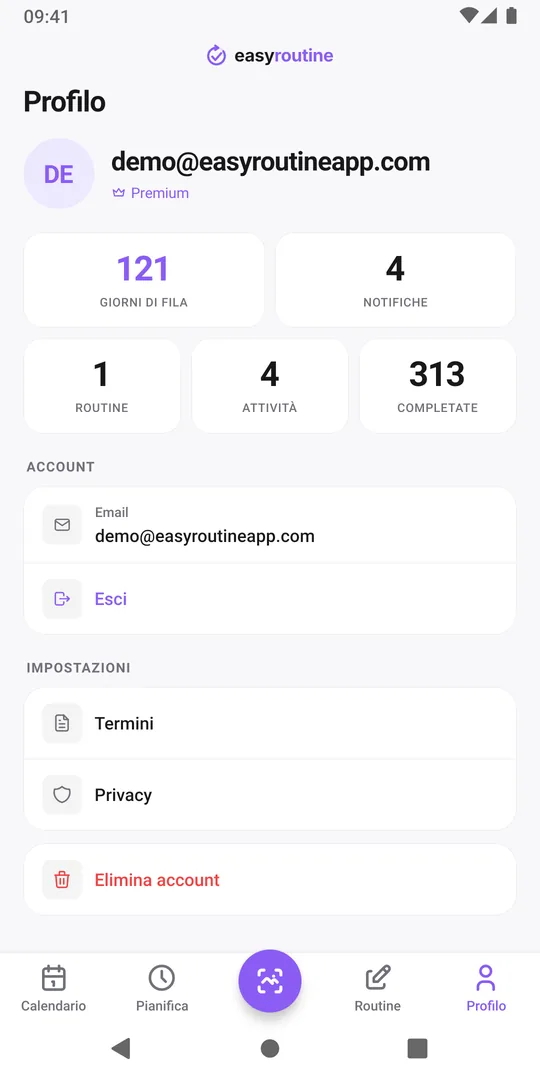
Disattivare le notifiche impedisce solo al telefono di mostrarle. Le tue pianificazioni e le impostazioni dei promemoria sono salvate nel tuo account e restano esattamente com'erano. La casella Notifiche nella scheda Profilo conta ancora gli orari dei tuoi promemoria, un buon modo per controllare che ci siano.
Dopo aver riattivato le notifiche, chiudi completamente EasyRoutine e riaprila, così consegna di nuovo i promemoria al telefono. Poi aspetta il prossimo promemoria con la campanella nella scheda Pianifica. Se ancora non arriva, la checklist delle notifiche che non arrivano copre le modalità Full immersion, il riepilogo notifiche di iPhone e il resto.
Domande frequenti
Posso riattivare le notifiche dentro EasyRoutine?
No. Il permesso di mostrare notifiche lo controlla il telefono. EasyRoutine può solo mandarti alla pagina giusta con il pulsante Apri Impostazioni.
Devo impostare di nuovo i miei promemoria?
No. Pianificazioni e impostazioni dei promemoria restano nel tuo account. Chiudi e riapri l'app dopo aver consentito le notifiche e i promemoria vengono di nuovo impostati sul telefono.
Riceverò i promemoria che ho perso mentre le notifiche erano disattivate?
No. I promemoria previsti mentre le notifiche erano bloccate non vengono recapitati dopo. Le voci pianificate restano sbiadite nelle viste Settimana e Giorno (un cerchio vuoto nella vista Mese), e puoi comunque registrarle se hai fatto l'attività.
Continua a leggere
Altro su questo argomento
- Non ti arrivano le notifiche dei promemoria? Segui questa checklistLe notifiche dei promemoria non arrivano? Segui questa checklist: un promemoria davvero impostato, le notifiche del telefono, le modalità Full immersion e l'apertura dell'app.
- Hai raggiunto il limite «Troppi promemoria»? Ecco come fare spazioHai visto «Troppi promemoria» dopo aver salvato una pianificazione? Un telefono tiene 60 promemoria di EasyRoutine in arrivo. Ecco come si sommano e come liberare spazio.
- Quanto prima dovrebbe suonare il tuo promemoria?Quanto prima deve arrivare un promemoria? Adatta l'anticipo al compito: all'ora esatta per una pastiglia, da 10 a 30 minuti prima per tutto ciò per cui devi prepararti o uscire.
- Il riepilogo delle notifiche dell'iPhone ritarda il tuo promemoria?Il promemoria arriva in ritardo, insieme ad altre notifiche? Il Riepilogo programmato dell'iPhone lo trattiene. Imposta EasyRoutine su Consegna immediata.
- Non ricevi un promemoria? Prima l'attività ha bisogno di un orario pianificatoNon ricevi un promemoria per un'attività? In EasyRoutine un promemoria appartiene a un orario pianificato. Senza un giorno o una data e un orario, niente può suonare.
- Un solo promemoria per più attività insieme?Vuoi un solo promemoria per più attività, come un'intera routine mattutina? In EasyRoutine ogni promemoria appartiene a una sola attività. Ecco l'impostazione più vicina.
- Il telefono era offline e hai perso un promemoria?Hai perso un promemoria con il telefono offline? I promemoria di EasyRoutine sono salvati sul telefono e arrivano anche offline, ma quelli con una data si ricaricano solo online.
- I promemoria non compaiono per colpa di Non disturbare o Full immersion?I promemoria non compaiono per colpa di Non disturbare o di una modalità Full immersion? I promemoria di EasyRoutine seguono le modalità silenziose del telefono. Ecco come farli passare.
- Perché i promemoria sono una funzione a pagamento?Perché i promemoria sono a pagamento? In EasyRoutine un promemoria sta su un orario pianificato, e la pianificazione è Premium. Registrazione, scansione e calendario restano gratis.
- Perché ricevi un promemoria per qualcosa che hai già registrato?Hai ricevuto un promemoria per qualcosa che avevi già registrato? I promemoria di EasyRoutine suonano comunque all'orario impostato. È il calendario, non la notifica, a mostrare cosa è fatto.
Gratis su iPhone e Android. Accedi con Apple, Google o la tua email per iniziare.